5. Guia de Desenvolvimento
5.1. Ambiente e Condições de Desenvolvimento
O ambiente de desenvolvimento mínimo precisa atender aos seguintes requisitos:
CPU: Processador de 1.6 GHz ou mais rápido;
RAM: >= 1 GB (recomendado 2 GB ou mais);
ROM: >= 128 GB;
SO: Necessita de Windows 10 ou superior, macOS 10.15 ou superior, ou sistema Linux (x64) (Ubuntu, Debian, etc.).
Versão do Controlador: Verifique em Configurações do Sistema - Sobre no WebApp. Preste atenção para distinguir entre QX e LA no ambiente de desenvolvimento. Nos exemplos de instruções para o ambiente QX, evite usar sintaxe JavaScript moderna, como ES6+.
Já encapsulamos algumas interfaces e módulos, mas para alcançar um bom efeito de desenvolvimento, é recomendável ter algum conhecimento de desenvolvimento web, e idealmente ser familiarizado com as seguintes tecnologias:
HTML, JavaScript/TypeScript, CSS;
Vue3;
Vite;
Node.js.
5.2. Ferramentas de Desenvolvimento
Recomendamos o uso da versão mais recente do software Visual Studio Code (VSCode) para desenvolvimento. Visite a página de download oficial do VSCode e faça o download para o seu sistema operacional.
Também é necessário instalar o ambiente de execução Node.js no computador local. A instalação do Node.js geralmente inclui ferramentas como o npm para facilitar o gerenciamento de pacotes. Visite a página de download oficial do Node.js e escolha a versão v20 para o seu sistema operacional.
Ao desenvolver no VSCode, os seguintes plugins podem ser úteis e podem ser instalados e configurados conforme a necessidade.
Vue;
ESlint;
npm Intellisense;
Vue Language Features (Volar);
TypeScript Vue Plugin (Volar) ou Vue.volar;
Tailwind CSS IntelliSense.
5.3. Estrutura do Projeto FRCap
A estrutura de arquivos do projeto FRCap:
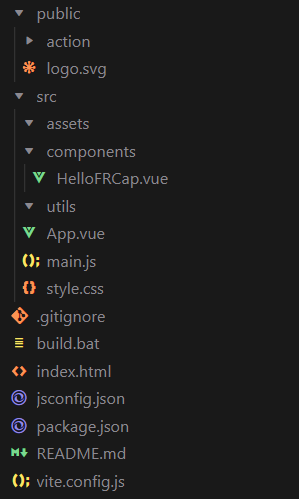
Figura 5-1 Estrutura do Projeto FRCap
Public:
Pasta de recursos públicos. Durante o processo de build, os arquivos internos não são processados, mas copiados diretamente e integralmente para o diretório de build.
Internamente, contém por padrão a pasta action e o arquivo logo.svg.
A pasta Action é usada para armazenar os arquivos de lógica de backend para instruções personalizadas.
Logo.svg é o ícone do plugin.
Src:
A pasta Assets é usada principalmente para armazenar recursos estáticos.
A pasta Components é usada principalmente para armazenar componentes.
A pasta Utils é usada principalmente para armazenar classes utilitárias.
App.vue é o código da página inicial.
Main.js é responsável principalmente pela importação global de recursos, criação da estrutura Vue, etc.
Style.css é o arquivo de estilos básicos do projeto.
Build.bat: Script de build para a plataforma Windows.
Index.html: Estrutura principal da interface da página.
Package.json: Arquivo de descrição do pacote e estratégias de compilação, etc.
Vite.config.js: Arquivo de configuração do Vite.
5.4. Uso do frcap-ui e frcap-api no Front-end
O frcap-ui fornece alguns controles HTML já encapsulados como componentes Vue, que podem ser importados e usados no projeto para reduzir a dificuldade de desenvolvimento da interface do usuário, a quantidade de código e melhorar a legibilidade. Você também pode optar por usar outras bibliotecas de componentes UI de código aberto excelentes, como o Element Plus.
Primeiro, abra o terminal no diretório do seu projeto e instale o frcap-ui.
1npm install frcap-ui -s
Após a instalação bem-sucedida, importe o frcap-ui no componente onde ele será usado. Tomemos o controle de botão como exemplo.
1import { AppButton } from 'frcap-ui'
Em seguida, use-o dentro do elemento <template> do componente.
1<AppButton button-text="Start" button-type="primary"></AppButton>
Visualize o efeito do projeto em desenvolvimento no navegador.

Figura 5-2 Efeito do AppButton
Atualmente, fornecemos 4 tipos de componentes de controle comuns.
AppButton: Componente de botão.
buttonType: String, tipo do botão, corresponde a diferentes estilos de botão. O valor padrão é primary.
primary: Azul;
secondery: Cinza;
safety: Verde;
warning: Amarelo;
serious: Vermelho.
buttonText: String, texto do botão. O valor padrão é «primary».
AppInput: Componente de entrada.
Type: Obrigatório, String. O valor padrão é text. Indica o tipo da caixa de entrada.
Number: Caixa de entrada numérica;
Text: Caixa de entrada de texto.
inputLabel: Obrigatório, String. Texto do rótulo da caixa de entrada.
inputUnit: String. Texto da unidade da caixa de entrada.
hasUnit: Boolean. O padrão é false. Indica se o texto da unidade é necessário.
isEmptyErr: Boolean. Indica se a caixa de entrada está vazia.
isReadonly: Boolean. Indica se a caixa de entrada é somente leitura.
AppSelect: Componente de caixa de seleção.
selectionLabel: Obrigatório, String. Texto do rótulo da caixa de seleção.
optionsData: Obrigatório, Array. Dados das opções.
Modal: Componente de janela modal.
show: Boolean. Indica se a janela modal deve ser exibida.
title: String. Título da janela modal.
Para facilitar o desenvolvimento de instruções personalizadas que podem ser criadas no FRCap, já incluímos requisições HTTP e APIs no projeto FRCap inicial baixado pelo «Assistente de Criação». Isso permite que tanto as instruções personalizadas quanto as instruções fornecidas por padrão sejam colocadas no arquivo api.js dentro do frcap-api. O caminho específico para o api.js é ./src/api/api.js.
O uso do frcap-api é semelhante ao do frcap-ui, conforme detalhado abaixo:
Importe a API nos arquivos (como componentes) que precisam usá-la.
1import api from '@/api/api';
Chame as instruções fornecidas por padrão na interface.
1api.getRobotStatus()
Escreva a lógica de tratamento na promise retornada.
1 api.getRobotStatus()
2 .then((res) => {
3     console.log(res.data);
4 })
5 .catch((err) => {
6     console.error(err);
7 });
5.5. Desenvolvimento de Instruções Personalizadas no Backend
5.5.1. Exemplo de Operação de Banco de Dados (LA)
Importar o módulo do banco de dados
1 var node = "/usr/local/etc/node/sys"
2 var Sqlite3_Action = require(node + '/better-sqlite3/better-sqlite3.js');
3 var sqlite = new Sqlite3_Action();
Obter o conteúdo do banco de dados de pontos
 1 // Correspondência do cmd
 2 case 'get_points':
 3 // Escrever a instrução SQL para ordenar por número ascendente + primeira letra ascendente + caractere chinês ascendente
 4 var sql = "select * from points order by name ASC";
 5 var sql_data = sqlite.queryall(DB_POINTS, sql);
 6 // Formatar dados JSON
 7 for (var i = 0; i < sql_data.length; i++) {
 8     response_data[sql_data[i].name] = sql_data[i];
 9 }
10 // Enviar dados JSON de volta para o front-end
11 event_socket.emit('response', res, response_status, response_data);
12 break;
5.5.2. Exemplo de Operação de Banco de Dados (QX)
Nota
A versão QX usa arquivos no formato JSON para armazenar dados.
Importar o módulo do banco de dados
1var node = "/usr/local/etc/node/sys"
2var sqlite_adapter = require(node + '/jsdb/sqlite_adapter');
3var db = new sqlite_adapter.Database(palletizing_db);
Exemplo de uso do banco de dados
 1// Executar consulta SELECT e obter todas as linhas
 2var rows = db.queryall('SELECT * FROM box_cfg');
 3console.log('result:', rows);
 4
 5// Executar consulta SELECT e obter uma única linha
 6var row = db.queryget('SELECT * FROM box_cfg WHERE flag=1');
 7console.log('result:', row);
 8
 9// Executar instrução UPDATE
10db.run('UPDATE box_cfg SET height=100 WHERE flag=1', function(err) {
11   if (err) {
12      console.error('Update failed:', err);
13   } else {
14      console.log('Update success');
15   }
16});
17
18// Executar consulta parametrizada
19var params = [100, 200, 300, 1];
20db.run('UPDATE box_cfg SET height=?, width=?, length=? WHERE flag=?', params, function(err) {
21   if (err) {
22      console.error('update failed:', err);
23   } else {
24      console.log('update success');
25   }
26});
27
28// Fechar a conexão com o banco de dados
29db.close();
5.5.3. Exemplo de Operação de Comunicação Socket
Importar o módulo de comunicação socket
1 var node = "/usr/local/etc/node/sys"
2 var Socket_Cmd = require(node + '/socket/socket_cmd');
3 var socket_cmd = new Socket_Cmd();
Instrução para enviar definição de variável de sistema
 1// Correspondência do cmd
 2case 511:
 3// Obter o conteúdo dos dados enviados
 4content = data_json.content;
 5// Obter o comprimento dos dados enviados
 6len = data_json.content.length;
 7// Montar os dados a serem enviados
 8send_content = '/f/bIII1III511III' + len + 'III' + content + 'III/b/f'
 9// Enviar via socket
10socket_cmd.send(send_content);
11// Receber via socket (observar a diferença LA/QX)
12// LA Version:
13socket_cmd.recv().then((recv_data)=>{
14   response_data = recv_data;
15event_socket.emit('response', res, response_status, response_data);
16}).catch((err)=>{
17   console.log(err);
18})
19// QX Version
20// socket_cmd.recv().then(function(recv_data){
21//     response_data = recv_data;
22// event_socket.emit('response', res, response_status, response_data);
23// }).catch (function(err){
24//     console.log(err);
25// })
26break;