1. Introdução ao Plugin
O plugin FAIRINO MoveIt2 é um plugin que fornece suporte para controle de movimento e planejamento de trajetória para robôs FAIRINO. Com o plugin FAIRINO MoveIt2, é possível realizar funções complexas como controle de movimento do robô, planejamento de trajetória, resolução de cinemática inversa e detecção de colisão em tempo real. É adequado para várias aplicações com braços robóticos, como indústria, soldagem, manufatura, carga e descarga automatizada, paletização, áreas médicas, etc.
2. Início Rápido
Esta seção explica como configurar o ambiente de execução do aplicativo.
Recomenda-se o uso no Ubuntu 22.04 LTS (Jammy). Após a instalação do sistema, o ROS2 pode ser instalado. Recomenda-se o ros2-humble. Para a instalação do ROS2, consulte o tutorial: https://docs.ros.org/en/humble/index.html.
2.1. Instalação e Configuração do Pacote do Plugin FAIRINO MoveIt2
2.1.1. Clonar o Plugin FAIRINO MoveIt2
Clone o plugin FAIRINO MoveIt2 localmente e, em seguida, acesse o diretório alvo. Os principais arquivos incluem:
fairino_msgs: Pacote de funcionalidades para tipos de dados de transmissão de dados do robô FAIRINO;
fairino_hardware: Pacote de funcionalidades do plugin fairino_hardware do robô FAIRINO;
fairino_robot/fairino_description: Pacote de funcionalidades para a aparência do robô FAIRINO e arquivos URDF;
fairino_robot/fairino3mt_v6_moveit2_config, fairino_robot/fairino3_v6_moveit2_config, fairino_robot/fairino5_v6_moveit2_config, fairino_robot/fairino10_v6_moveit2_config, fairino_robot/fairino16_v6_moveit2_config, fairino_robot/fairino20_v6_moveit2_config, fairino_robot/fairino30_v6_moveit2_config: Pacotes de configuração moveit2 do robô FAIRINO.
fairino_robot/fairino_mtc_demo: Pacote de código de exemplo mtc do FAIRINO.


2.1.2. Compilar os Pacotes de Funcionalidades
Compilar o pacote de funcionalidades fairino_msgs:
1cd ros2_ws
2colcon build --packages-select fairino_msgs
3source install/setup.bash
Compilar o pacote de funcionalidades fairino_hardware:
1cd ros2_ws
2colcon build --packages-select fairino_hardware
3source install/setup.bash
Compilar o pacote de funcionalidades fairino_description:
1cd ros2_ws
2colcon build --packages-select fairino_description
3source install/setup.bash
Compilar os pacotes de configuração moveit2 do robô FAIRINO, usando fairino5_v6_moveit2_config como exemplo:
1cd ros2_ws
2colcon build --packages-select fairino5_v6_moveit2_config
3source install/setup.bash
Compilar o pacote de código de exemplo fairino_mtc_demo do robô FAIRINO. Se este pacote de código de exemplo não estiver presente no espaço de trabalho oficial ros2_ws, entre em contato com o suporte pós-venda para obtê-lo.
1cd ros2_ws
2colcon build --packages-select fairino_mtc_demo
3source install/setup.bash
2.2. Configurar o Modelo MoveIt2 do Braço Robótico FAIRINO
Se não quiser usar o pacote de configuração moveit2_config do robô fornecido oficialmente, é possível configurar um pacote de configuração moveit2_config de robô personalizado usando o moveit_setup_assistant.
2.2.1. Criar um Espaço de Trabalho
Crie um espaço de trabalho e um pacote de funcionalidades:
1mkdir -p test_fa_ws/src
2cd test_fa_ws/src
3mkdir fairino5_v6_robot_moveit_config
4cd ../..
5cd ..
Compile o pacote de funcionalidades e faça o source:
1colcon build
2source install/setup.bash
Inicie o moveit_setup_assistant para configurar o robô:
1ros2 launch moveit_setup_assistant setup_assistant.launch.py
2.2.2. Configurar o Robô
Iniciar a Interface de Configuração
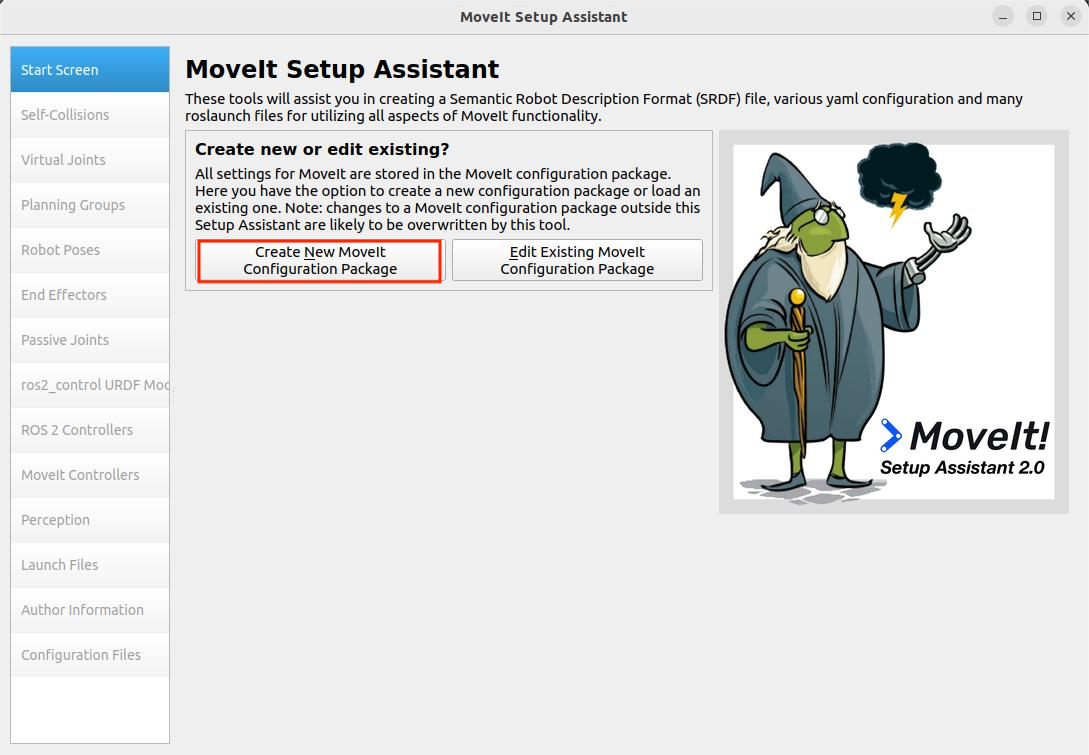
Abra um terminal no diretório test_fa_ws. Na interface de configuração, selecione “Create New Moveit Configuration Package” para criar um novo pacote de configuração moveit.
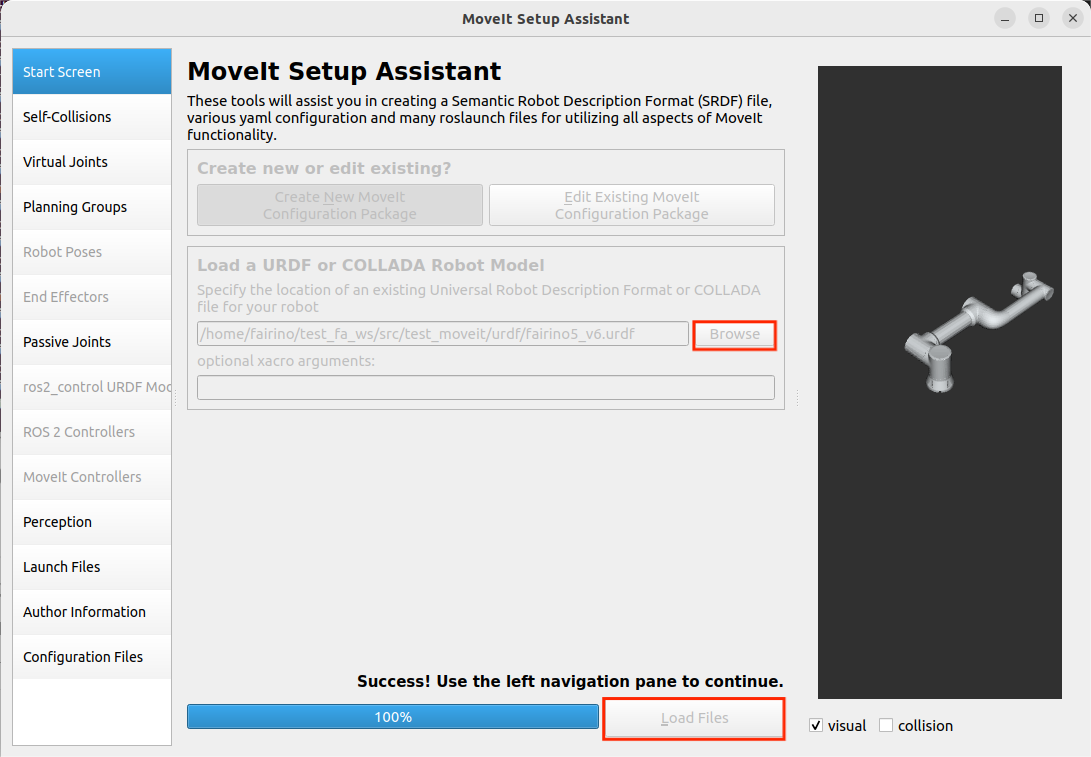
Em seguida, selecione o arquivo de descrição do robô, ou seja, o arquivo .urdf, e clique em “Load Files” para carregar o modelo do robô. O modelo do robô aparecerá no lado direito.
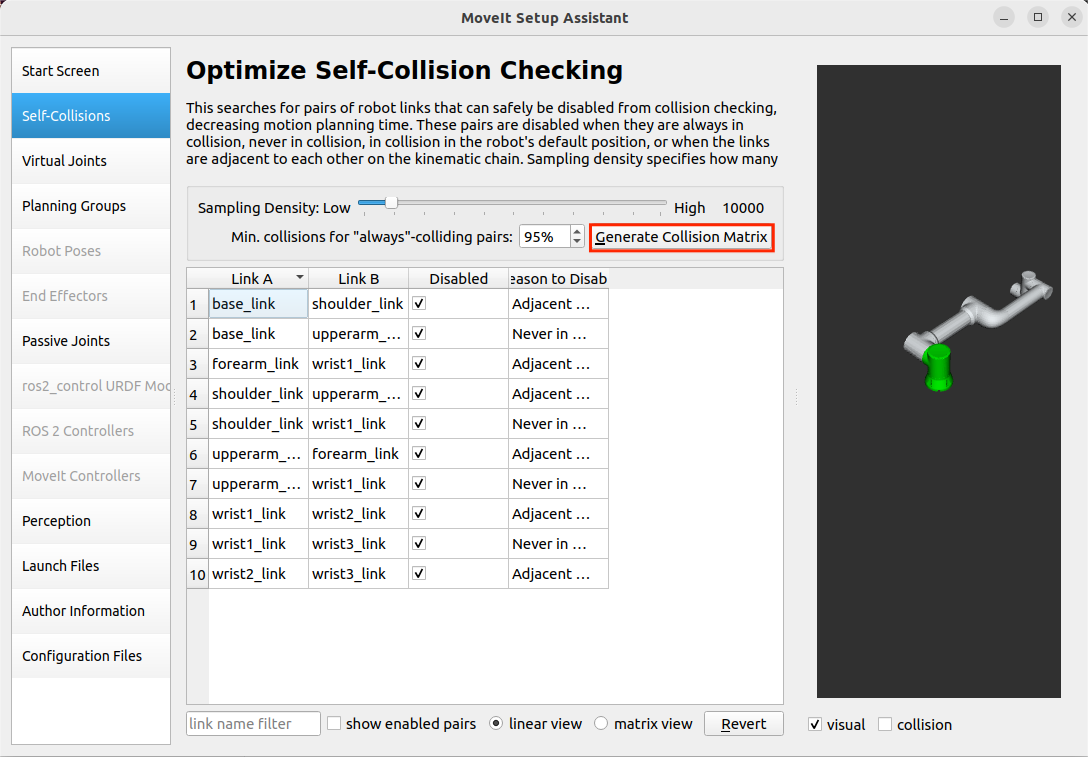
Configurar Self-Collisions
Self-Collisions é para configuração de colisão do robô. Clique em “Generate Collision Matrix” para gerar automaticamente a matriz de colisão das juntas. Isso cancela a colisão entre os elos em contato e aqueles que nunca entrarão em contato, configurando assim a matriz de colisão das juntas do robô e evitando o cálculo da colisão entre as superfícies de contato. Clique em “Generate Collision Matrix” para gerar automaticamente.
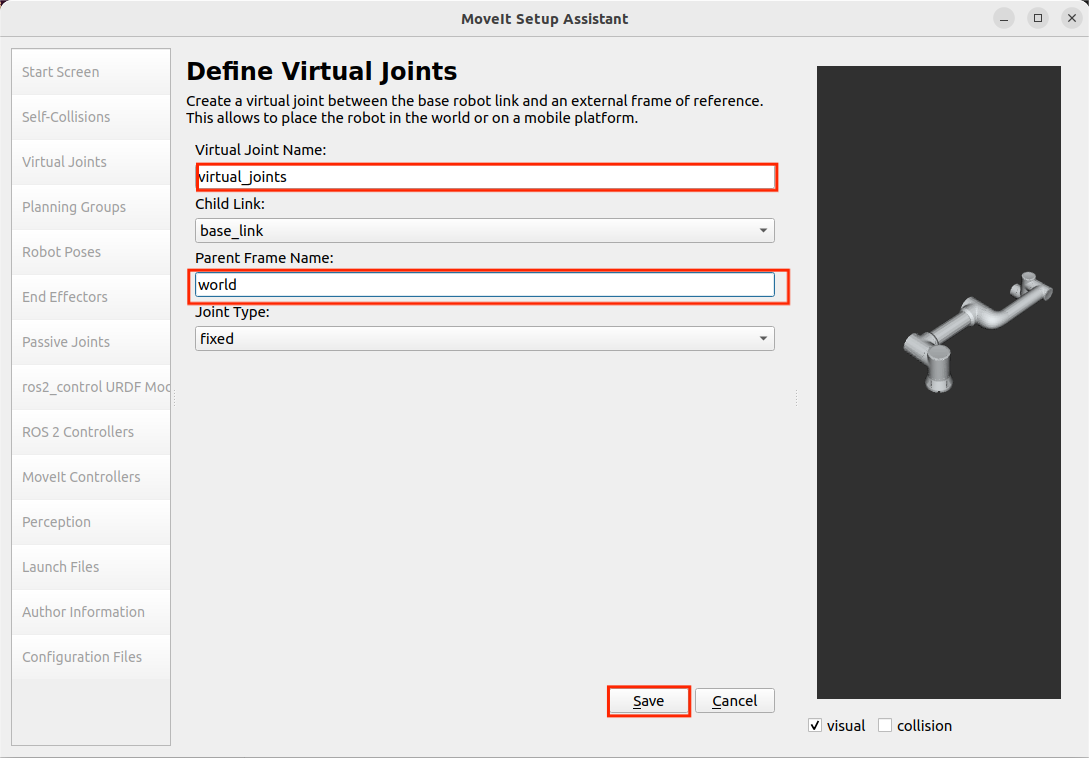
Configurar Virtual Joints
Virtual Joints são os eixos virtuais do robô. Quando o robô é montado em uma plataforma móvel, é necessário definir eixos virtuais para ele. Defina o nome do eixo virtual, o elo filho, o tipo de junta, etc. Quando a plataforma móvel se move, o eixo virtual também se move simultaneamente, movendo assim o robô. Isso permite que o robô se mova com a plataforma móvel. Neste caso, colocamos o robô diretamente no sistema de coordenadas world e o nomeamos como virtual_joints.
Configurar Planning Groups
Planning Groups são os grupos de planejamento do robô. Eles agrupam as juntas que precisam ser consideradas juntas para o cálculo cinemático dentro do mesmo grupo de planejamento, realizando cálculos de cinemática direta e inversa unificados. Por exemplo, ao colocar um robô em um carrinho AGV e, em seguida, instalar uma garra na extremidade do robô, teste agrupar as quatro juntas do carrinho AGV em um grupo de planejamento, as seis juntas do robô em outro grupo de planejamento e a junta da garra em um grupo de planejamento separado para o cálculo cinemático.
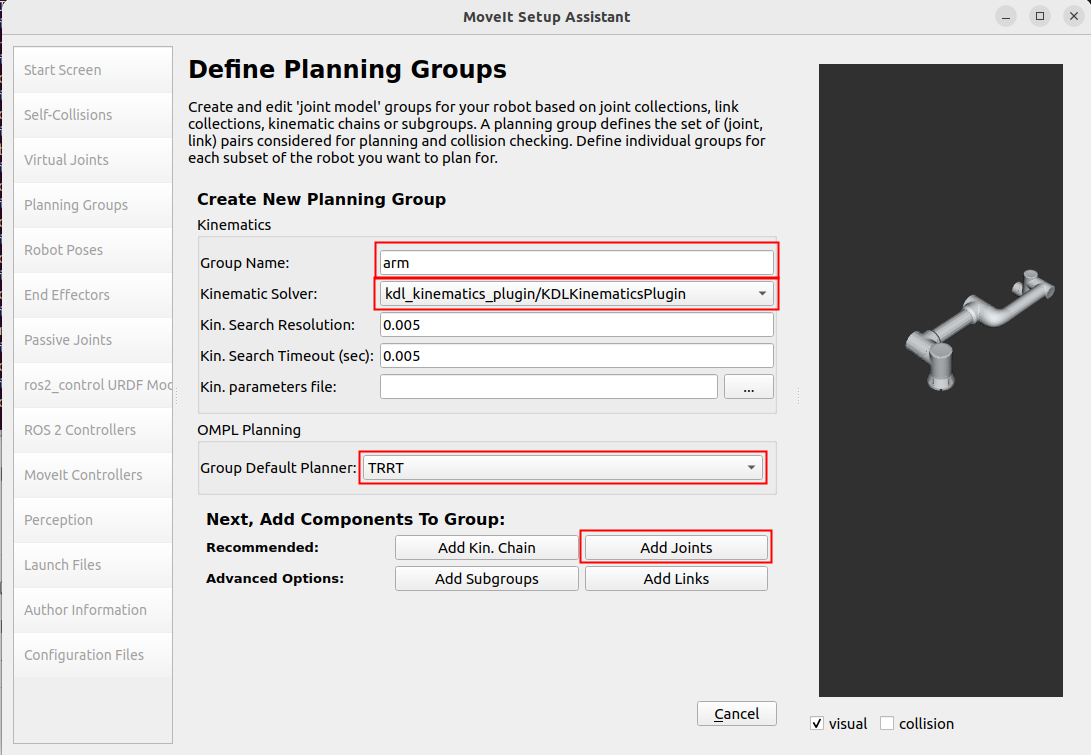
Como este exemplo não envolve uma garra, apenas adicionamos os grupos de juntas do robô, ou seja, o grupo arm. Primeiro, adicione o grupo arm. Selecione kdl_kinematics_plugin/KDLKinematicsPlugin como o Solver Cinemático (Kinematic Solver). Em seguida, selecione TRRT como o Planejador Padrão do Grupo (Group Default Planner). Depois, clique em “Add Joints” para adicionar juntas a este grupo de planejamento.
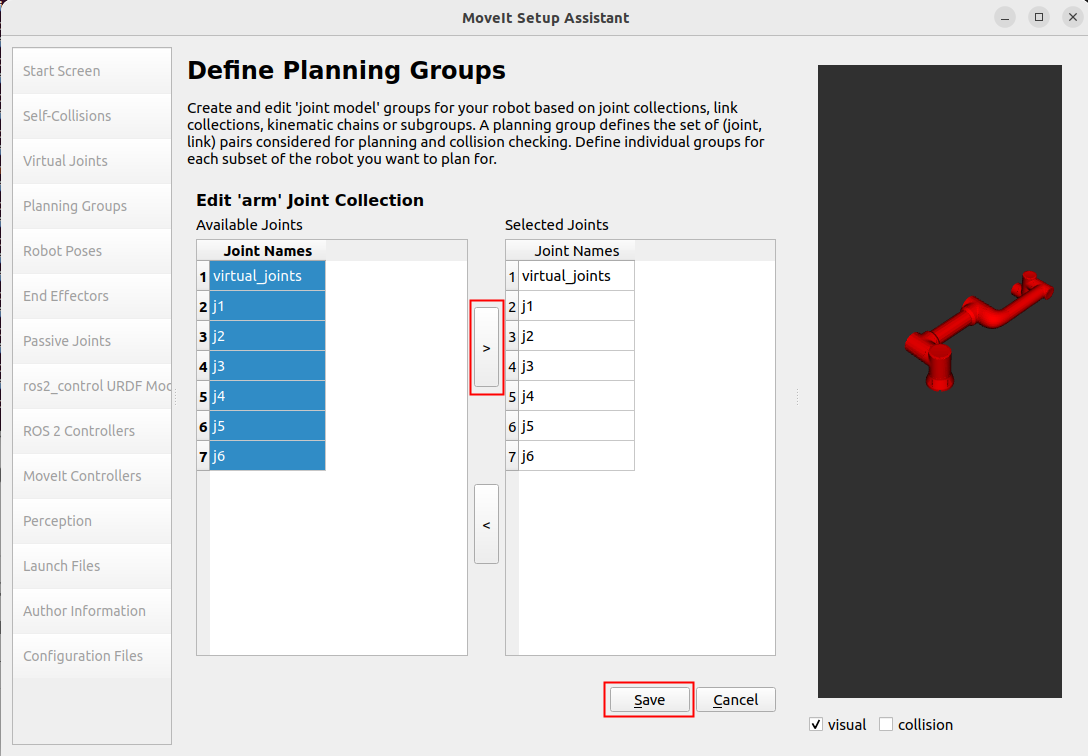
As juntas do arm podem ser selecionadas múltiplas vezes mantendo pressionada a tecla Shift. Clique em ‘>’ para adicionar e, em seguida, clique em “save” para salvar.
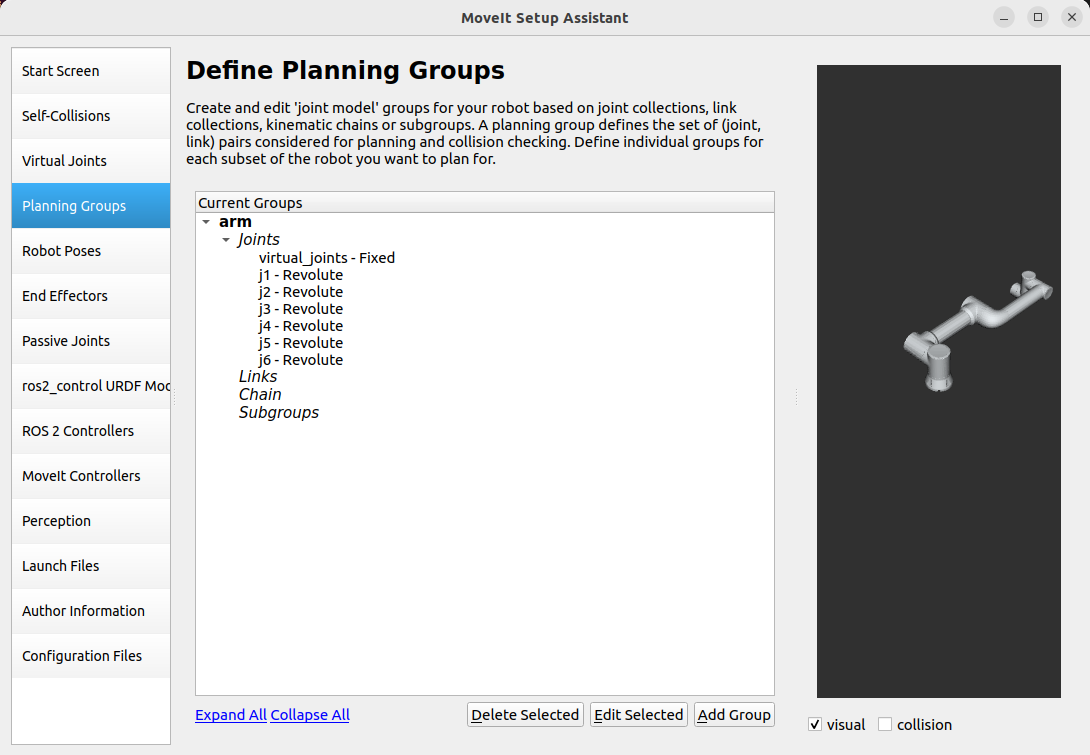
O grupo de planejamento definido é mostrado abaixo:
Configurar Robot Poses
Robot Poses são as poses predefinidas do robô. Elas definem algumas poses predefinidas para cada grupo de planejamento. Defina uma pose home para o grupo arm. Esta pose pode ser escolhida arbitrariamente.
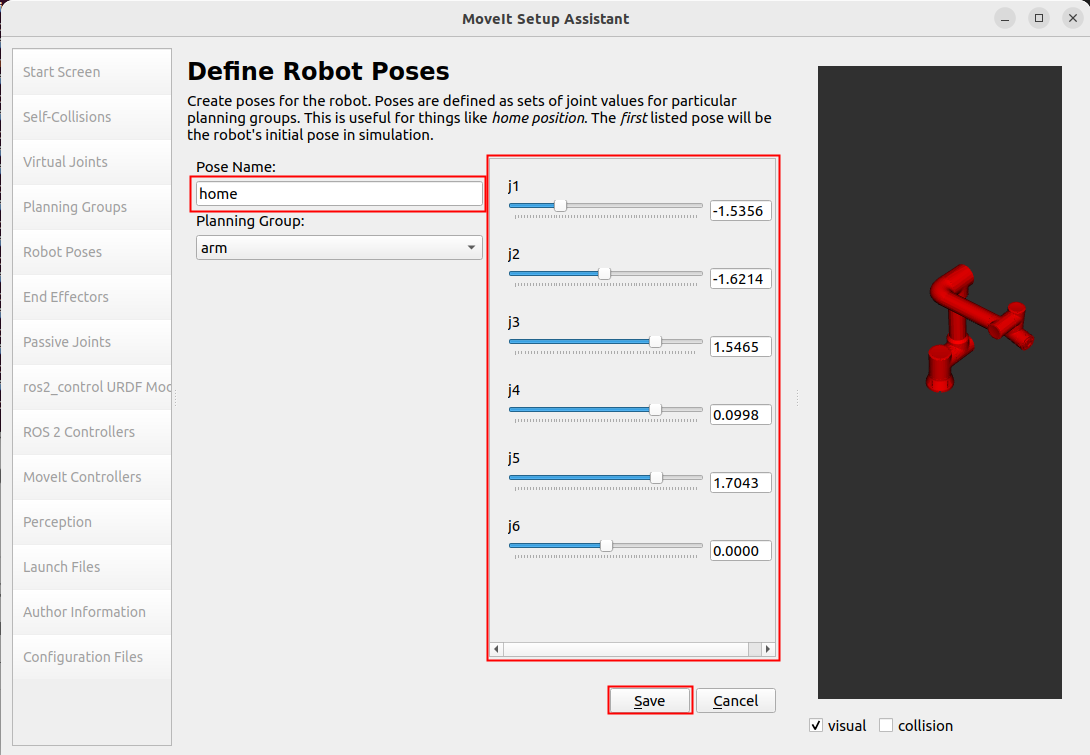
Robot Poses pode definir poses predefinidas para cada grupo de planejamento. Quando o robô tem uma garra, um grupo de planejamento da garra pode ser adicionado na seção Planning Groups. Ao definir as poses em Robot Poses, a pose predefinida pode ser definida para a garra.
Configurar End Effectors
End Effectors são os mecanismos de execução da extremidade do robô. O grupo de planejamento do mecanismo de execução da extremidade é hand. O parent_link conectado por padrão é panda_link8. Como não há mecanismo de execução da extremidade neste exemplo, esta etapa pode ser ignorada.
ros2_control URDF Modifications
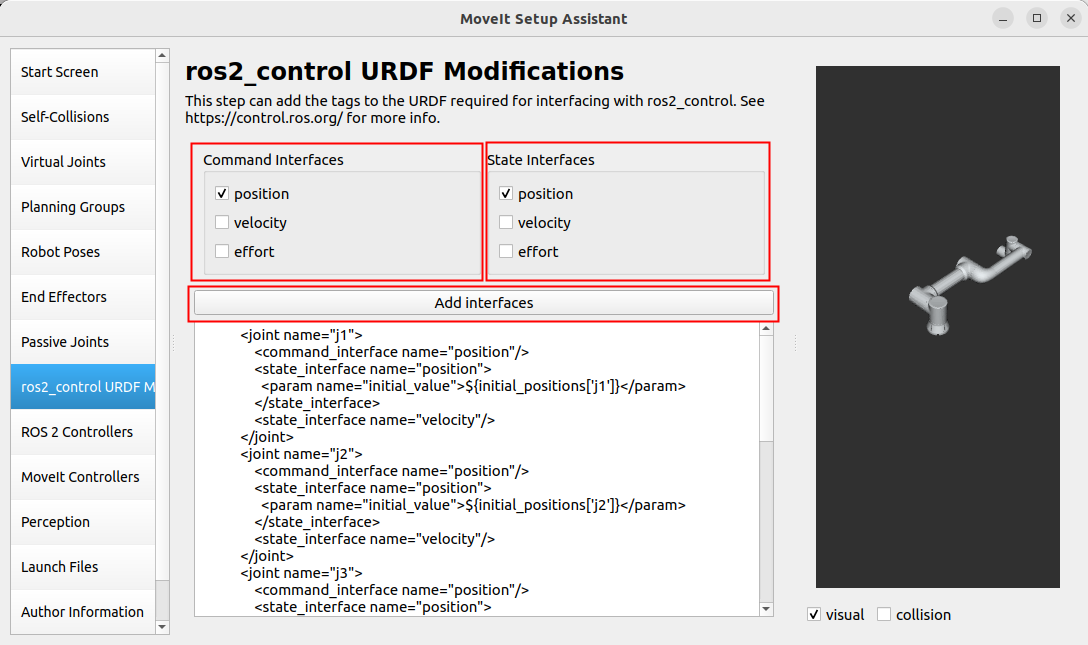
ros2_control URDF Modifications é usado principalmente para definir os tipos de dados das juntas para envio e feedback. Três tipos podem ser selecionados: posição, velocidade e torque. Neste caso, selecionamos o controle de posição tanto para envio quanto para feedback. Em seguida, clique em “Add interfaces” diretamente.
Importante
Nota:
O tipo de dado da junta selecionado precisa corresponder ao plugin fairino_hardware. Escolha os tipos de dados das juntas para envio e feedback com base nos dados transmitidos pelo plugin fairino_hardware. Como o plugin fairino_hardware que controla o movimento real do robô usa o tipo de dado position, selecionamos o controle de posição tanto para envio quanto para feedback.
ROS 2 Controllers
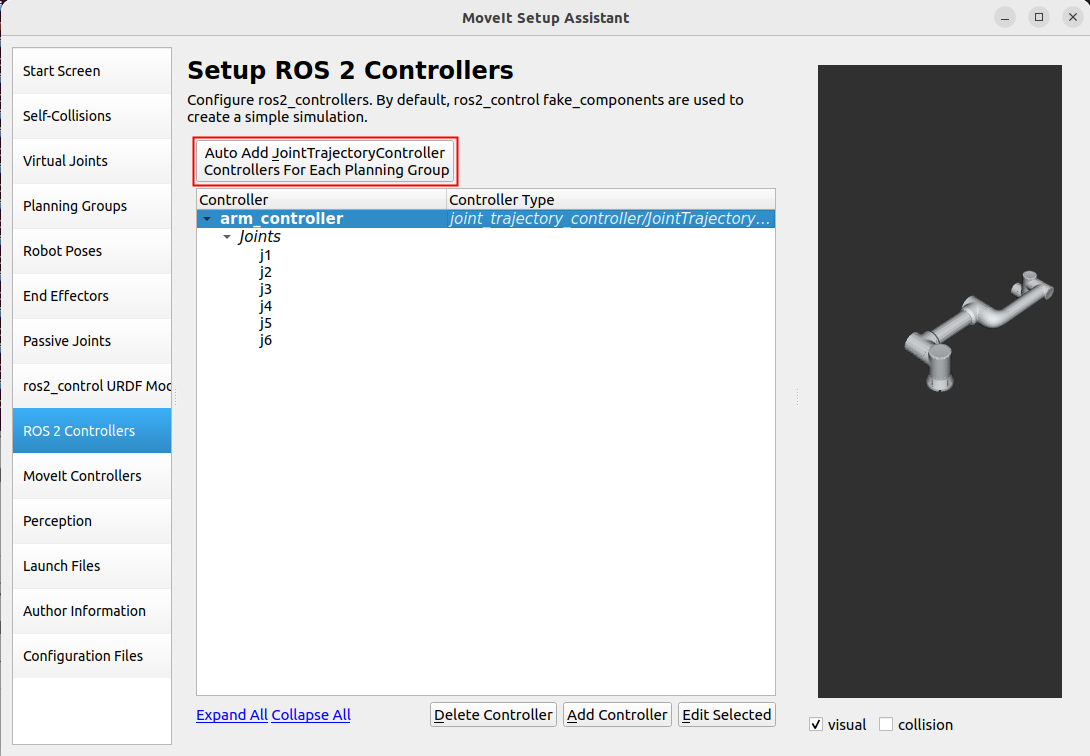
ROS 2 Controllers é usado principalmente para gerar o arquivo ros2_controllers.yaml. Este arquivo define a frequência de publicação, os nomes das juntas, os nomes dos controladores, os tipos de controladores, etc. Configure ROS 2 Controllers para cada grupo de planejamento. Clique em “Auto Add JointTrajectoryController Controllers For Each Planning Group” para adicionar automaticamente.
Moveit Controllers
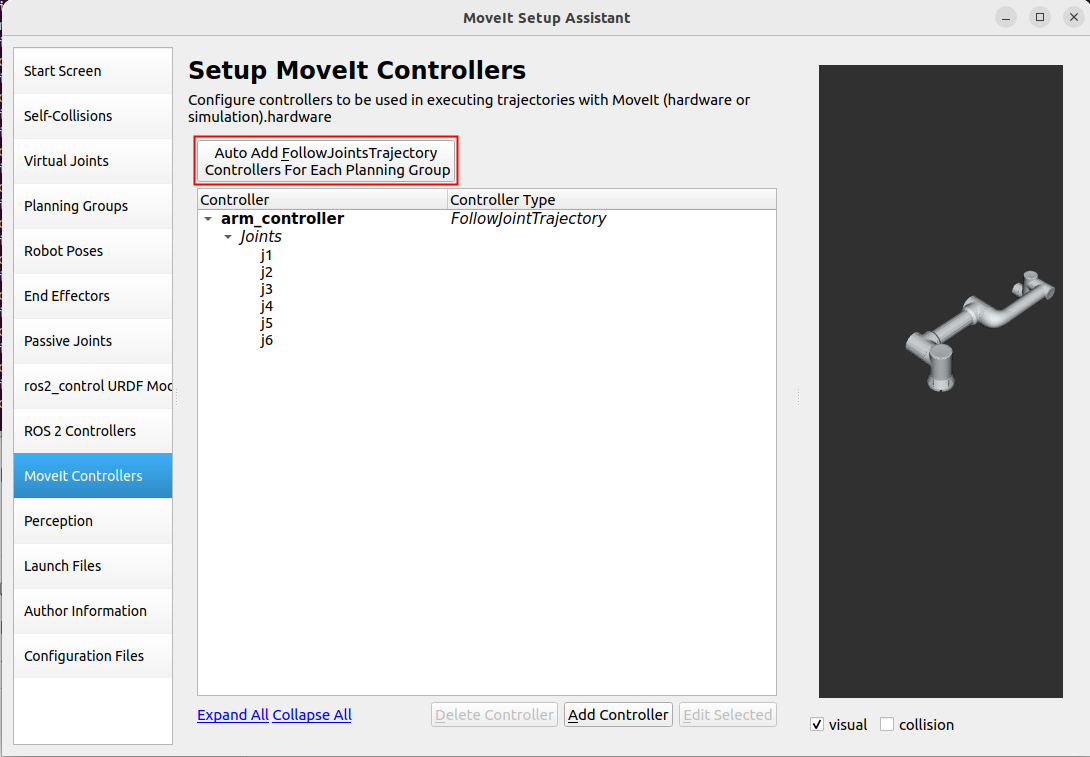
Moveit Controllers é usado principalmente para gerar o arquivo moveit_controllers. Este arquivo define os nomes dos controladores, os tipos de controladores, etc. É importante notar que os nomes dos controladores em moveit_controllers precisam ser os mesmos que os nomes dos controladores em ros2_controllers; caso contrário, a execução não ocorrerá corretamente.
Além disso, quando os nomes dos controladores em moveit_controllers são os mesmos que os nomes dos controladores em ros2_controllers, os tipos de controladores em moveit_controllers são automaticamente mapeados para os tipos de controladores em ros2_controllers. Isso permite que os dados de controle enviados sejam transmitidos pelo moveit_controllers para o ros2_controllers e, em seguida, através do plugin em ros2_controllers, o movimento real do robô é acionado.
Launch Files
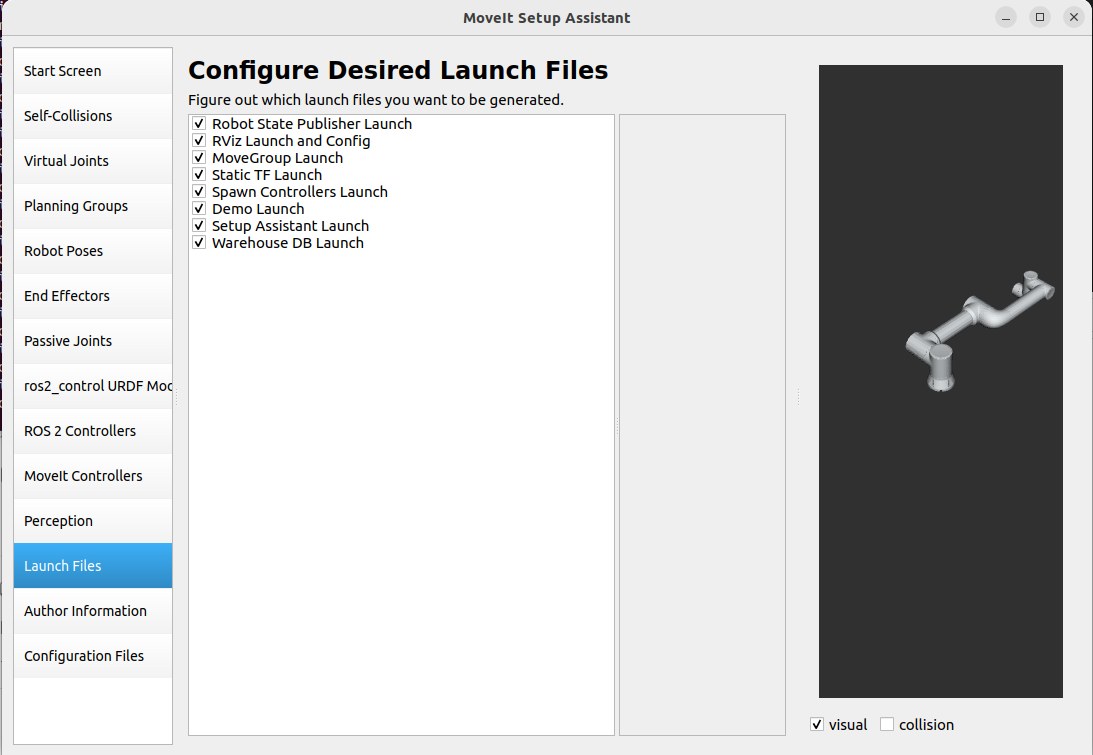
Configure os Launch Files. Use a configuração padrão.
Informações do Autor
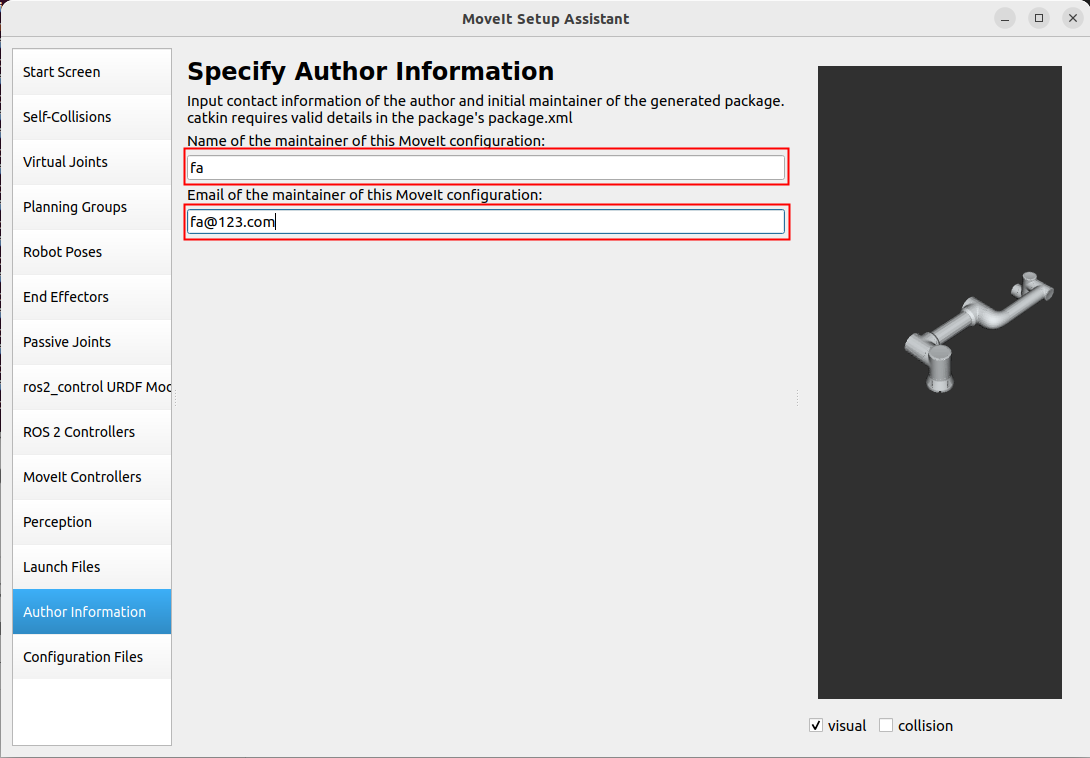
Gerar os Arquivos Launch
Gere os arquivos Launch. Selecione o local de geração. Neste caso, criamos uma pasta fairino5_v6_robot_moveit_config no caminho test_fa_ws/src para armazenar os arquivos de configuração e, em seguida, selecione “Generate”.
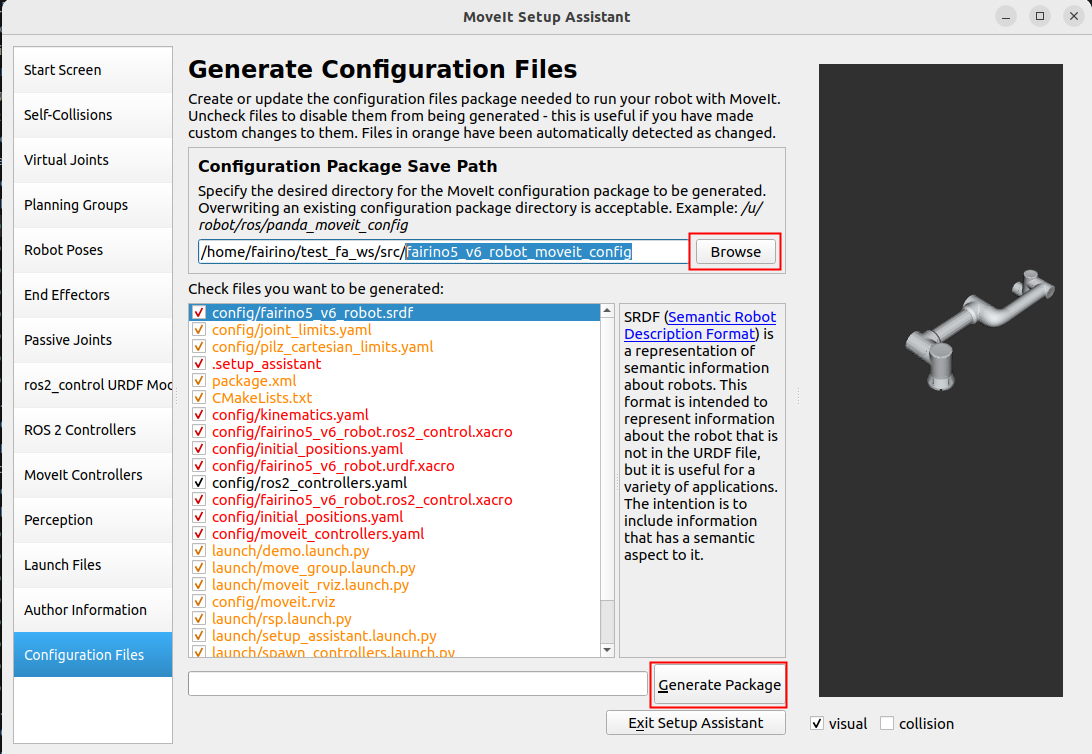
Como já configuramos anteriormente, se for a primeira configuração, a parte “Check files you want to be generated” estará preta, indicando que os arquivos Launch podem ser gerados.
2.2.3. Iniciar o Launch
Após a configuração, os pacotes de funcionalidades podem ser compilados. É possível usar o pacote de configuração moveit2 do robô personalizado para substituir o pacote de configuração moveit2 do robô FAIRINO, permitindo a compatibilidade do plugin com robôs personalizados pelo usuário.
1colcon build --packages-select fairino5_v6_robot_moveit_config
2source install/setup.bash
Em seguida, execute diretamente o arquivo Launch configurado anteriormente:
1ros2 launch fairino5_v6_robot_moveit_config demo.launch.py
A interface rviz2 configurada será exibida.
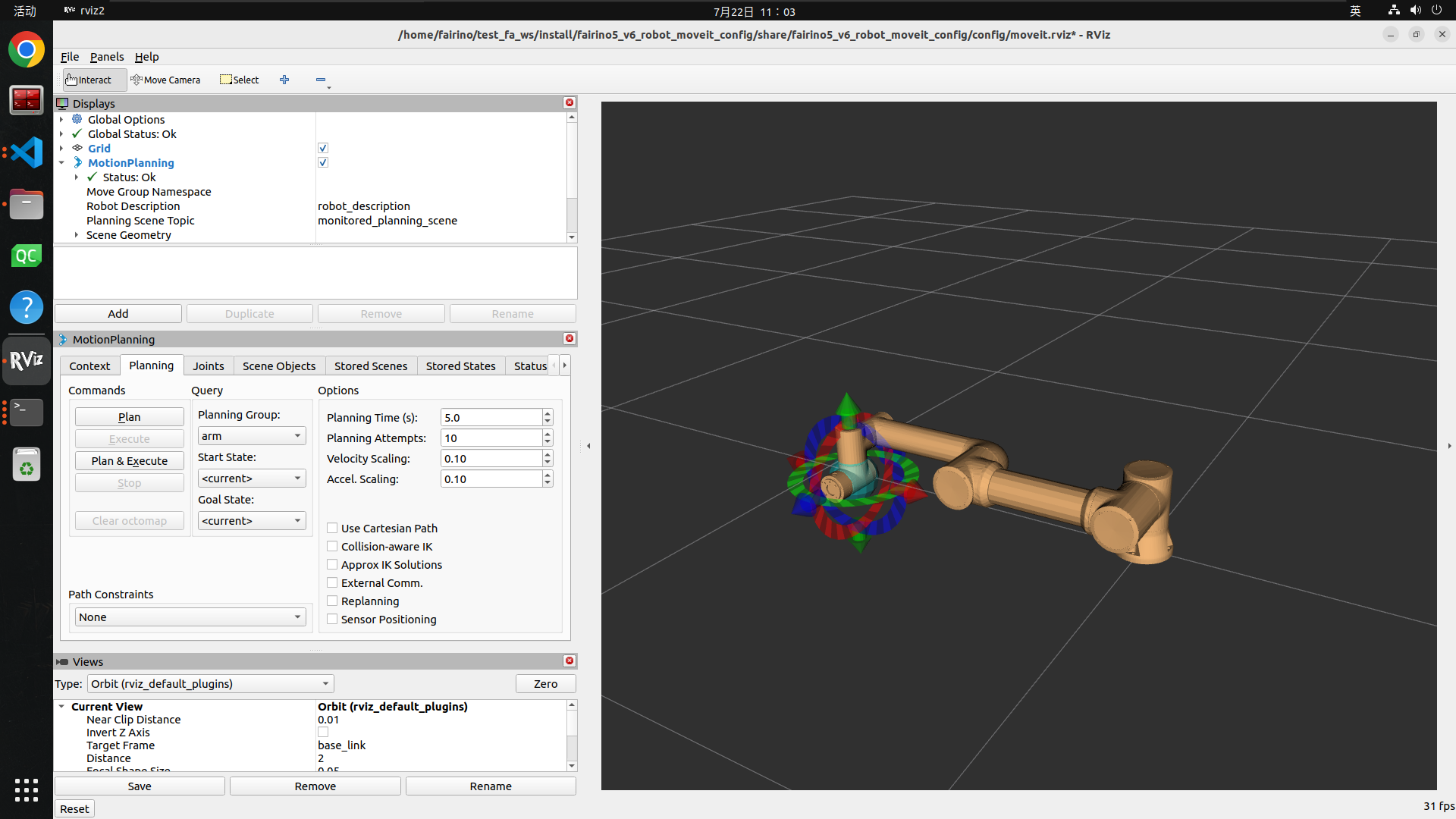
2.2.4. Uso do MoveIt2
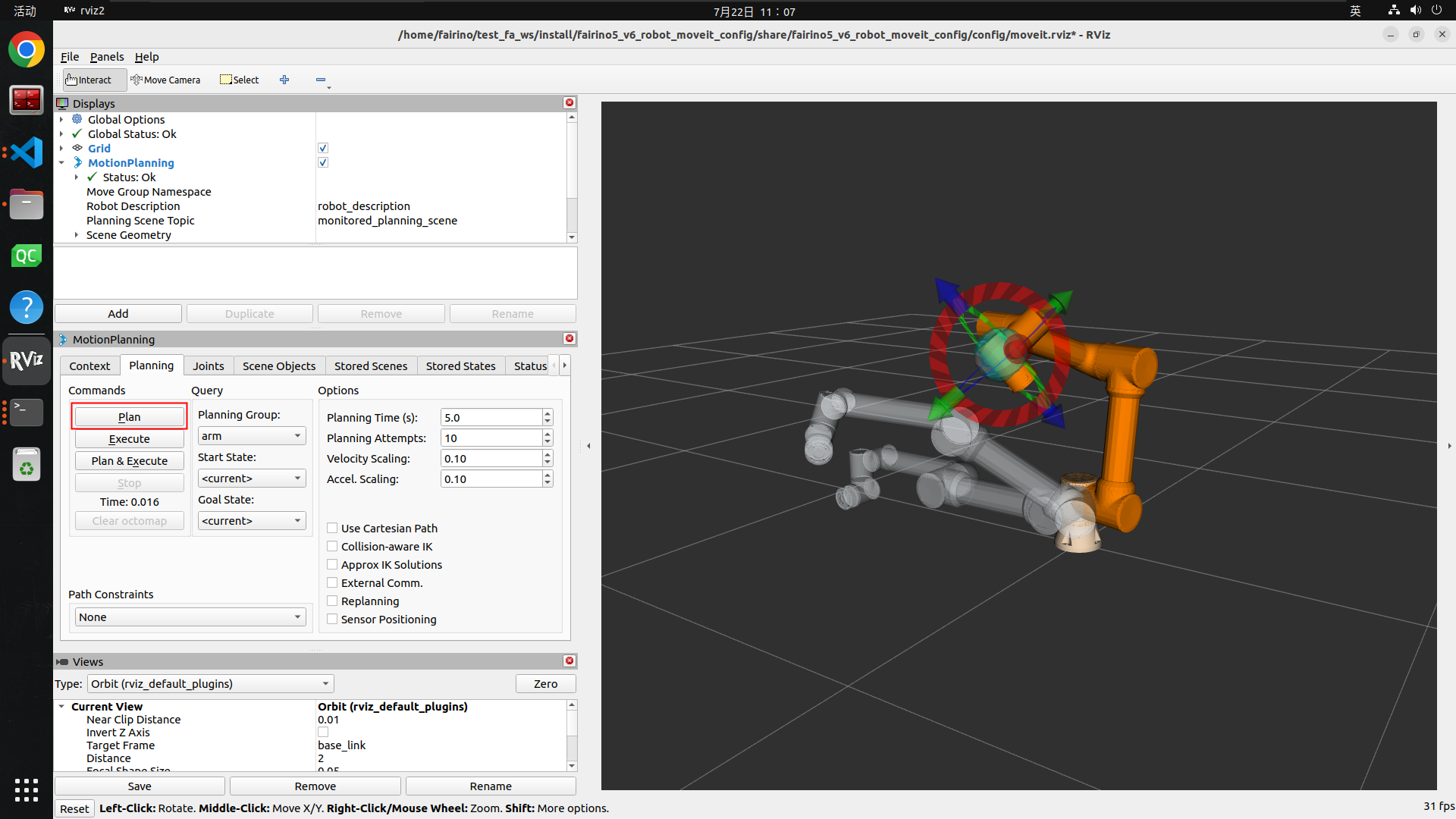
Após abrir o pacote configurado, é possível definir a posição alvo do robô arrastando a esfera azul na extremidade do robô na interface 3D do lado direito e, em seguida, alterar a postura da extremidade do robô através dos três anéis vermelho, verde e azul na extremidade do robô.
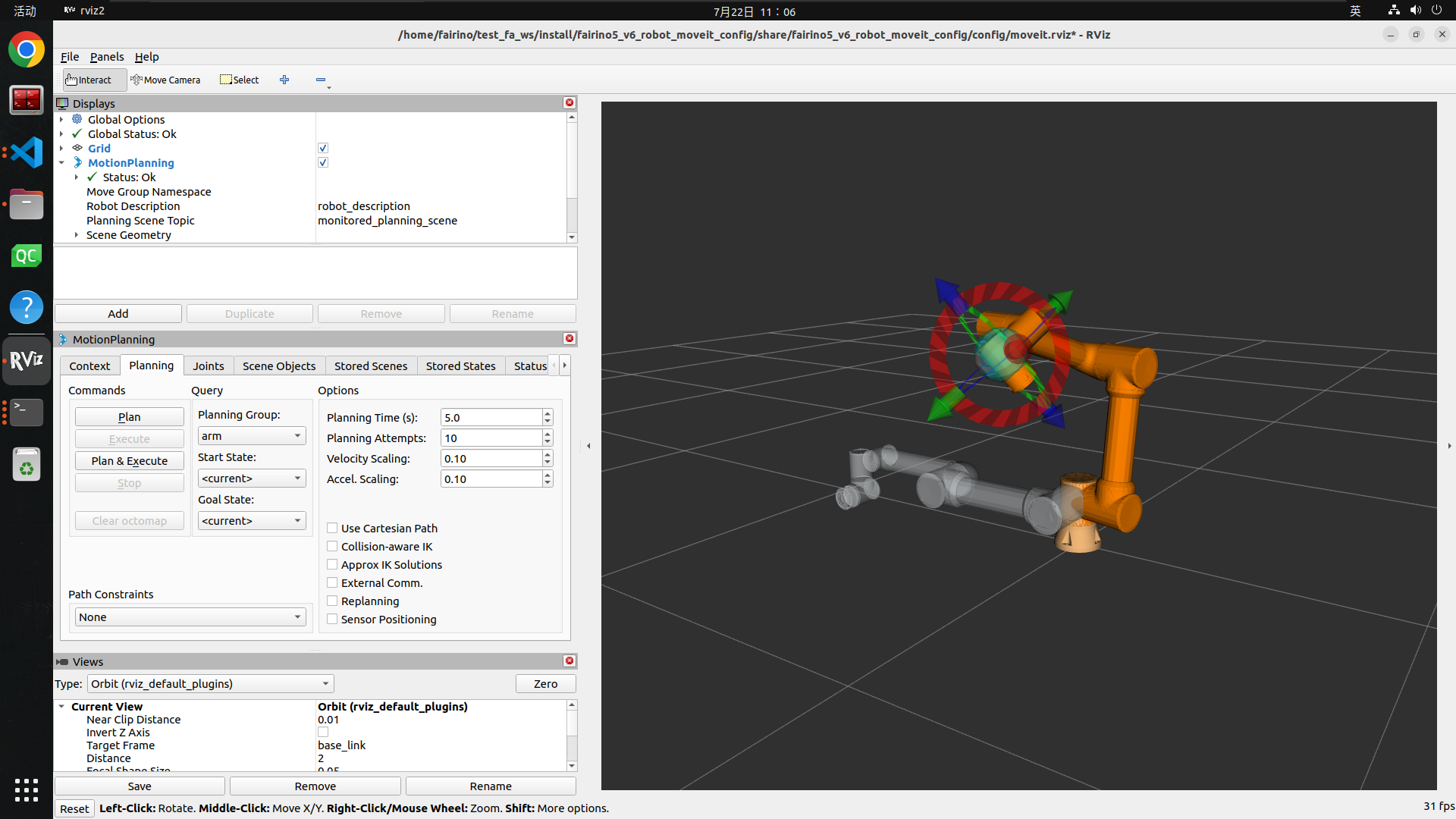
Clique no botão “Plan” no lado esquerdo para planejar a trajetória de movimento do robô.
Clique no botão “Execute” no lado esquerdo para acionar o robô a se mover para a pose alvo ao longo da trajetória planejada.
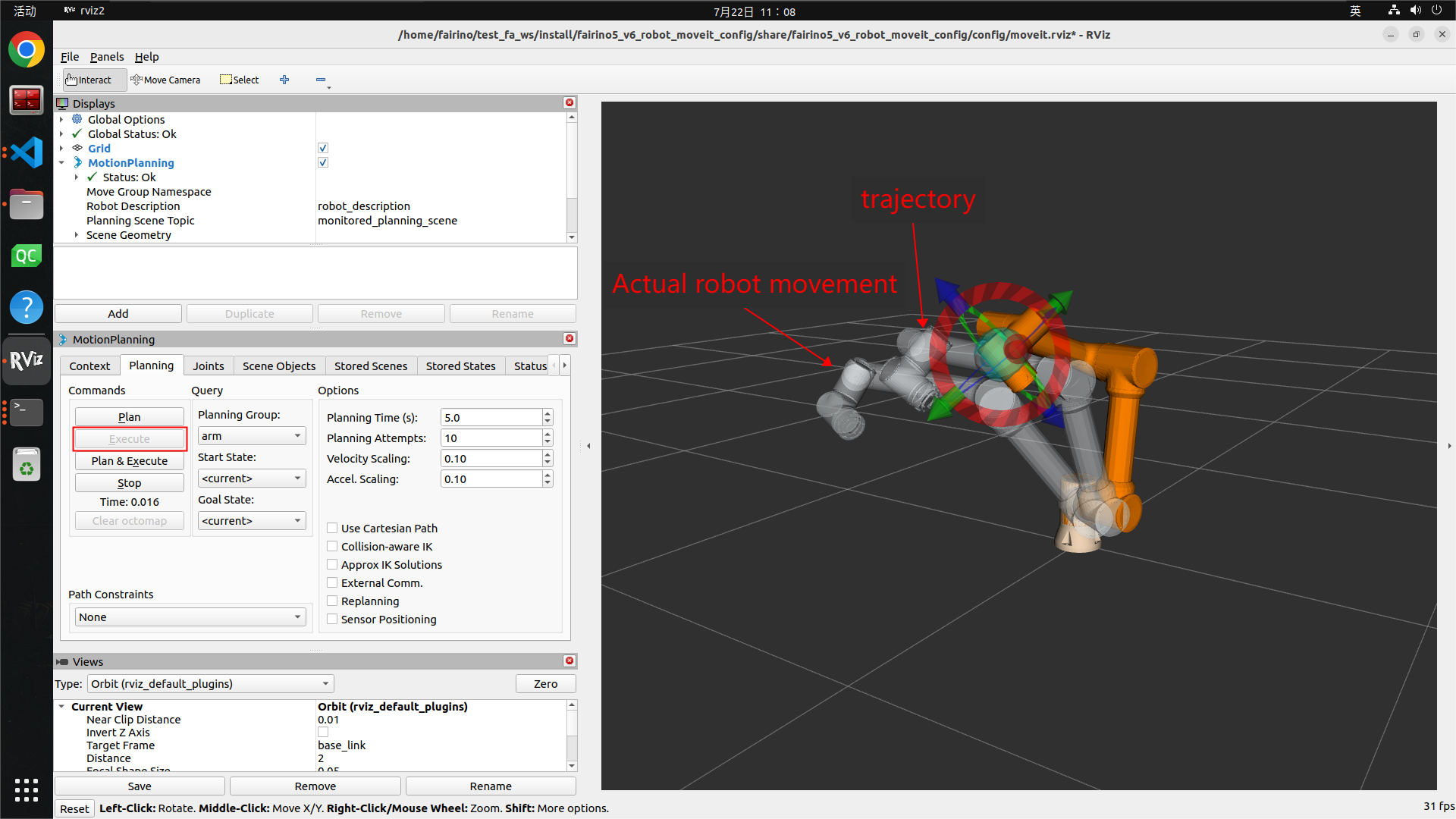
O botão “Plan & Execute” planeja a trajetória e, em seguida, controla automaticamente o movimento do robô.
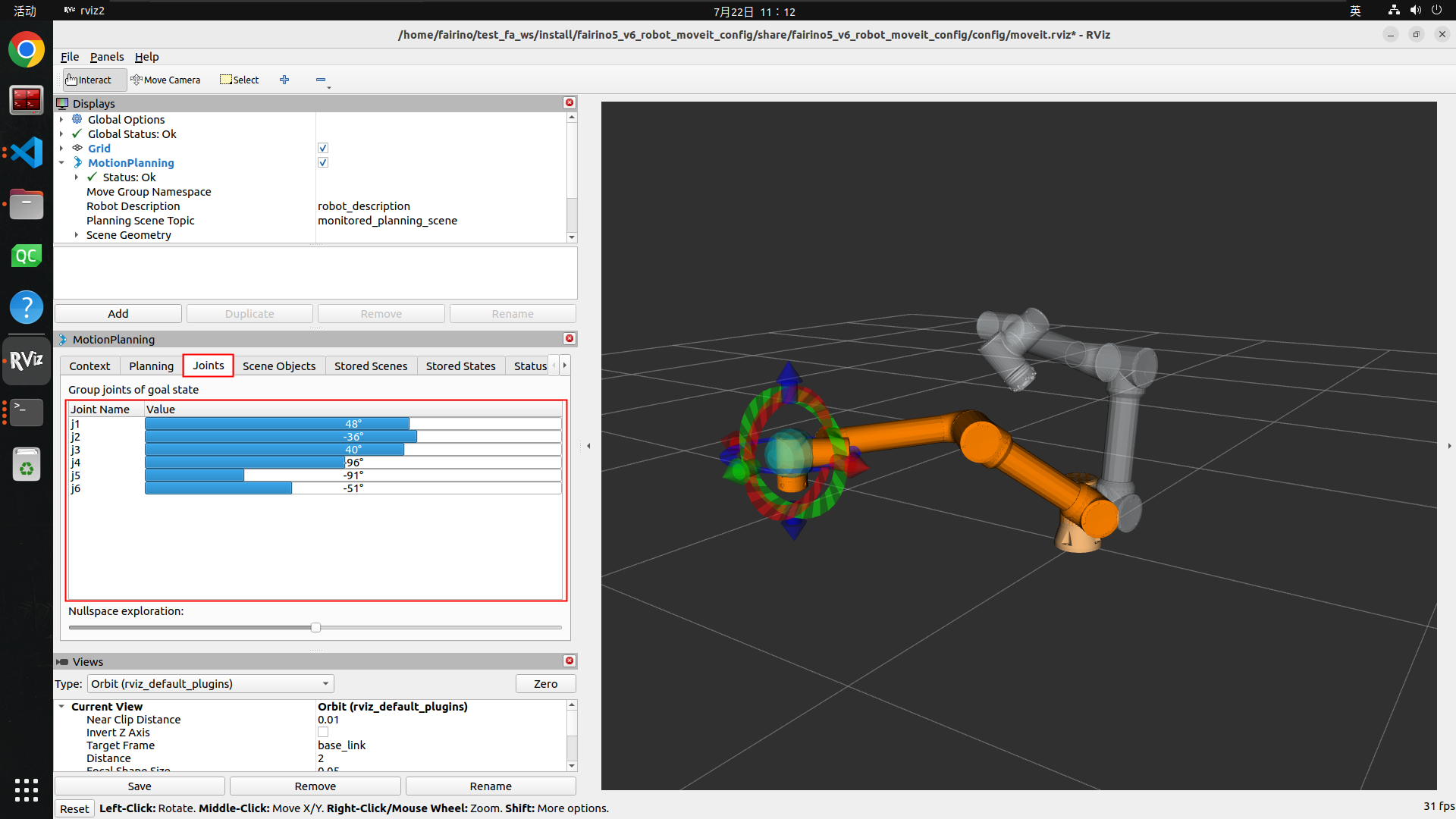
Em seguida, clique na aba “Joints” para alterar a pose alvo do robô ajustando os ângulos das juntas. Depois, use os botões “Plan”, “Execute” e “Plan & Execute” para acionar o movimento do robô.
2.3. fairino_hardware Plugin (Pacote de Configuração Moveit de Robô Personalizado)
O plugin fairino_hardware é a camada intermediária que conecta o MoveIt ao robô. Através do plugin fairino_hardware, o move_group envia o planejamento de movimento para o moveit_control, que então o encaminha para o ros2_control. O ros2_control, por sua vez, utiliza o plugin fairino_hardware para acionar o movimento real do robô. Além disso, o plugin fairino_hardware também recebe os dados de feedback do robô real, permitindo a sincronização do modelo do robô na interface de simulação rviz2 com o robô real. Isso possibilita que o usuário acione o movimento do robô real através da interface rviz2.
Devido à implementação do plugin fairino_hardware, os robôs FAIRINO podem ser integrados à estrutura de controle ros2_control, tornando-os compatíveis com pacotes de funcionalidades de terceiros baseados em ros2_control.
No plugin fairino_hardware adaptado para a versão de software do braço robótico V3.8.3, foram adicionados o modo de torque e a interface de comando de torque, permitindo que o braço robótico entre no modo de torque e receba comandos de torque.
2.3.1. Compilação do Plugin fairino_hardware
Compile o pacote de funcionalidades do plugin fairino_hardware no espaço de trabalho ros2_ws fornecido oficialmente. Compilando o pacote de funcionalidades fairino_hardware conforme a seção anterior, o arquivo .so do plugin gerado, libfairino_hardware.so, estará em:
1ros2_ws/install/fairino_hardware/lib/fairino_hardware
Isso indica que o plugin foi compilado com sucesso.
É importante que a nomenclatura das juntas do robô no plugin fairino_hardware corresponda à nomenclatura das juntas do robô configuradas no moveit2. Neste plugin fairino_hardware, a nomenclatura para as seis juntas do robô, da base até a extremidade, é j1, j2, j3, j4, j5, j6. Portanto, ao configurar o robô no moveit2, as juntas do robô devem ser nomeadas como j1, j2, j3, j4, j5, j6.
2.3.2. Uso do Plugin fairino_hardware
Se estiver usando um pacote de configuração moveit de robô personalizado, acesse o diretório:
1/home/fairino/test_fa_ws/install/fairino5_v6_robot_moveit_config/share/fairino5_v6_robot_moveit_config/config
Localize o arquivo fairino5_v6_robot.ros2_control.xacro e substitua o parâmetro na linha 3:
1use_fake_hardware:=false
por:
1use_fake_hardware:=true
De acordo com a condição if subsequente, definir use_fake_hardware como true ativa o plugin fairino_hardware/FairinoHardwareInterface. Salve o arquivo e saia.
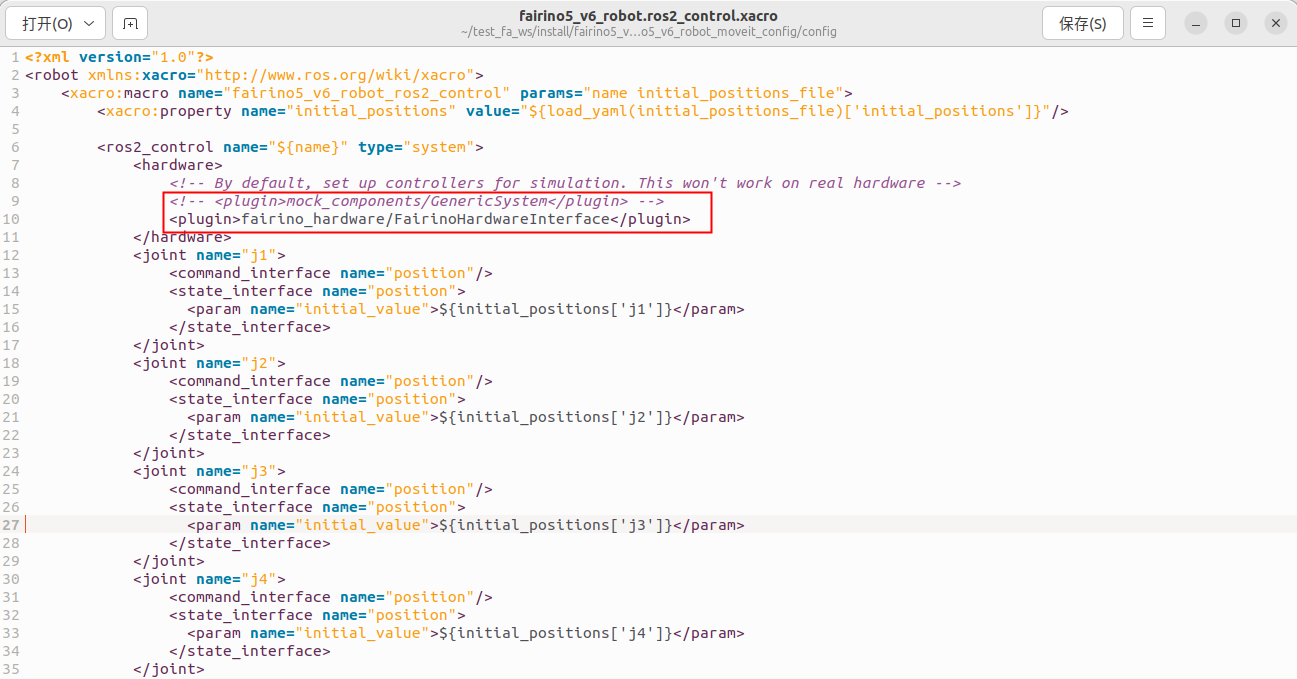
O nome do plugin definido pela configuração de hardware “fairino_hardware/FairinoHardwareInterface” pode ser visualizado no arquivo “fairino_hardware.xml” no diretório “/home/fairino/ros2_ws/src/fairino_hardware”.

Observe que o parâmetro robot_control_mode na linha 3 do arquivo determina a interface de comando exposta ao carregar o plugin. Ou seja, o parâmetro representa o modo de controle. 0 é o modo de controle de posição, e o plugin expõe a interface position. 1 é o modo de controle de torque, e o plugin expõe a interface effort. O exemplo para a interface de controle de torque está previsto para ser lançado no pacote de funcionalidades fairino_hardware adaptado para a versão de software do braço robótico V3.8.5.
O controlador Moveit2 atual suporta apenas o modo de controle de posição. Por favor, não defina robot_control_mode como 1.
2.3.3. Executar o Plugin
Abra um terminal, acesse o espaço de trabalho ros2_ws e faça o source do espaço de trabalho. O objetivo é adicionar o plugin fairino_hardware. Este caminho também pode ser carregado no arquivo “~/.bashrc”, mas isso não é recomendado.
1cd ros2_ws
2source install/setup.bash
Em seguida, retorne ao diretório principal, acesse o espaço de trabalho test_fa_ws e faça o source do espaço de trabalho. Depois, execute o arquivo demo.launch.py:
1cd ..
2cd test_fa_ws
3source install/setup.bash
4ros2 launch fairino5_v6_robot_moveit_config demo.launch.py
2.3.4. Resultado da Execução
Após a inicialização do arquivo demo.launch.py, a interface rviz2 é mostrada abaixo:
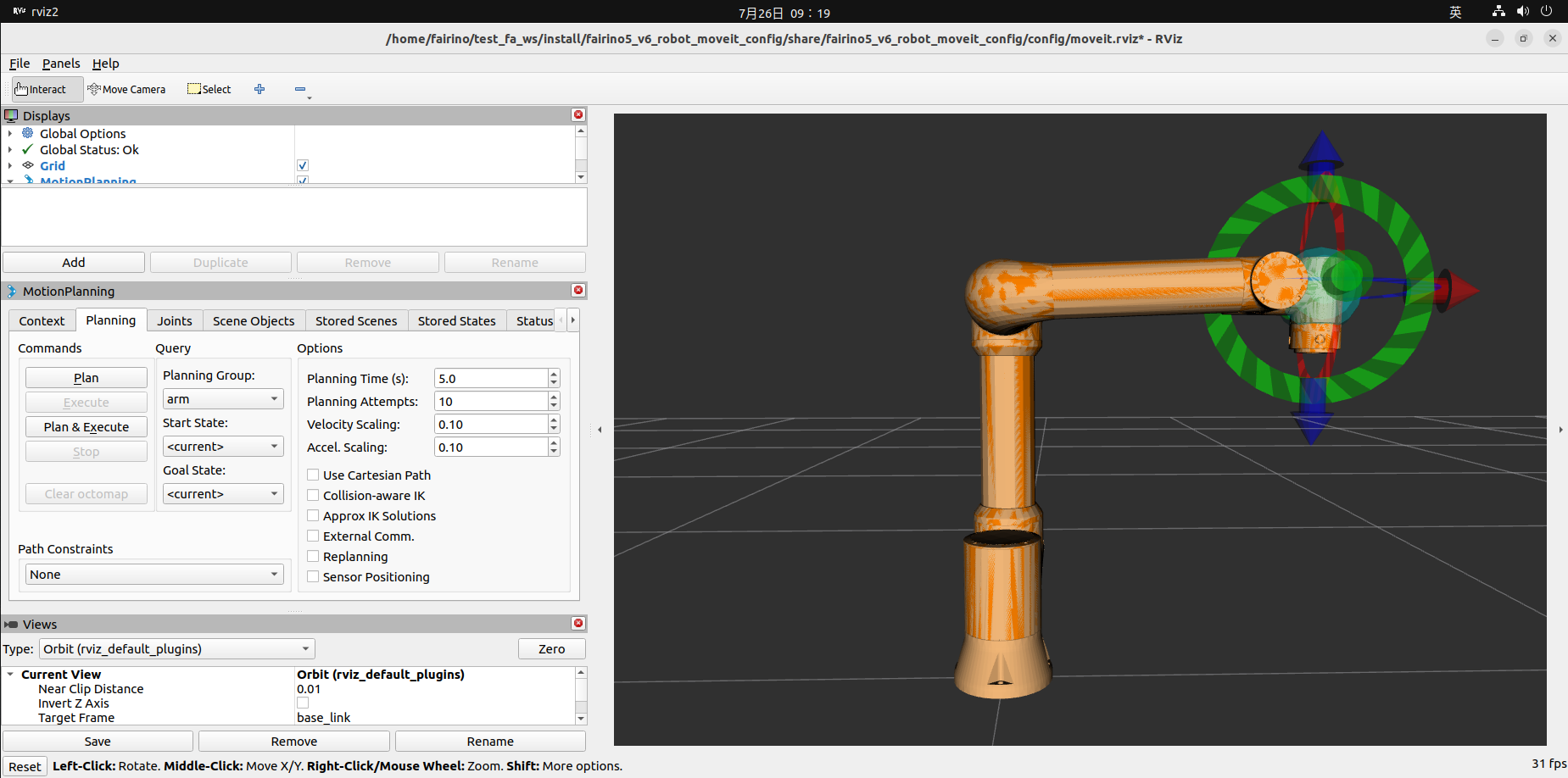
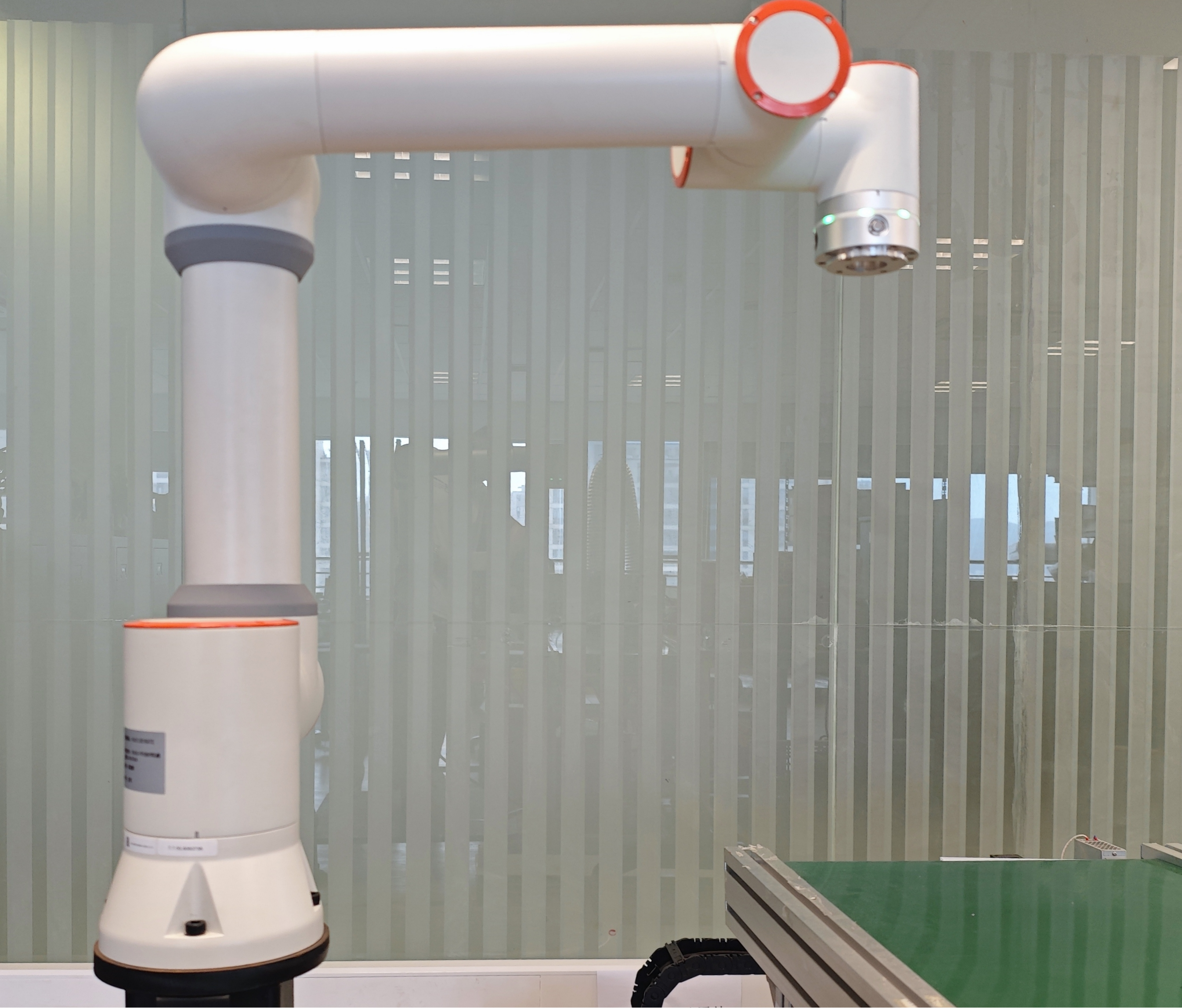
A principal diferença entre esta interface de inicialização do rviz2 e a da seção 3.3.1 é a pose inicial do robô. Agora, com a inclusão do plugin fairino_hardware, este plugin recebe em tempo real o estado das juntas do robô real e o envia de volta ao move_group através do ros2_control. Isso controla a pose do robô simulado na interface rviz2, sincronizando o robô real com o robô simulado no rviz2.
A pose do robô real neste momento é mostrada abaixo:
Agora é possível acionar o movimento do robô real através da interface rviz2. Arraste a esfera azul na extremidade do robô na interface rviz2 para mover a extremidade do robô até a posição alvo. Em seguida, arraste os anéis vermelho, verde e azul na extremidade do robô para alterar a postura da extremidade. Depois, clique no botão “Planning & Execute” no lado esquerdo para planejar a trajetória de movimento e acionar o movimento do robô. Observe que o robô real e o robô simulado na interface rviz2 se movem de forma síncrona e param na pose alvo.
A figura abaixo mostra o controle do robô real e do robô simulado na interface rviz2 através da interface rviz2, movendo-se para a pose alvo:
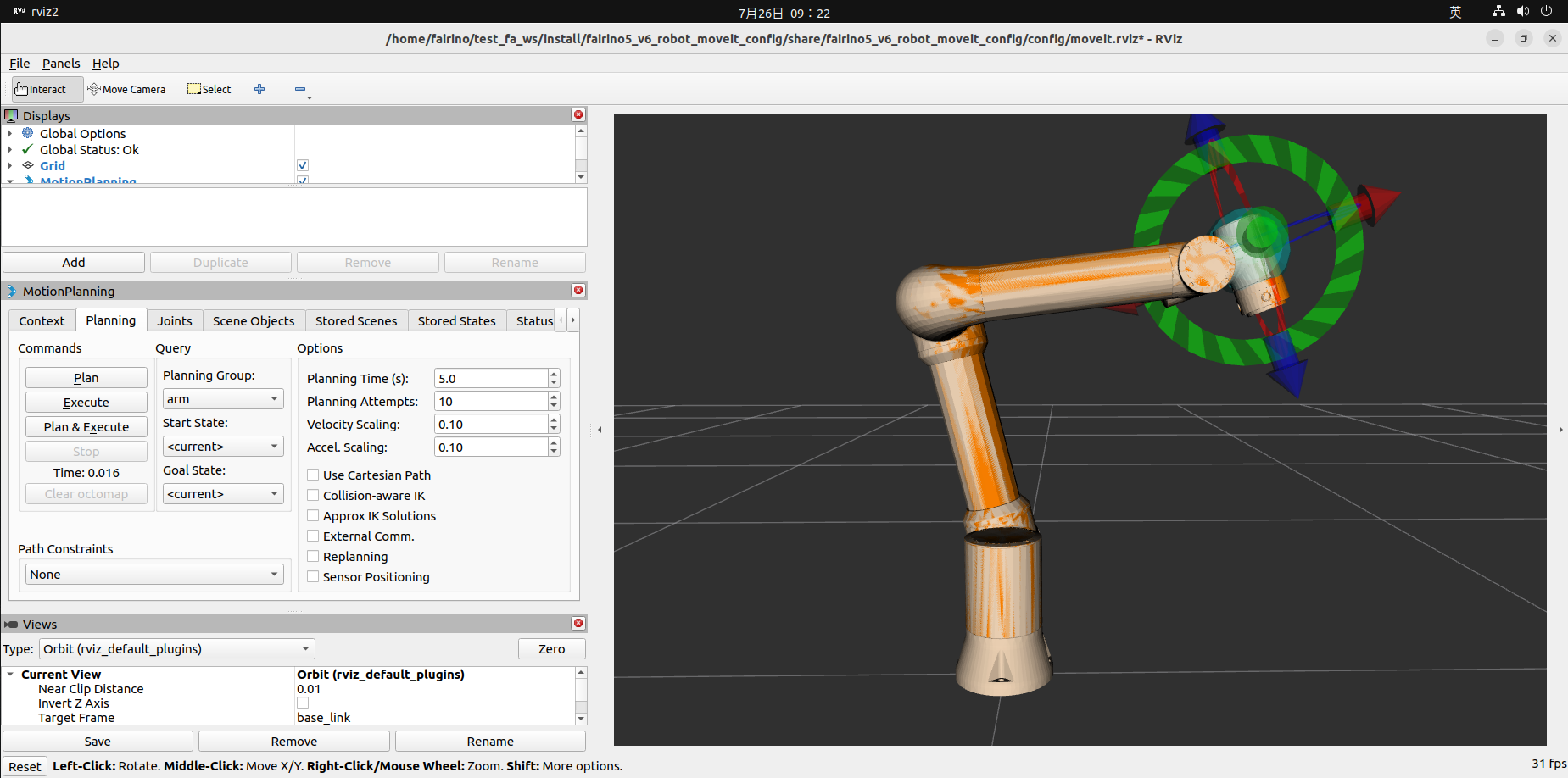
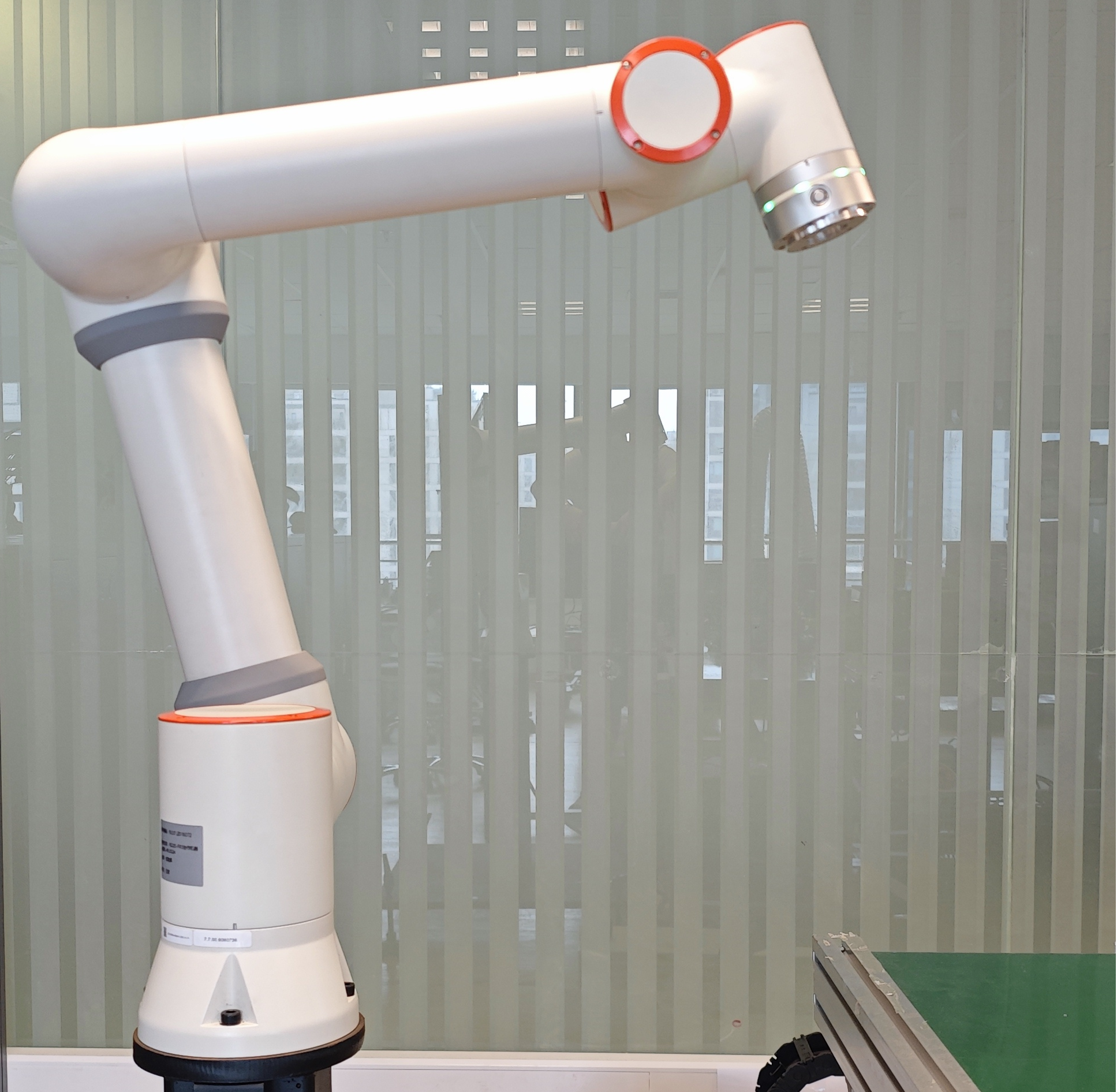
Assim, é possível controlar o movimento síncrono do robô real e do robô simulado na interface rviz2 através do moveit2.
3. Pacote de Código de Exemplo mtc
3.1. Introdução ao Pacote de Código de Exemplo mtc
O pacote de código de exemplo mtc fornece uma interface rviz2 reconstruída usando o moveit2 e o plugin fairino_hardware, substituindo a aba MotionPlanning original pela aba Motion Planning Tasks, usada para exibir as várias etapas do movimento do robô. A interface rviz2 pode ser editada através do arquivo “mtc.rviz” no caminho:
1ros2_ws/install/fairino_mtc_demo/share/fairino_mtc_demo/launch
Os usuários podem editar o arquivo “mtc.rviz” para personalizar a interface rviz2 de acordo com suas necessidades funcionais.
Além disso, o pacote de código de exemplo mtc fornece um exemplo de como acionar o robô para agarrar um alvo repetidamente usando o moveit2 e o plugin fairino_hardware. Através deste exemplo, os usuários podem entender como interagir melhor com o robô real usando o moveit2 e o plugin fairino_hardware através de código. Com base nisso, os usuários podem realizar personalizações de acordo com suas necessidades.
3.2. Compilação do Pacote de Código de Exemplo mtc
3.2.1. Clonar o Pacote de Código de Exemplo mtc
Clone o pacote de código de exemplo mtc “fairino_robot” fornecido oficialmente para o diretório src do espaço de trabalho “ros2_ws”.
3.2.2. Seleção do Modelo do Robô
No pacote de código de exemplo mtc fornecido oficialmente, no arquivo mtc_demo_env.launch.py no diretório:
1ros2_ws/src/fairino_robot/fairino_mtc_demo/launch
selecione o modelo do robô. Modifique as linhas 9, 10 e 11 neste arquivo para corresponder ao robô que precisa ser configurado.

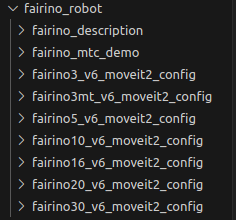
Para referência sobre a nomenclatura específica dos modelos de robô, consulte os pacotes de funcionalidades para cada modelo de robô no diretório:
1ros2_ws/src/fairino_robot/
3.2.3. Compilação do Pacote de Código de Exemplo mtc
Compilar o pacote de funcionalidades fairino_description
Abra um terminal, acesse o diretório ros2_ws, compile o pacote de funcionalidades fairino_description e faça o source:
1cd ros2_ws
2colcon build --packages-select fairino_description
3source install/setup.bash
Compilar o pacote de funcionalidades do robô
No diretório ros2_ws, compile o pacote de funcionalidades do robô correspondente ao modelo. Usando o robô FAIRINO5 como exemplo:
1colcon build --packages-select fairino5_v6_moveit2_config
2source install/setup.bash
Em seguida, é necessário adicionar o plugin fairino_hardware para a sincronização com o robô real. Acesse o diretório:
1ros2_ws/install/fairino5_v6_moveit2_config/share/fairino5_v6_moveit2_config/config
Localize o arquivo fairino5_v6_robot.ros2_control.xacro e substitua a linha 9:
1<plugin>mock_components/GenericSystem</plugin>
por:
1<plugin>fairino_hardware/FairinoHardwareInterface</plugin>
Salve e saia.

Compilar o pacote de funcionalidades fairino_mtc_demo
Compile o pacote de funcionalidades fairino_mtc_demo e faça o source:
1colcon build --packages-select fairino_mtc_demo
2source install/setup.bash
3.3. Execução do Pacote de Código de Exemplo mtc
3.3.1. Interface rviz2
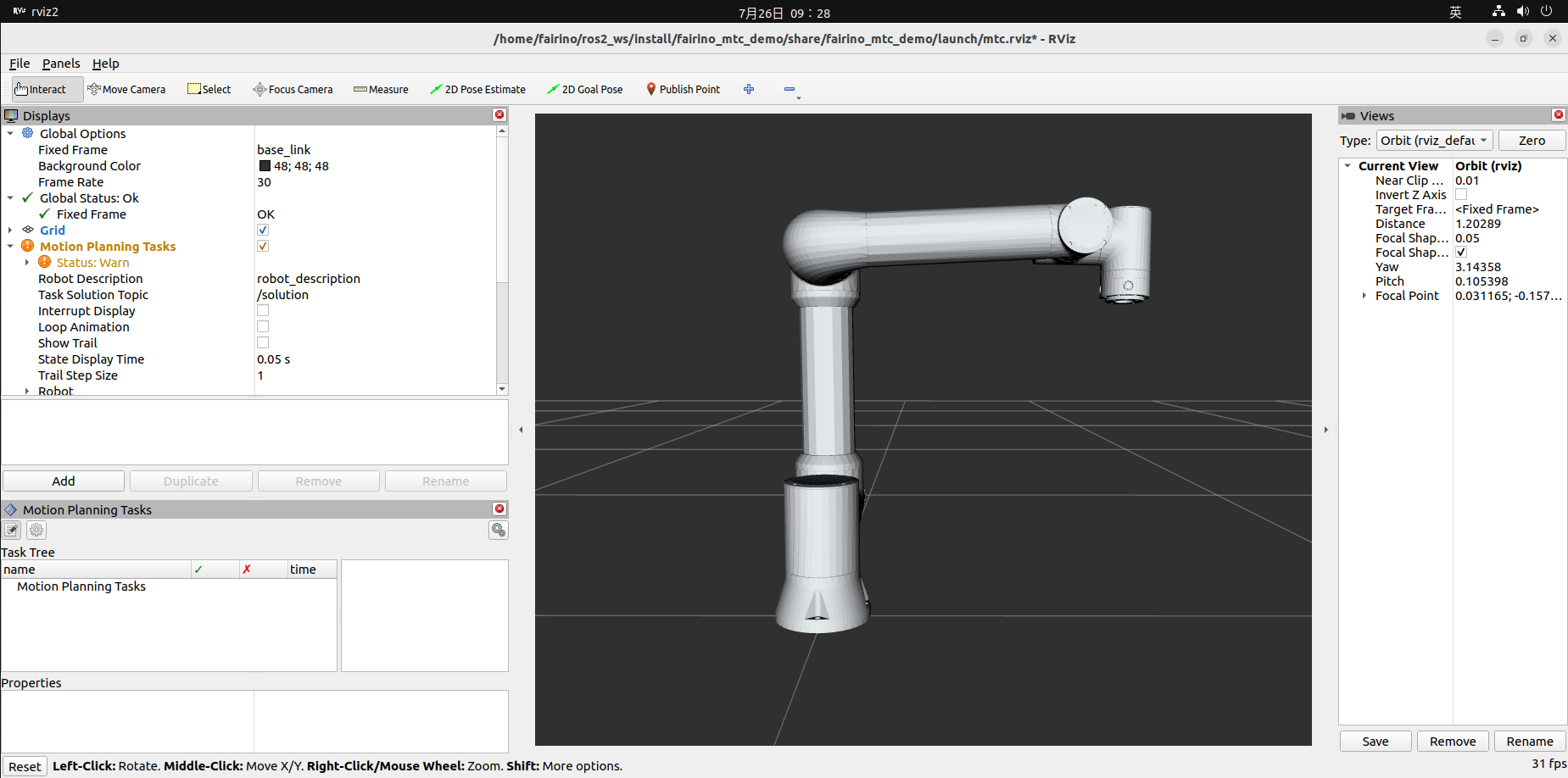
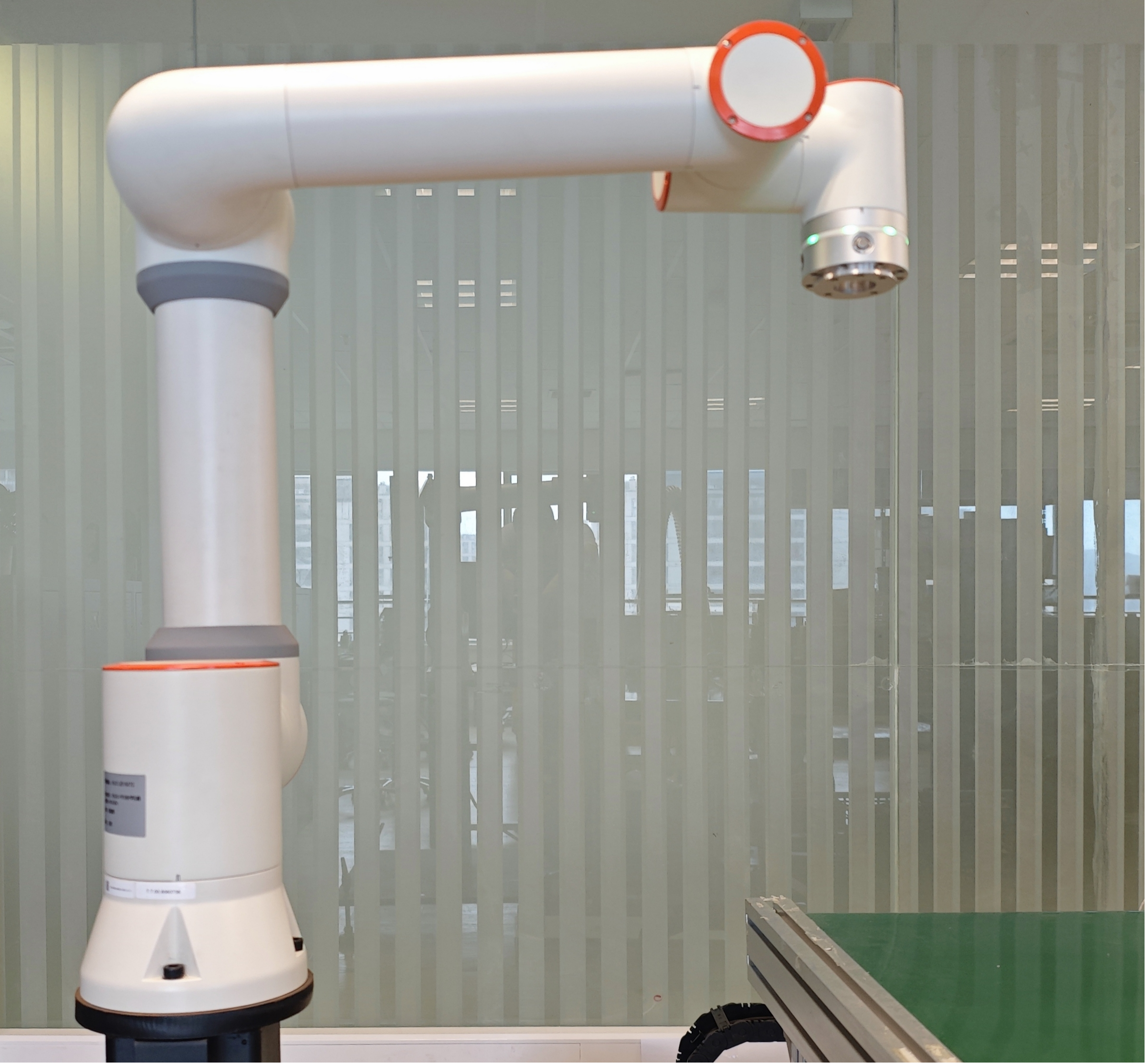
Execute o arquivo mtc_demo_env.launch.py para abrir a interface rviz2 personalizada. A aba Motion Planning Tasks é usada para exibir as várias etapas do movimento personalizado do robô.
1cd ros2_ws
2source install/setup.bash
3ros2 launch fairino_mtc_demo mtc_demo_env.launch.py
3.3.2. Movimento do Robô
Abra um novo terminal, acesse o diretório ros2_ws, faça o source do arquivo e execute o arquivo mtc_demo_app.launch.py para acionar o movimento do robô.
1cd ros2_ws
2source install/setup.bash
3ros2 launch fairino_mtc_demo mtc_demo_app.launch.py
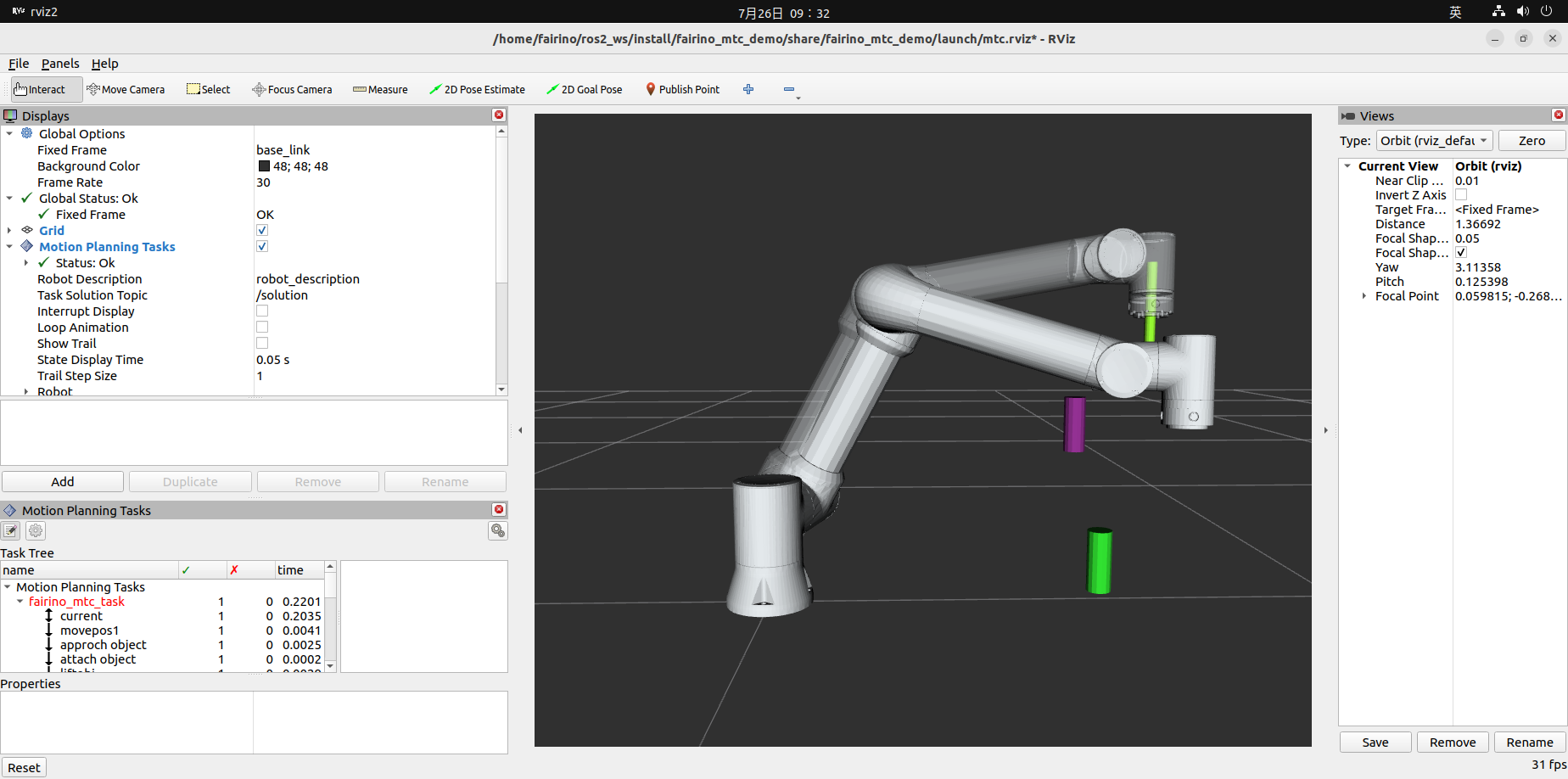
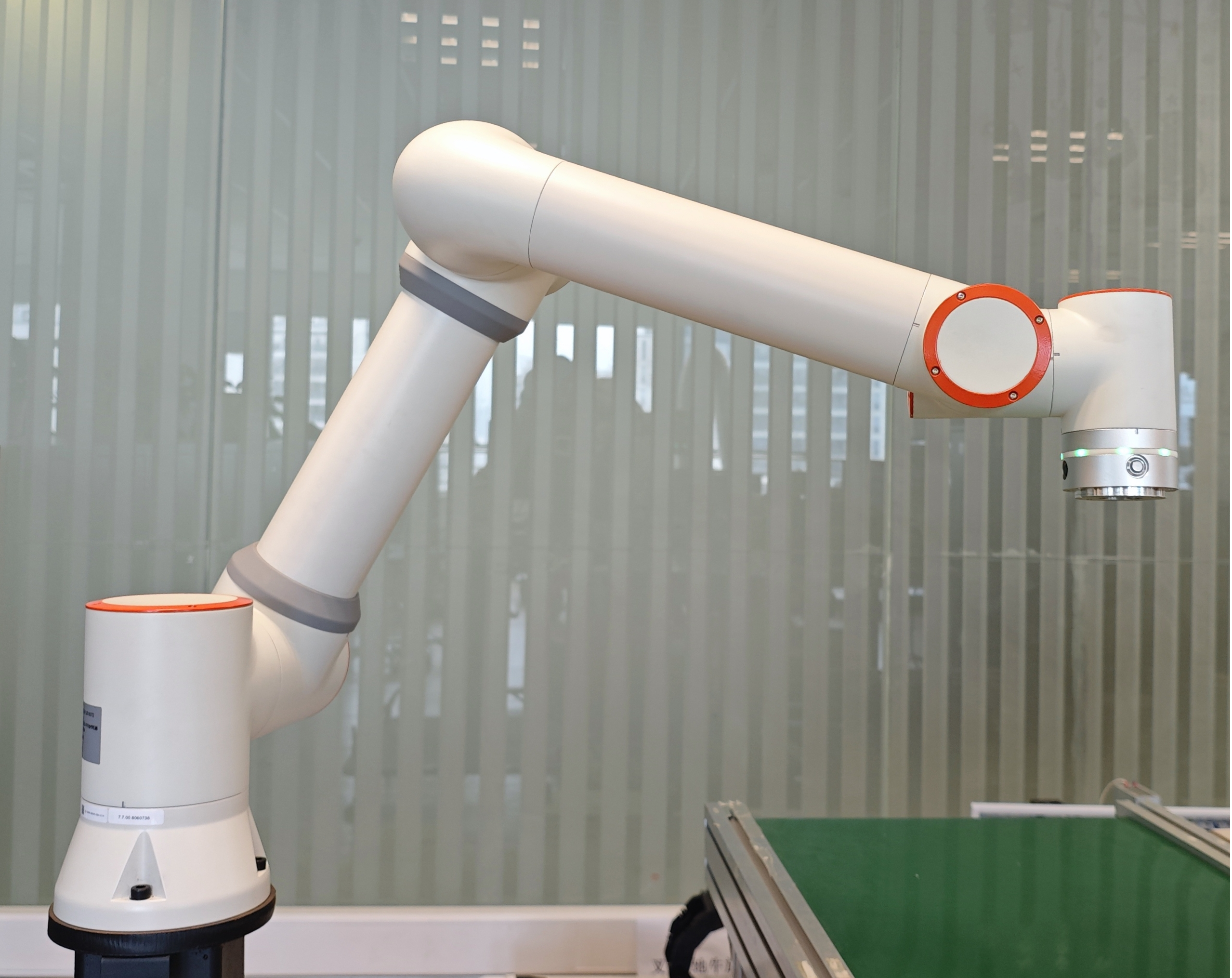
Em seguida, na interface rviz2, a aba Motion Planning Tasks exibirá as várias etapas do movimento do robô, e o robô real e o robô simulado na interface rviz2 se moverão de forma síncrona.
4. Precauções
4.1. Sincronização da Versão do Plugin fairino_hardware
Um pré-requisito para usar o plugin fairino_hardware é que a versão do plugin fairino_hardware corresponda à versão do robô FAIRINO.
O plugin fairino_hardware recebe os dados de feedback do robô FAIRINO e os converte no tipo de dado de comando especificado pelo ros2_control. Em seguida, converte os dados de movimento do robô enviados pelo ros2_control em quadros de dados específicos do robô FAIRINO.
Por esse motivo, é crucial que o tipo de dado do plugin fairino_hardware corresponda ao tipo de dado do robô FAIRINO. Diferentes versões do plugin e do robô podem levar a tipos de dados diferentes. Portanto, antes de depurar formalmente o plugin fairino_hardware, é necessário confirmar se a versão do robô FAIRINO corresponde à versão do plugin fairino_hardware. Se não corresponder, o robô FAIRINO precisa ser atualizado.
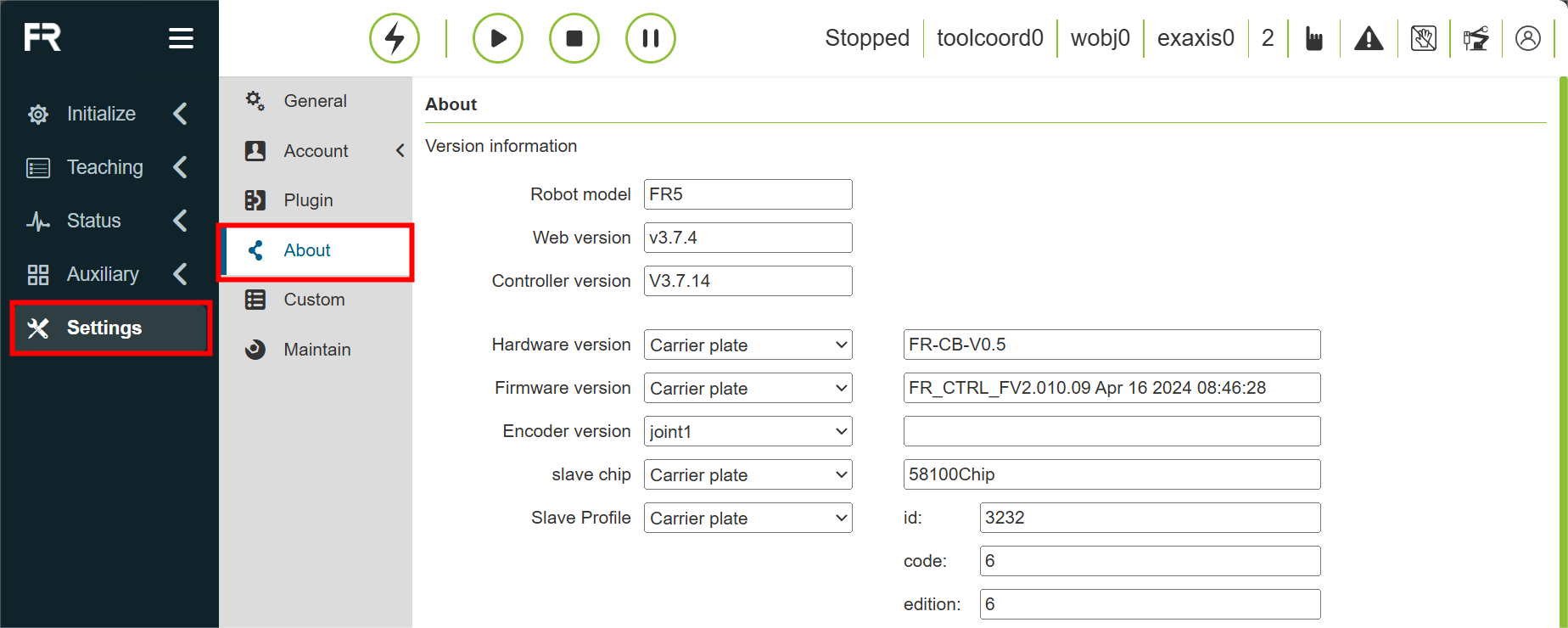
Primeiro, você pode verificar as versões atuais do robô na interface “WebAPP do robô -> Configurações do Sistema -> Sobre”.
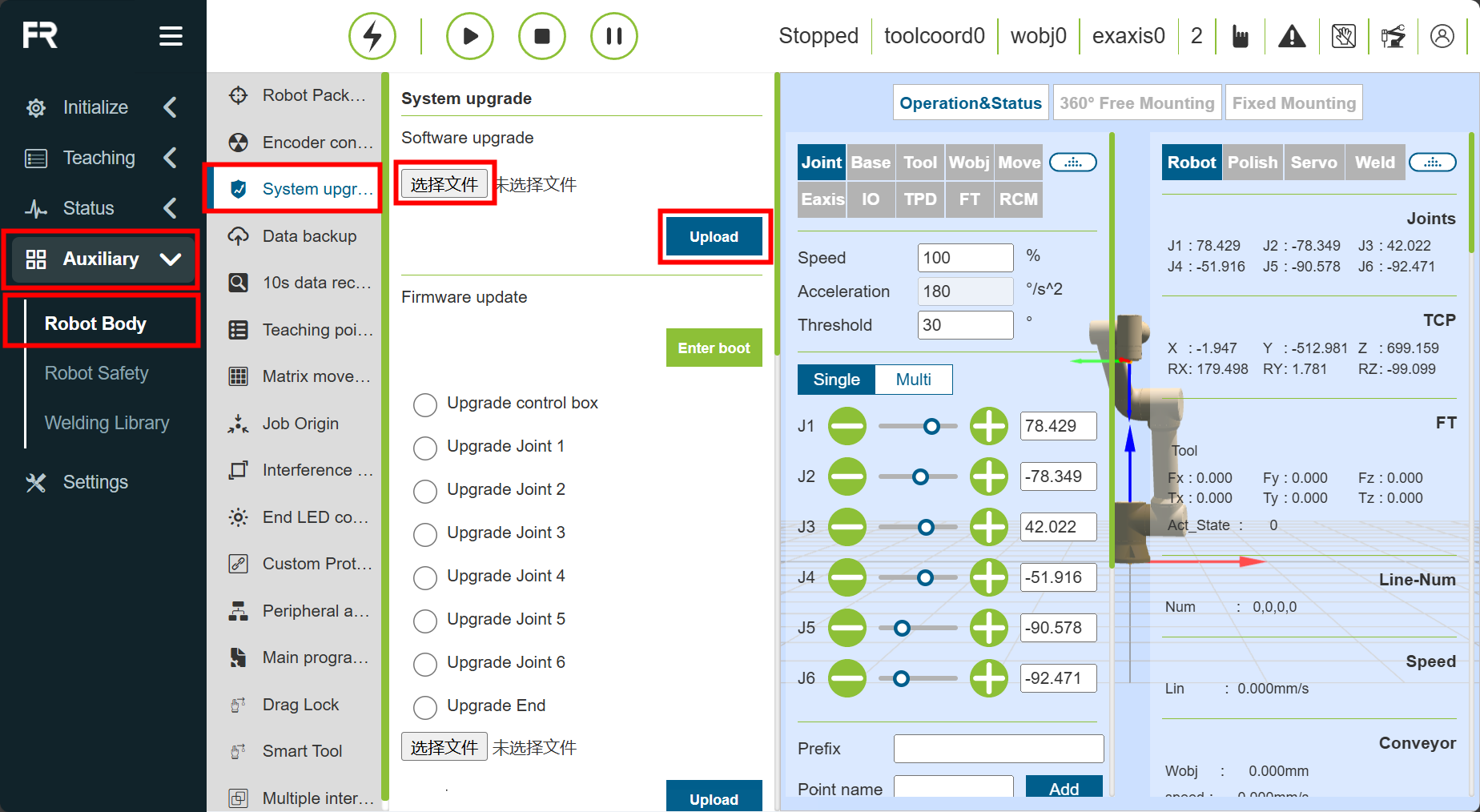
Em seguida, prepare o pacote de software do robô fornecido oficialmente. Acesse a interface “WebAPP do robô -> Aplicações Auxiliares -> Corpo do Robô -> Atualização do Sistema”. Clique no botão “Escolher Arquivo”, selecione o pacote de atualização de software do robô correspondente à versão do plugin fairino_hardware e clique em “Upload do Pacote de Atualização”. Aguarde a conclusão da atualização do software.
Após a conclusão da atualização, o sistema solicitará a reinicialização do robô. Desligue o interruptor no painel de controle do robô, aguarde cerca de 25 segundos e, em seguida, ligue o robô. A atualização da versão do software do robô estará concluída, e você poderá prosseguir com a compilação e uso do plugin fairino_hardware.
4.2. Possíveis Problemas
4.2.1. O modelo do robô não é carregado no lado direito ao configurar o pacote de funcionalidades do robô.
Solução: Esse erro pode ser devido a um caminho incorreto no arquivo .urdf. Isso pode ser resolvido modificando o caminho no arquivo .urdf e copiando a pasta meshes para install/test_moveit/share/test_moveit no espaço de trabalho.
4.2.2. Erro ao executar após gerar o pacote.
Solução: Exclua [«capabilities»] na linha 203 do arquivo launches.py: default_value=moveit_config.move_group_capabilities[«capabilities»],.
5. Resumo
Este manual descreve a instalação, configuração e uso do plugin MoveIt2; a instalação e uso do plugin fairino_hardware para realizar o movimento síncrono do robô simulado no rviz2 com o robô real; e a compilação e execução do pacote de código de exemplo mtc, usando o moveit2 e o plugin fairino_hardware para implementar funcionalidades personalizadas.
Espera-se que através desta explicação, os usuários possam ter uma compreensão mais abrangente do MoveIt2 e do plugin fairino_hardware, e que isso possa ajudá-los a personalizar melhor os serviços do robô FAIRINO de acordo com suas necessidades.