2. Máquina Virtual - Docker
2.1. Implantação da Imagem Docker no Linux
2.1.1. Ambiente Operacional
Sistema do ambiente de execução da máquina virtual: Ubuntu 18.04.6;
Ambiente de execução da máquina virtual: RAM 4G, ROM 50G, CPU de 6 núcleos;
Permissões de operação: Use privilégios de superusuário root (consulte o Apêndice 3 para configuração);
Arquivo de instalação do Docker: fr_docker.tar.gz;
Imagem FAIRINO SimMachine: FAIRINOSimMachine.tar;
2.1.2. Instalar o Docker
Se o usuário já tiver implantado o Docker, pule esta seção e vá para a seção 1.3 de implantação da imagem.
Baixe o fr_docker.tar.gz e coloque-o no caminho de arquivo do Ubuntu /opt/.
Descompacte o fr_docker.tar.gz, usando o diretório /opt/ como exemplo:
1cd /opt/ && tar -zxvf fr_docker.tar.gz

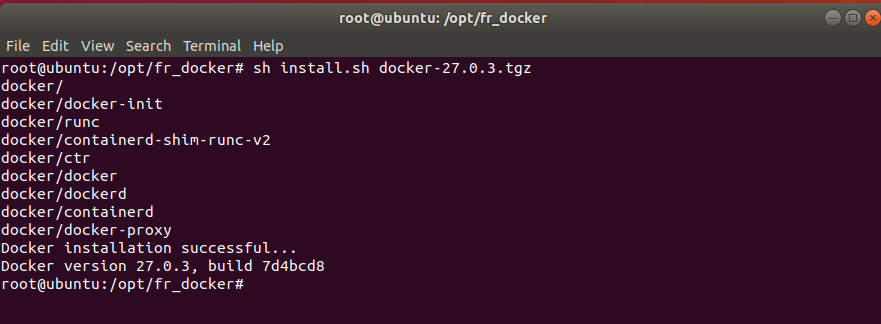
Execute o script de instalação do Docker:
1sh install.sh docker-27.0.3.tgz
Após a execução do script, se o número da versão aparecer, a instalação foi bem-sucedida.
2.1.3. Configuração da Imagem
2.1.3.1. Importar a Imagem Docker
Baixe e descompacte a imagem da máquina virtual FAIRINOSimMachine.tar.
Verifique a versão do Docker para confirmar que está instalado.
1docker -v

Importe a imagem
1docker load -i ./FAIRINOSimMachine.tar
Aparecer fairno_simmachine:latest indica que a importação foi concluída.
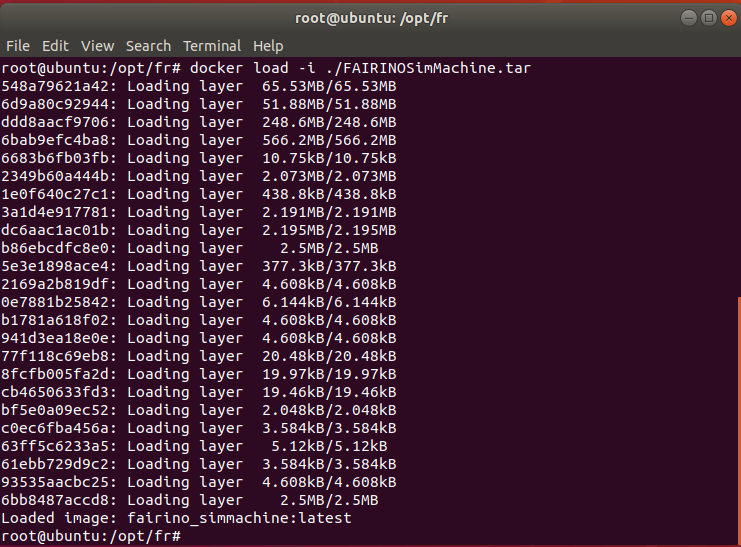
Execute docker images para verificar se a importação foi bem-sucedida.
2.1.3.2. Criar uma Rede Bridge Personalizada
Execute o seguinte comando para criar uma rede bridge chamada fairino-net com a sub-rede 192.168.58.0/24.
1docker network create --driver bridge --subnet 192.168.58.0/24 --gateway 192.168.58.1 fairino-net
Verifique as redes
1docker network ls
A existência da rede fairino-net indica que a criação foi bem-sucedida.

2.1.3.3. Iniciar o Contêiner Docker pela Primeira Vez
Crie e inicie o contêiner
Use a rede fairino-net e inicie o contêiner com a imagem fairino_simmachine.
1docker run -d -P --name fairino-container --privileged -u root --net fairino-net fairino_simmachine

1docker ps
Verifique se o contêiner foi iniciado com sucesso. A presença de fairino-container indica que a inicialização foi bem-sucedida.

2.2. Operar o Robô Virtual via Web
2.2.1. Contêiner em Execução Normal
Esta seção se aplica a situações em que o contêiner não é iniciado pela primeira vez, por exemplo, após reiniciar o computador ou fechar o Docker, o contêiner não está em execução em segundo plano.
Inicie o Docker:
1systemctl start docker
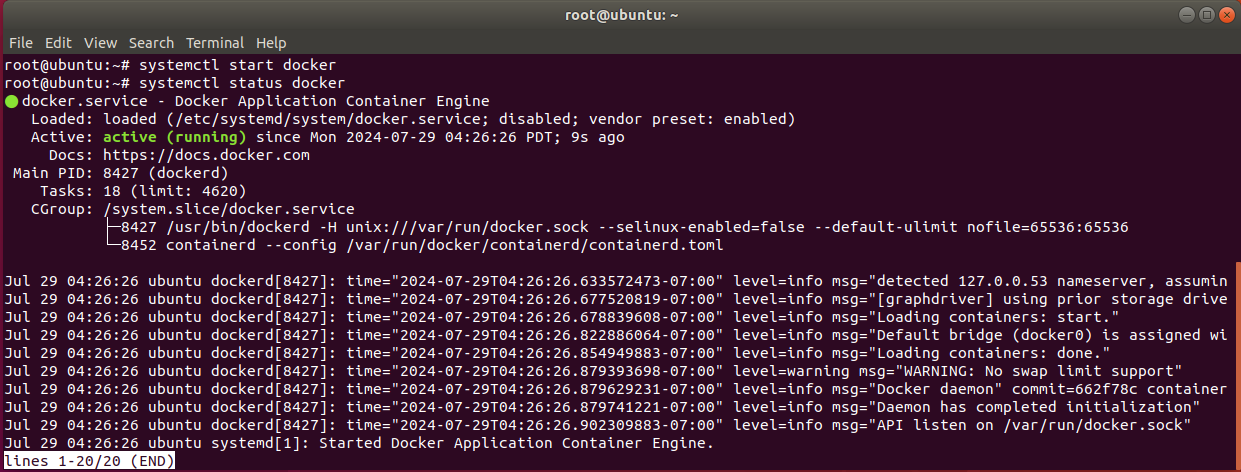
Verifique o status do Docker:
1systemctl status docker
Verde active (running) indica que a inicialização foi bem-sucedida.
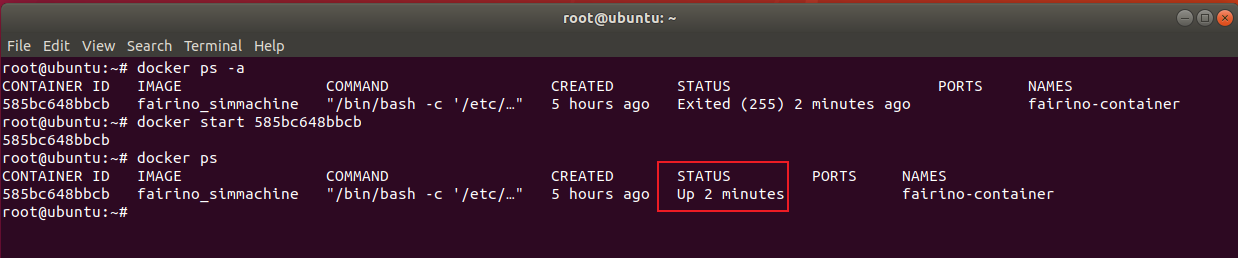
Execute docker ps -a para verificar o ID do contêiner.

Execute docker start [ID do contêiner].

Se a execução for bem-sucedida, execute docker ps novamente para verificar se o contêiner está em execução.
2.2.2. Operar o Robô Virtual
Confirme que o contêiner Docker está em execução.
1docker ps
A presença de fairino-container indica que está em execução.

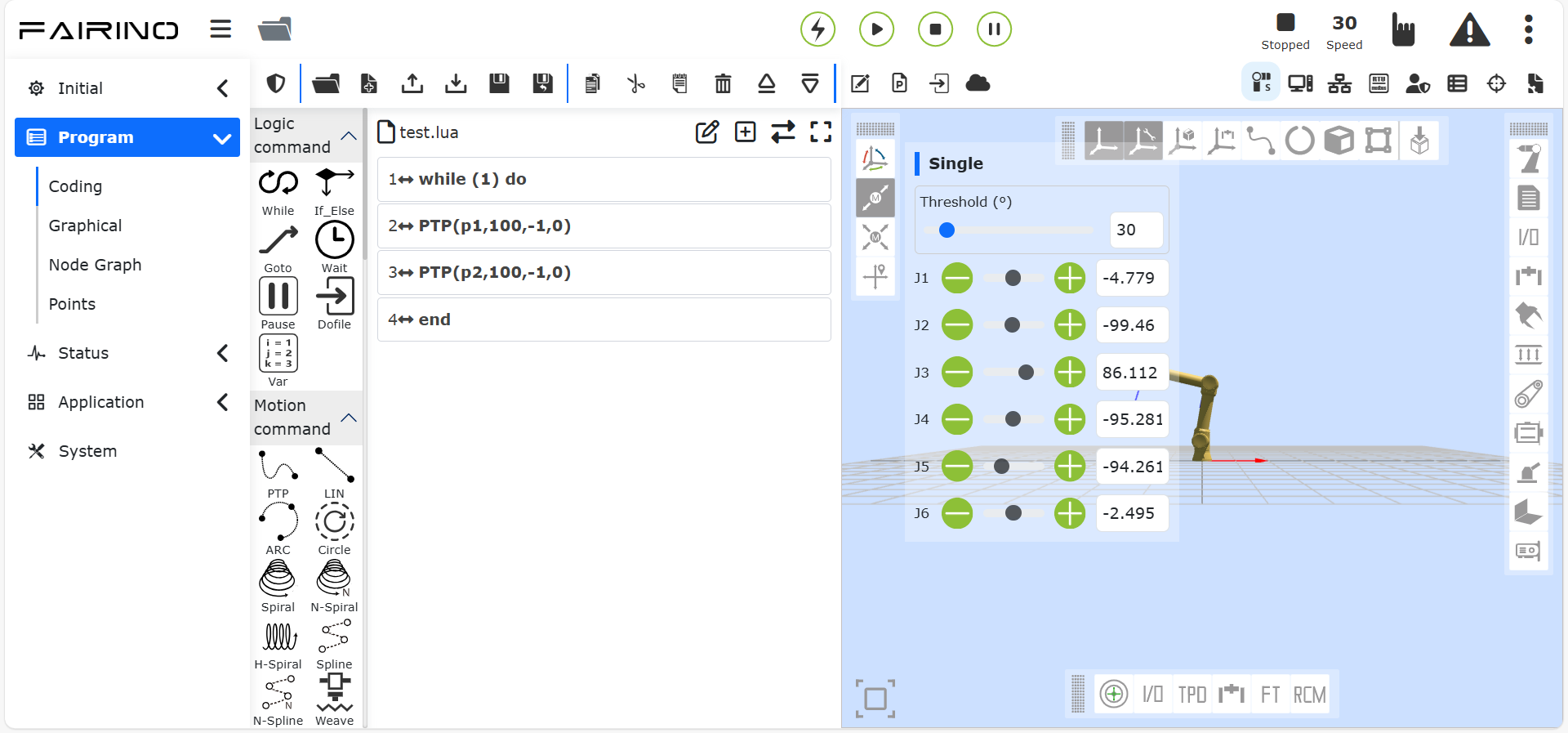
Abra um navegador e digite o IP padrão: 192.168.58.2 para acessar a interface web e operar o robô virtual.
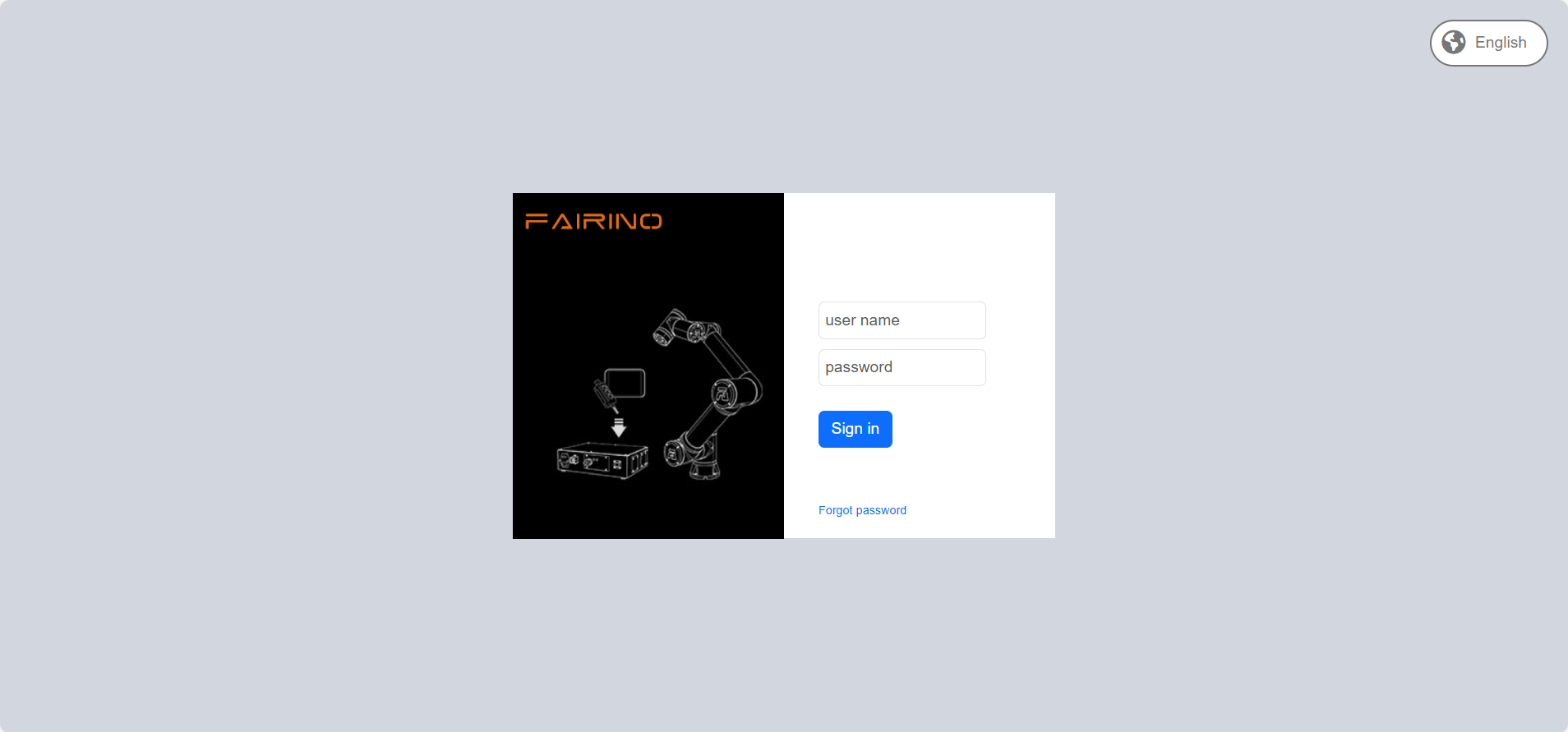
Faça login com a conta admin, senha: 123.
2.2.3. Modificar o Endereço IP pelo Usuário
Abra um navegador, digite o IP padrão: 192.168.58.2 para acessar a página web;
Faça login com a conta admin, senha: 123;
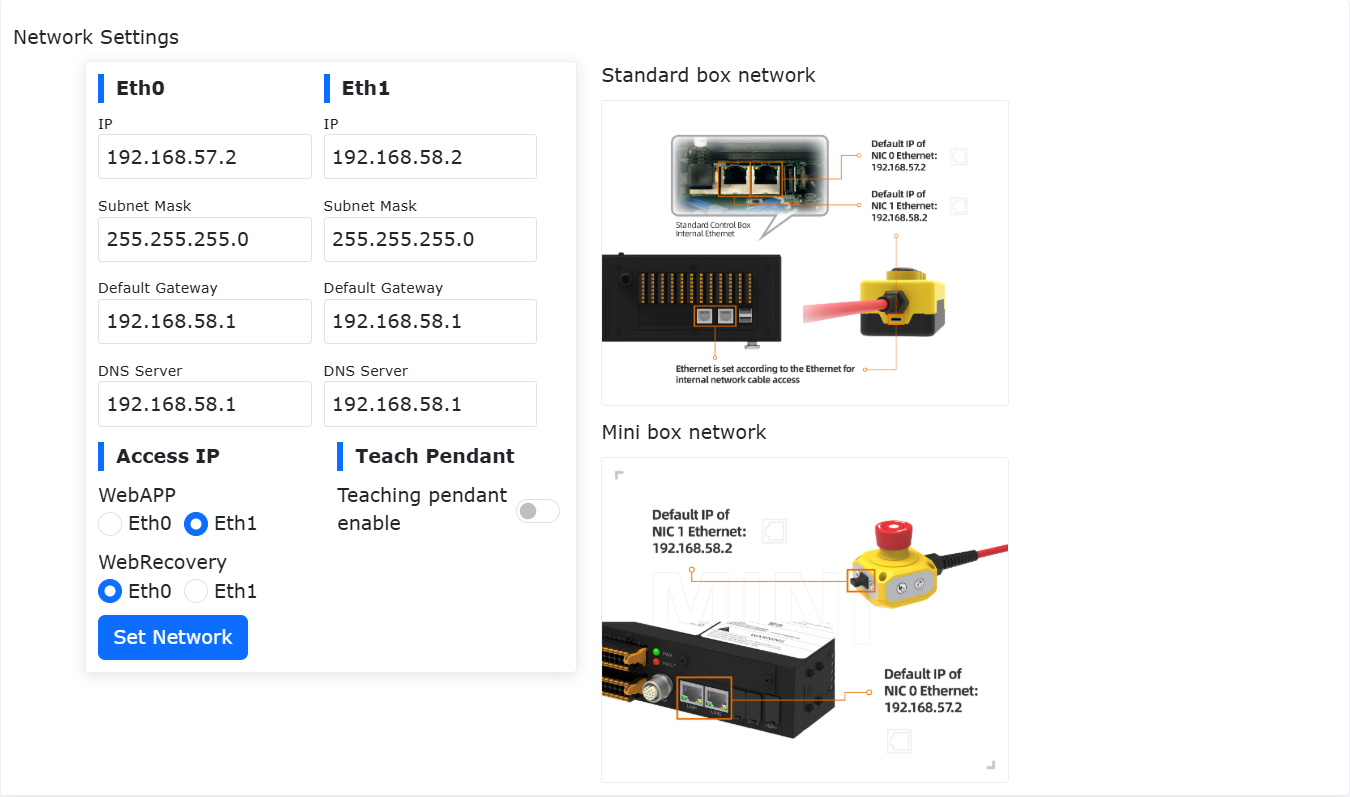
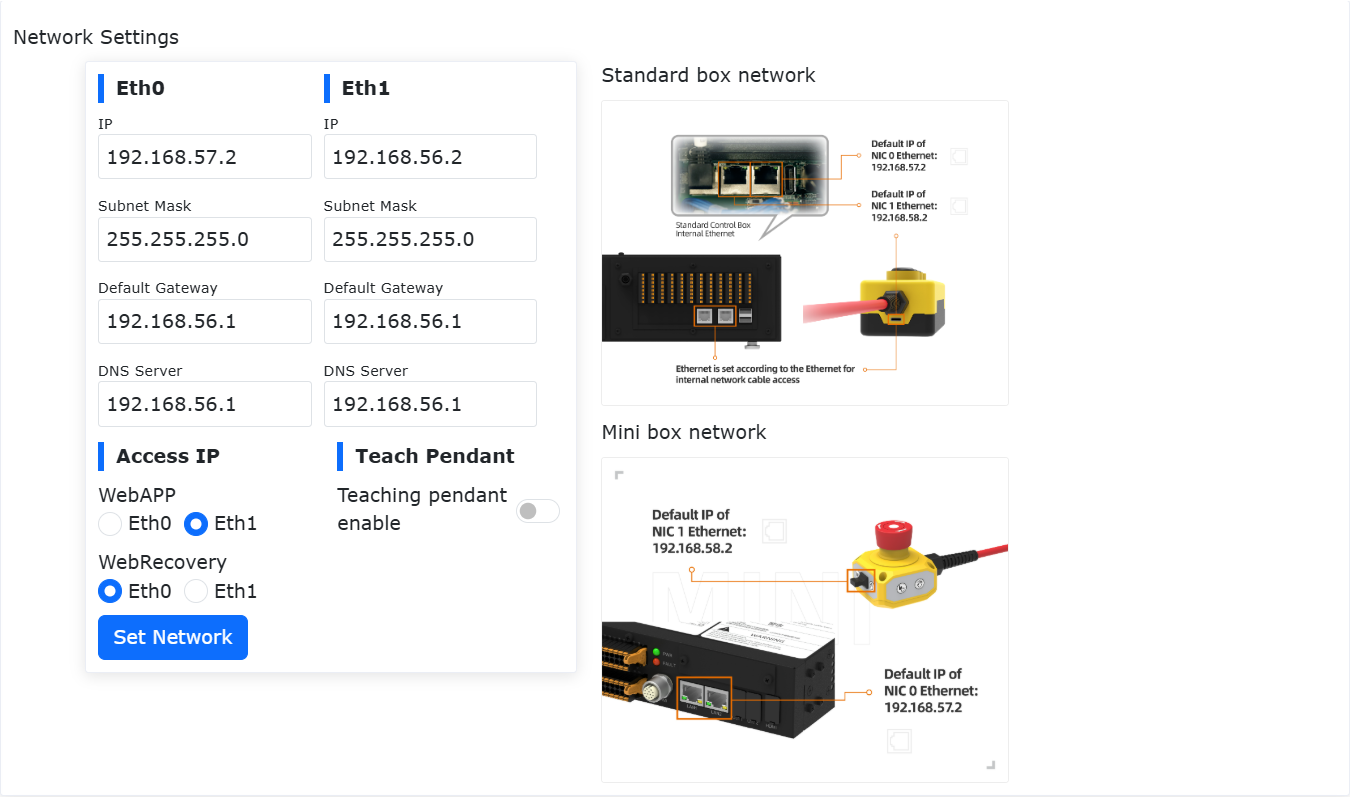
Acesse “Configurações do Sistema” → “Configurações Gerais” → “Configurações de Rede”, modifique o IP para o endereço IP, máscara e gateway desejados. Clique em “Configurar Rede”;
Abra um terminal e pare o contêiner;
Visualize o ID do contêiner:
1docker ps -a

Pare o contêiner:
1docker stop [ID do contêiner]

Reconfigure a rede do contêiner;
Remova a rede anterior:
1docker network rm fairino-net
Crie uma nova rede:
1docker network create --driver bridge --subnet [IP alvo/máscara de sub-rede] --gateway [IP do gateway] fairino-net
Usando 192.168.56.0/24 como exemplo: docker network create –driver bridge –subnet 192.168.56.0/24 –gateway 192.168.56.1 fairino-net

Reconecte o contêiner à rede recém-criada;
1docker network connect fairino-net [ID do contêiner]

Reinicie o contêiner;
1docker start [ID do contêiner]
Neste momento, abra o navegador e digite o endereço IP modificado para acessar a interface web e operar o robô virtual.
2.3. Atualização e Downgrade da Versão da Máquina Virtual
2.3.1. Visão Geral
Este manual descreve detalhadamente os procedimentos padrão para atualização e downgrade de software ao usar a máquina virtual Docker FAIRINO SimMachine, e também organiza sistematicamente os pontos importantes a serem observados durante o processo de mudança de versão.
2.3.2. Preparação e Precauções para Atualização/Downgrade
2.3.2.1. Preparação para a Operação
Máquina virtual Docker FAIRINO SimMachine já implantada e em uso normal. Consulte o tutorial de implantação em «Manual do Usuário - Implantação da Imagem Docker no Linux»;
Pacote de atualização de software para a versão da máquina virtual Docker. O endereço de download está em «Download de Materiais - FAIRINO SimMachine Docker». Após a descompactação, o conteúdo inclui a imagem Docker mais recente FAIRINOSimMachine.tar e o pacote de atualização de software software.tar.gz.
2.3.2.2. Precauções
Backup de Dados: Recomenda-se fazer um backup antes da atualização. Consulte a seção «Backup de Dados» para evitar perda de dados devido a anomalias durante a atualização.
Restrições de Versão:
Tabela 2.3-1 Restrições de Versão para Atualização/Downgrade
Tipo de Operação |
Condição/Restrição |
Descrição do Procedimento |
Atualização de Versão |
Versão atual >= 3.7.8 |
Pode atualizar diretamente |
Atualização de Versão |
Versão atual < 3.7.8 |
Precisa atualizar primeiro para a versão 3.7.5 ou usar uma solução compatível |
Downgrade de Versão |
Versão atual e alvo >= 3.7.8 |
Pode fazer downgrade diretamente |
Downgrade de Versão |
Versão atual ou alvo < 3.7.8 |
Use a solução compatível |
Solução Compatível |
Aplica-se a situações anormais de atualização/downgrade |
Consulte a seção «Solução Compatível» para etapas detalhadas |