3. Apêndice
3.1. Apêndice 1: Ativar Virtualização na BIOS
O processo para ativar a virtualização pode variar dependendo do modelo do computador. Usando um ThinkPad da Lenovo com Windows 10 como exemplo:
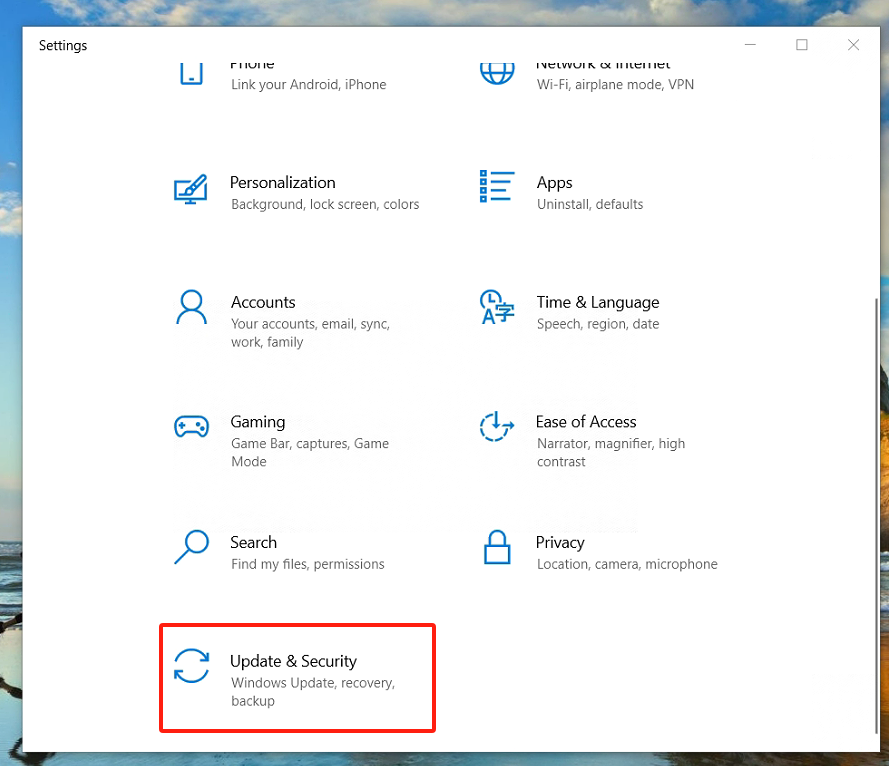
Abra as configurações do computador e selecione Atualização e Segurança.
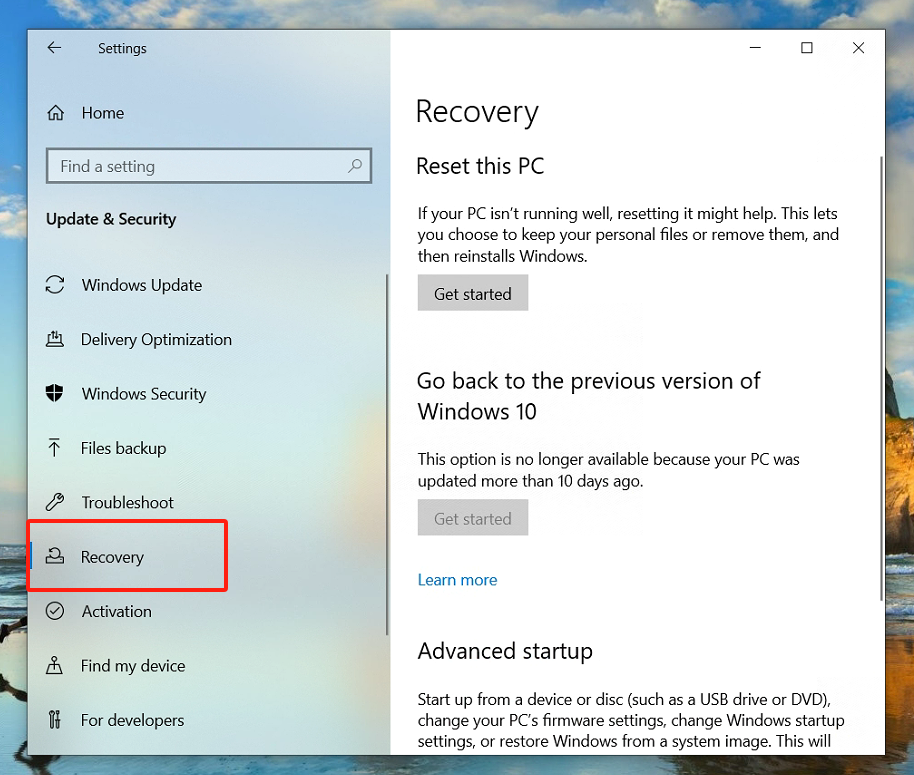
Selecione “Recuperação”.
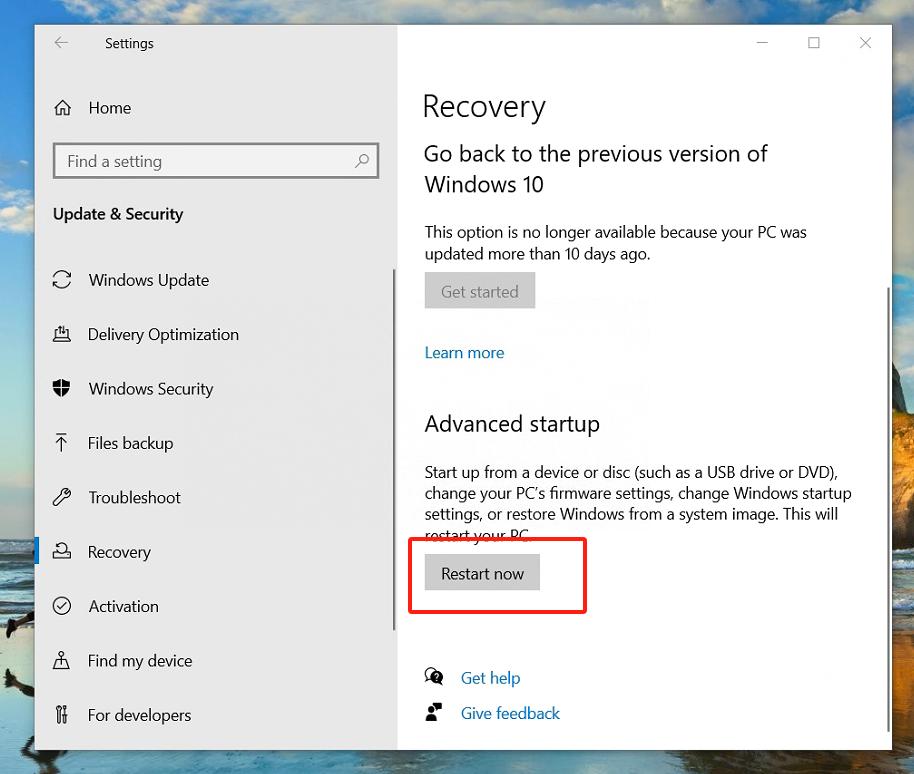
Selecione “Reiniciar Agora”.
Selecione “Solução de Problemas”.
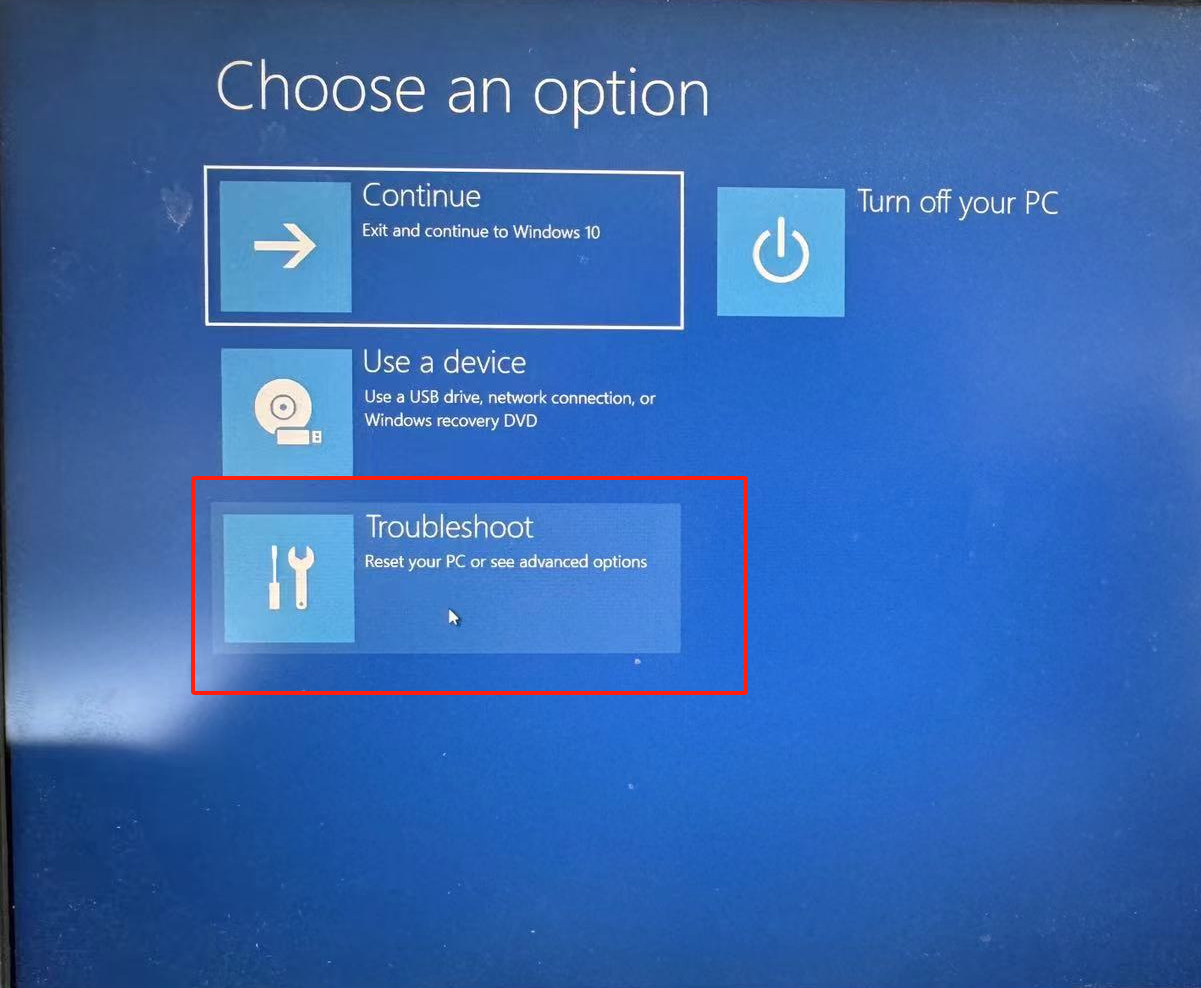
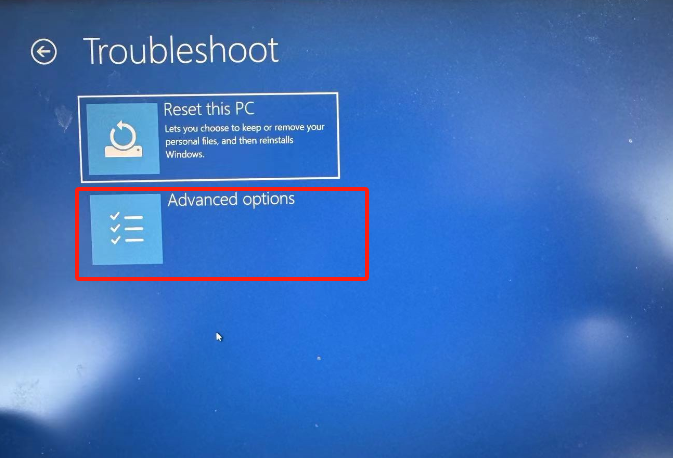
Selecione “Opções Avançadas”.
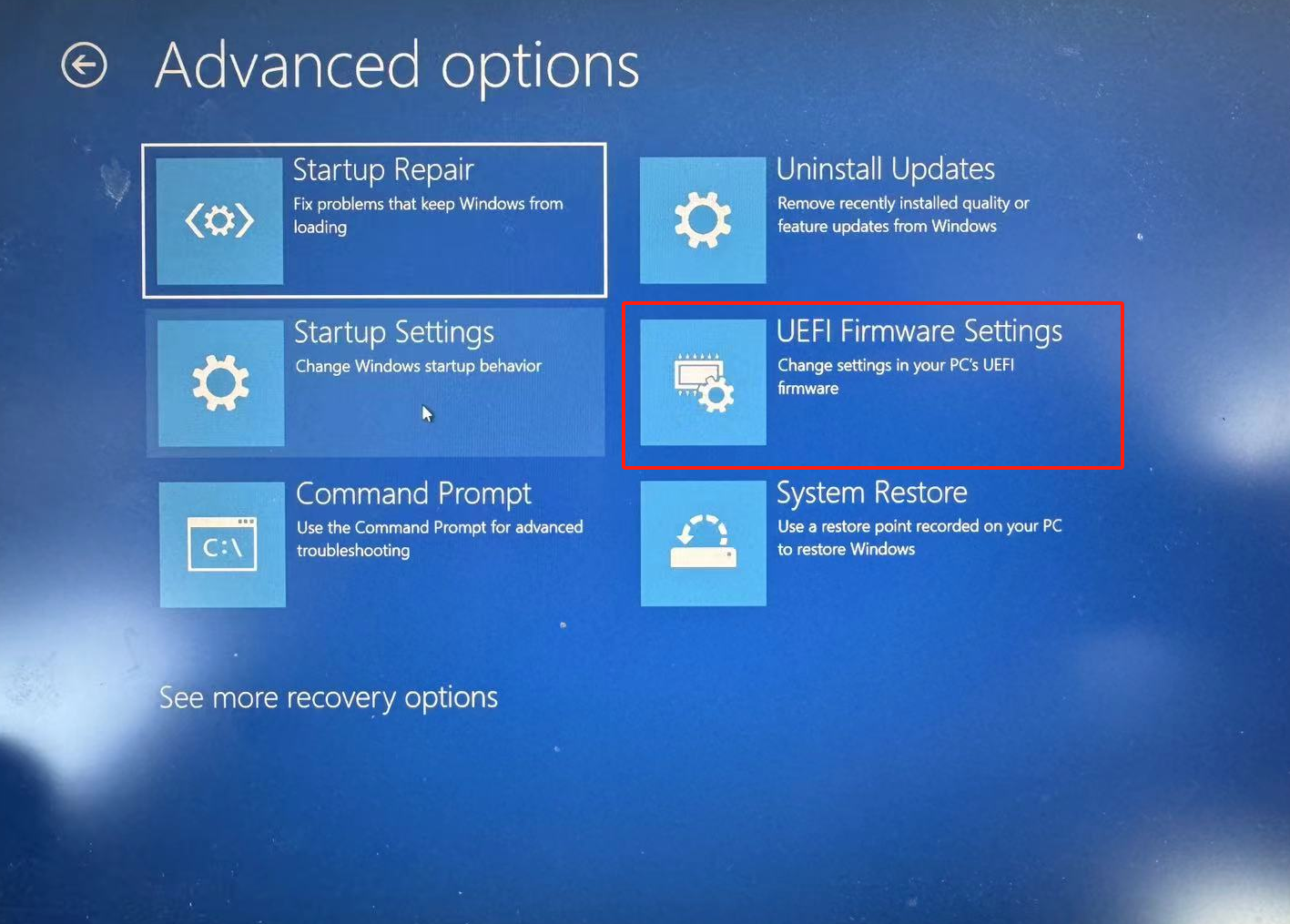
Selecione “Configurações de Firmware UEFI”.
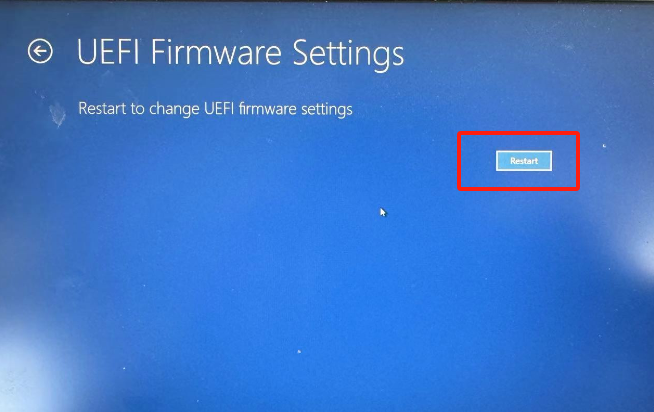
Selecione “Reiniciar”.
Selecione “Virtualization” dentro de “Security”.
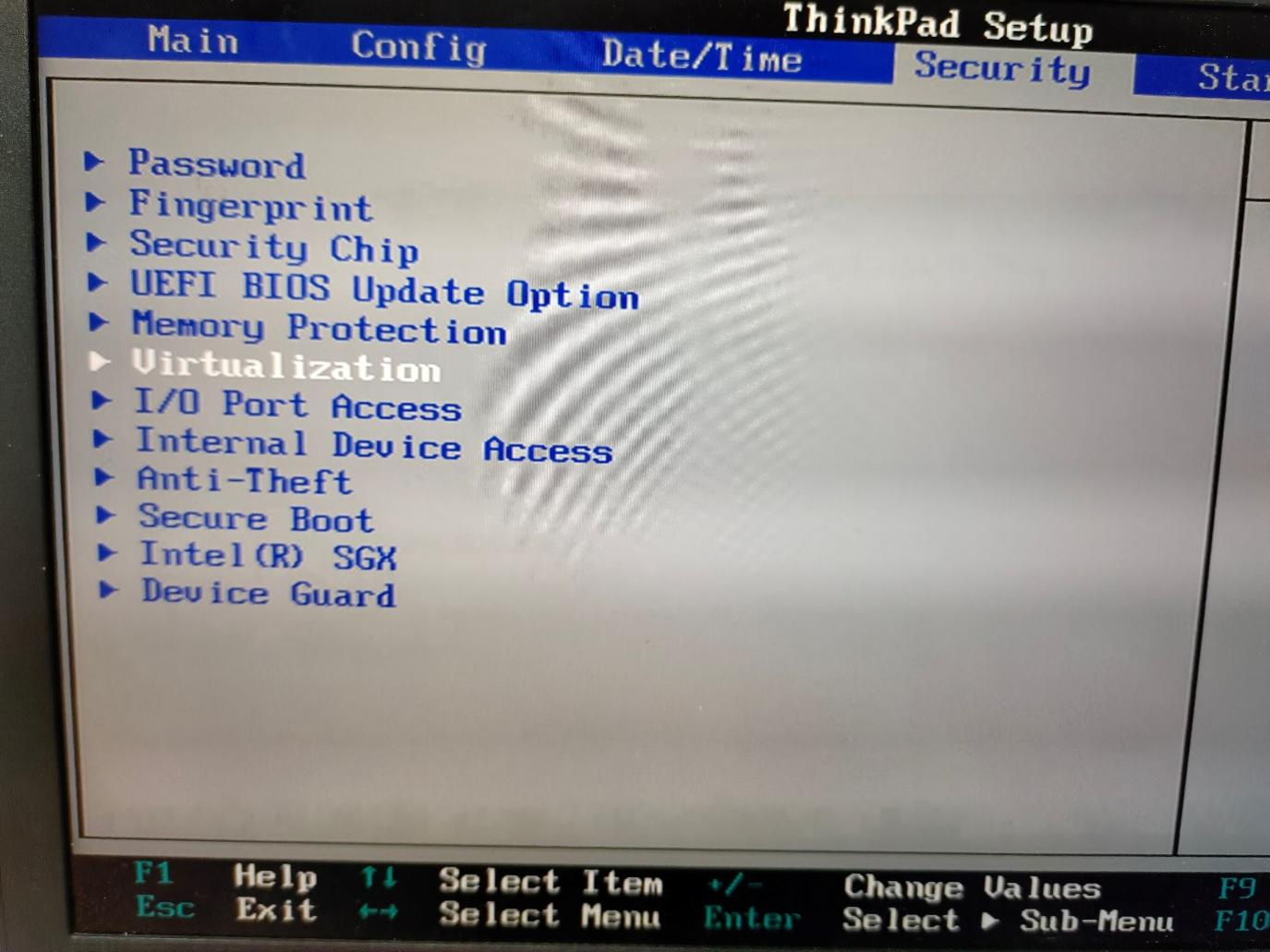
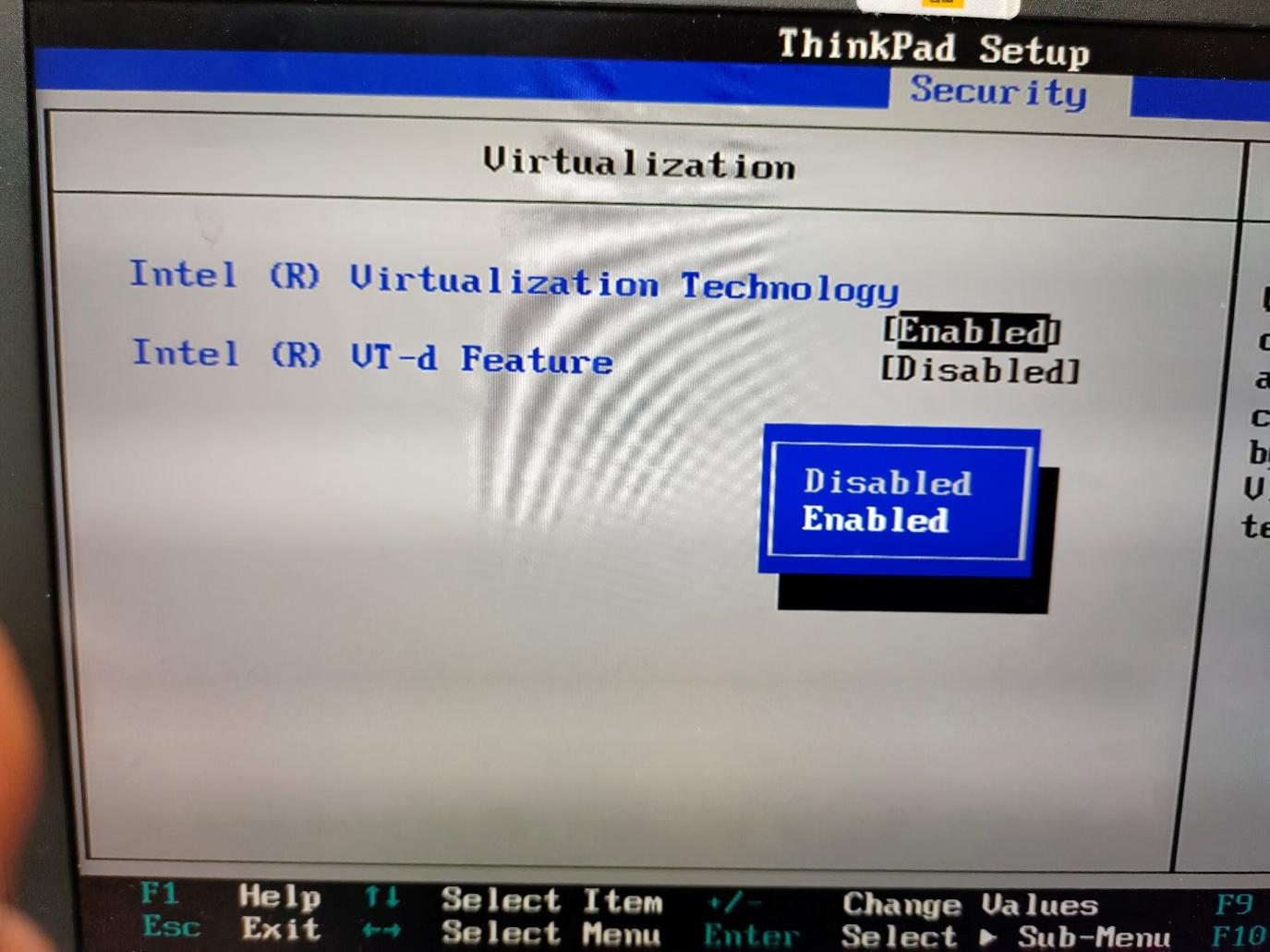
Selecione “Enabled” e pressione “Enter” para confirmar.
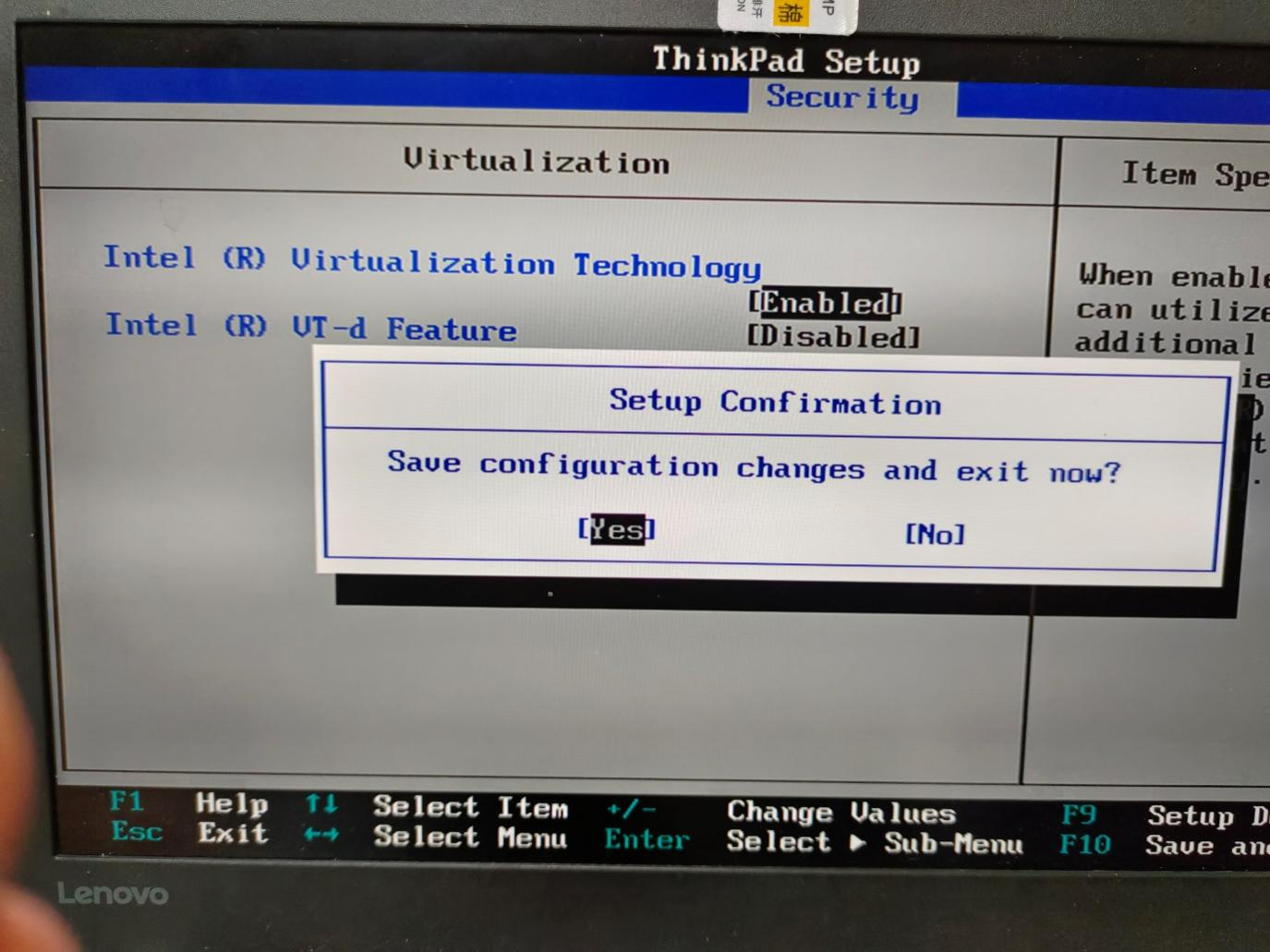
Pressione “F10”, selecione “Yes” e pressione “Enter” para salvar as alterações.
3.2. Apêndice 2: Adicionar Placa de Rede Virtual (Adaptador de Loopback)
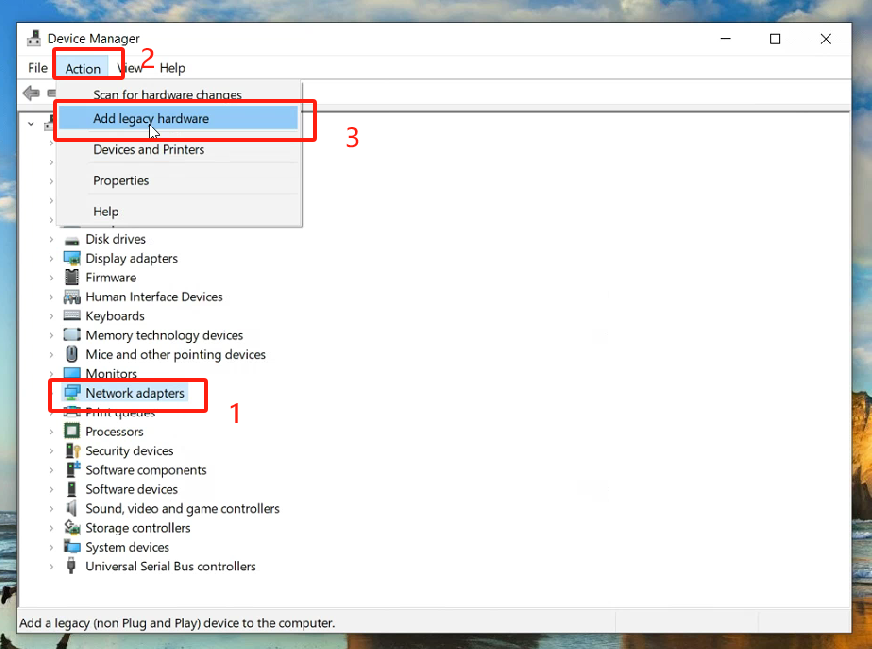
Abra o Gerenciador de Dispositivos. Pressione “Windows-X” e selecione “Gerenciador de Dispositivos”.
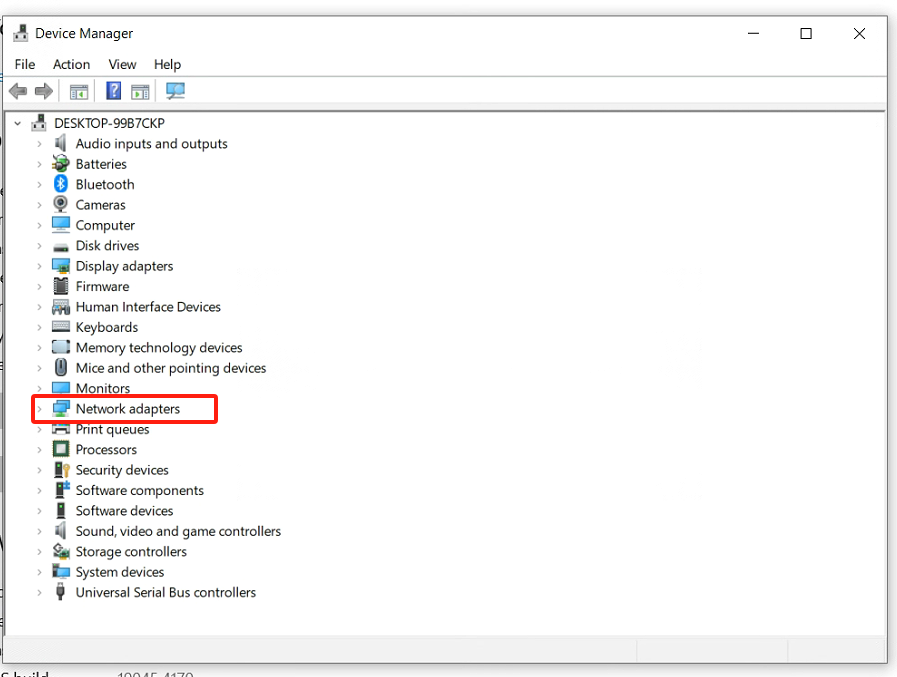
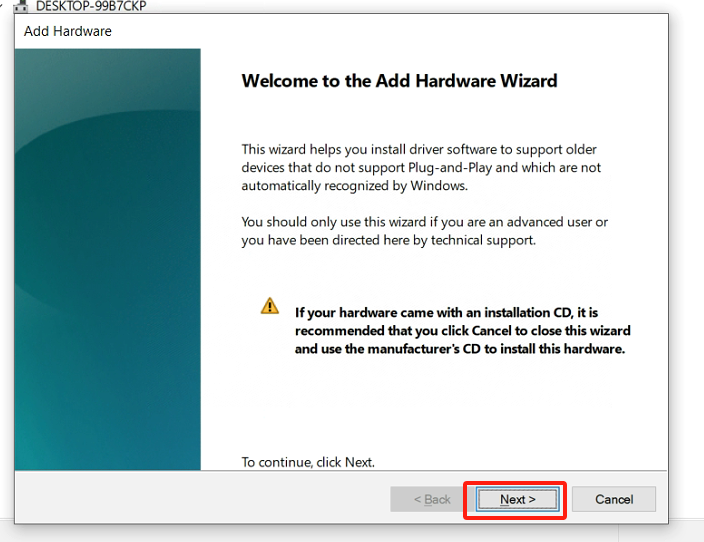
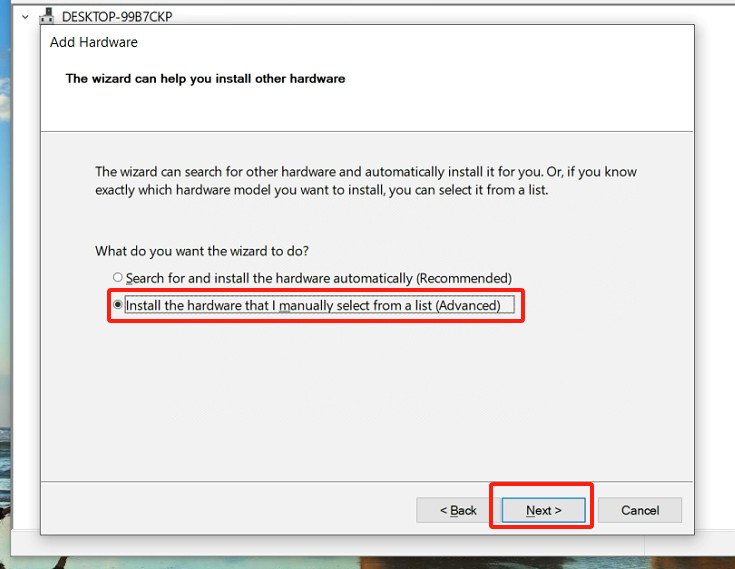
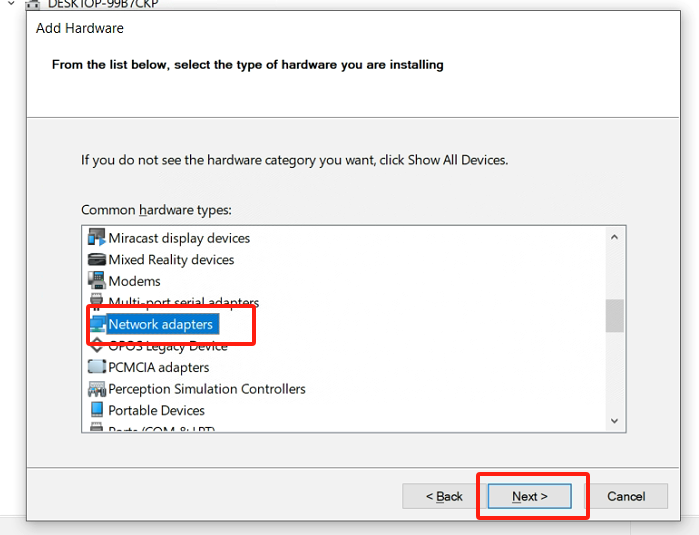
Adicione um adaptador de rede.
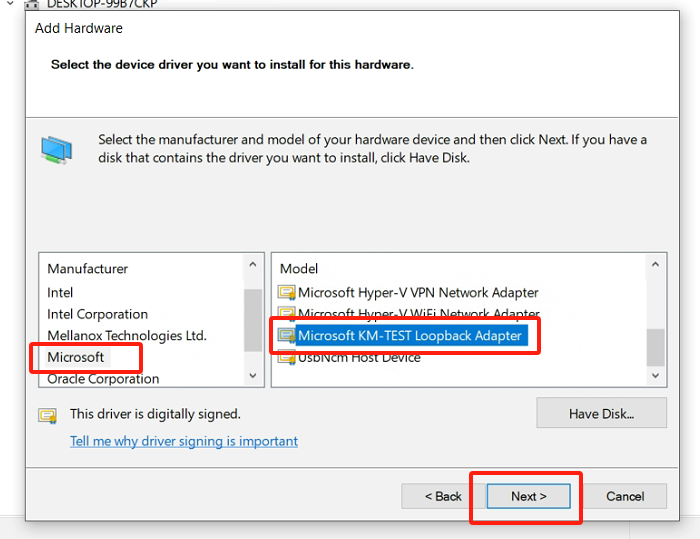
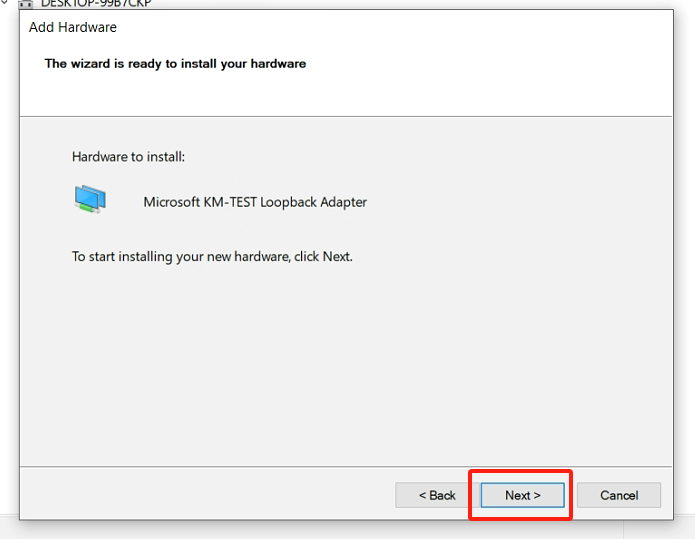
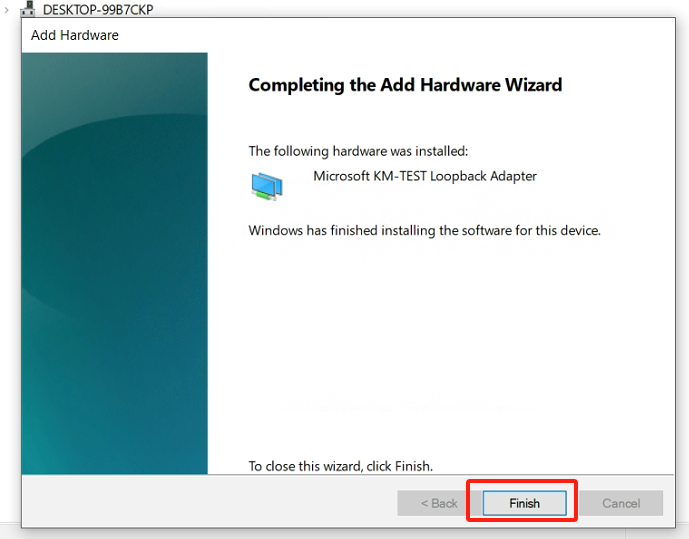
Visualize a placa de rede virtual. Pressione “Windows-X” e selecione “Conexões de Rede”.
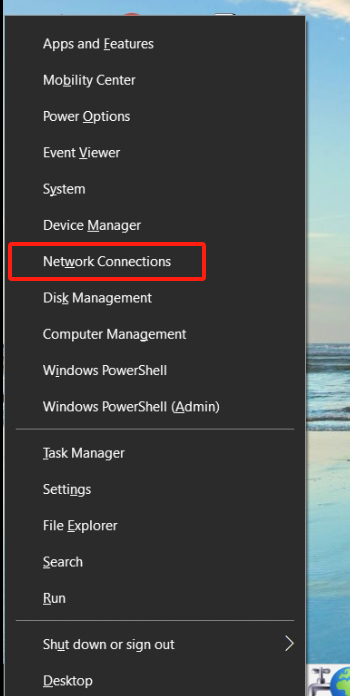
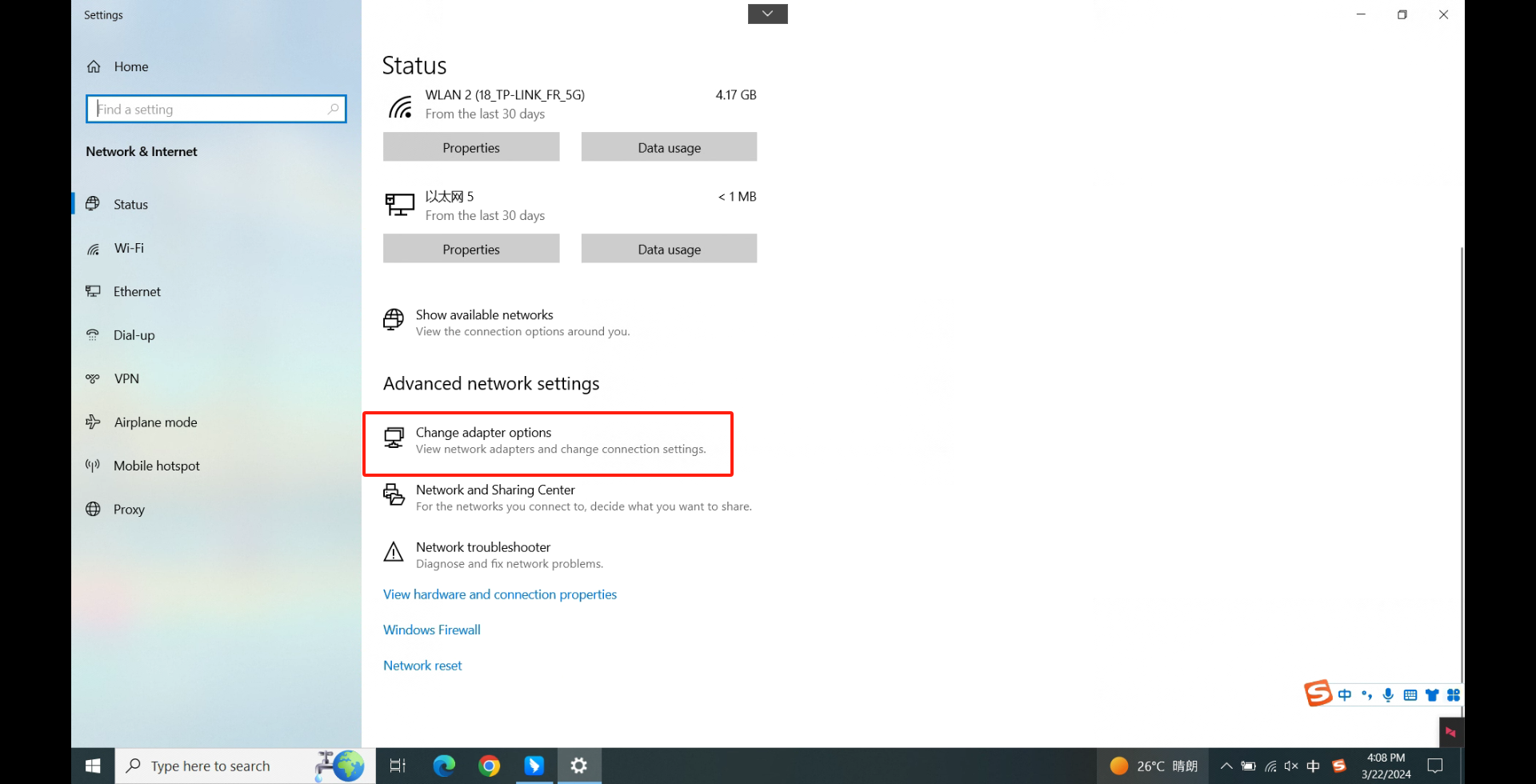
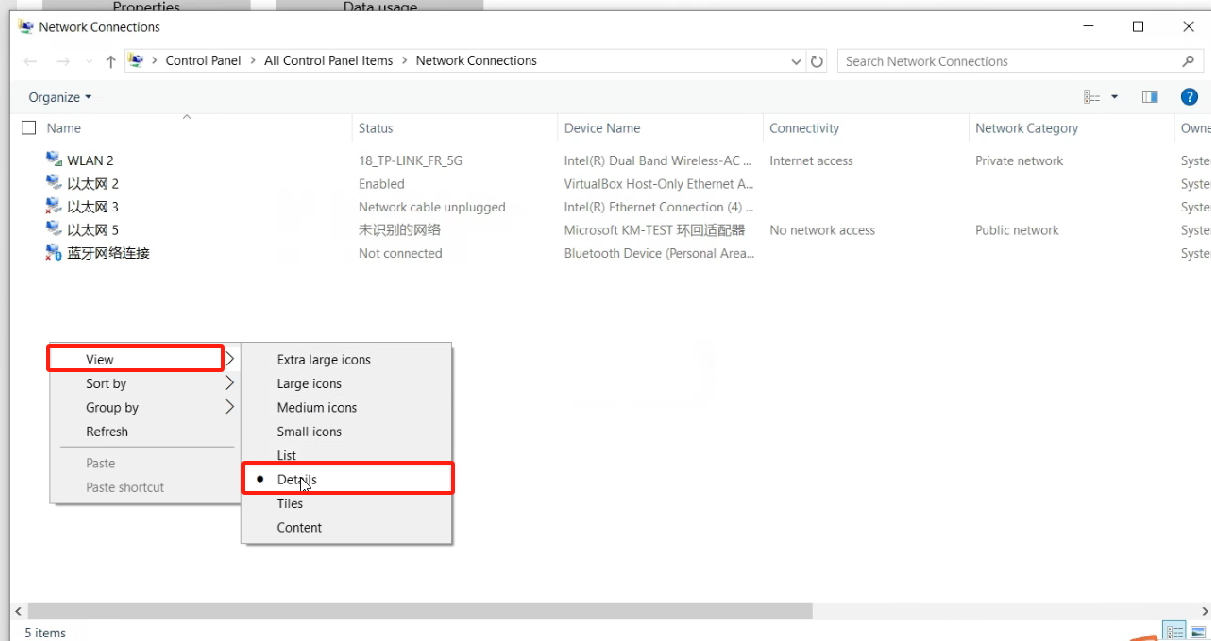
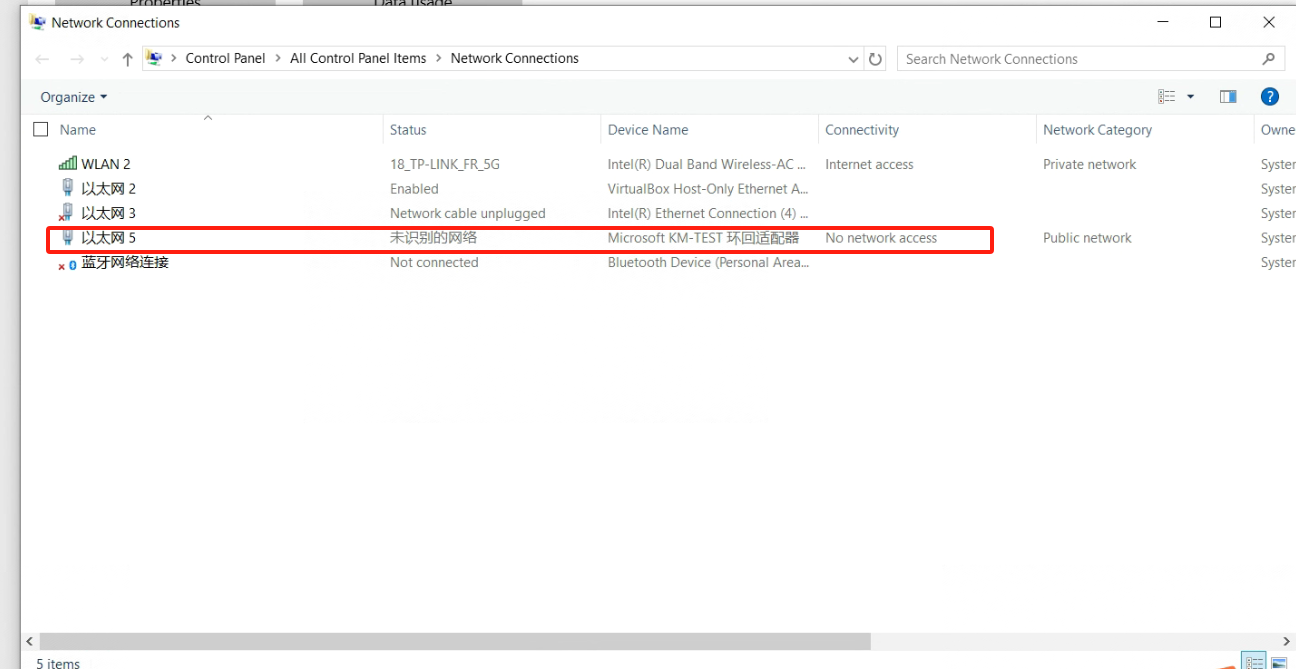
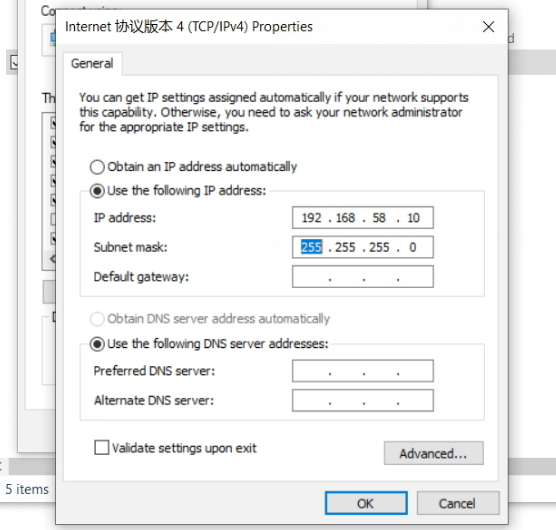
Configure a rede do adaptador de loopback.
Endereço IP: 192.168.58.XXX (pode estar na mesma sub-rede que 192.168.58.2).
Máscara de sub-rede: 255.255.255.0.
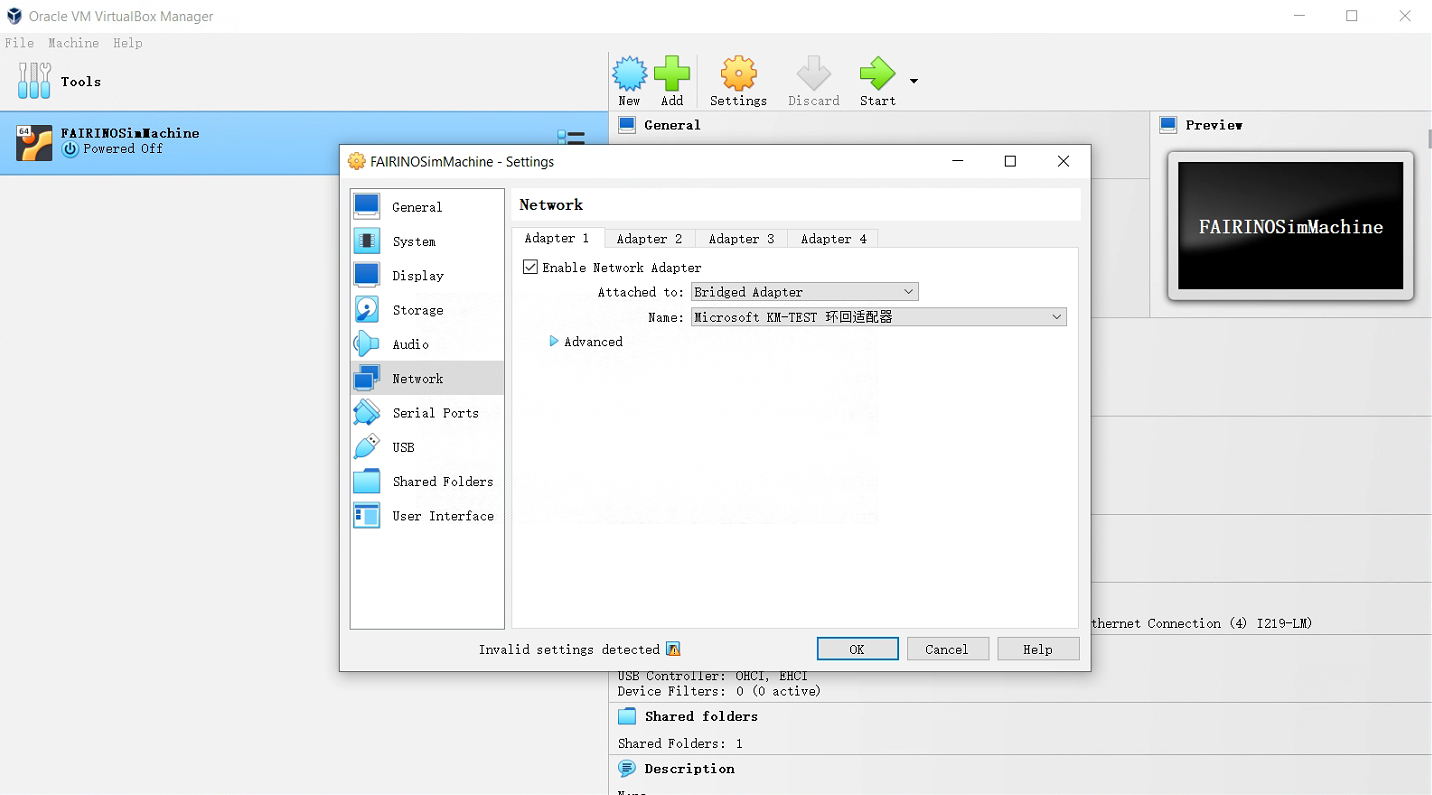
Abra as configurações de rede do Virtualbox. Selecione “Adaptador de Loopback” como nome da placa de rede e inicie a máquina virtual.
3.3. Apêndice 3: Permissões Root
Após a instalação do Ubuntu, o usuário root não pode fazer login por padrão e a senha está vazia. Para fazer login como root, é necessário primeiro definir uma senha para o usuário root.
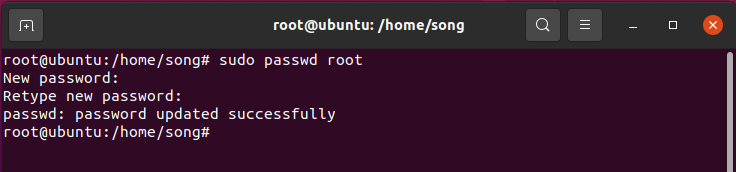
Abra um terminal e digite sudo passwd root. Pressione Enter e defina a senha algumas vezes. Uma mensagem indicará que a senha foi definida com sucesso.
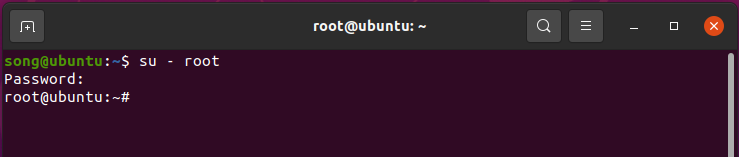
No terminal, continue digitando o comando su - root para alternar para o usuário root. Pressione Enter e digite a senha.
Aviso
Ao digitar o comando, certifique-se de incluir o “-”. A opção “-” indica que as variáveis de ambiente também devem ser alternadas. O “-” não pode ser omitido.
3.4. Apêndice 4: Comandos Básicos do Docker
Comando de ajuda do Docker:
1docker --help
Iniciar o Docker:
1systemctl start docker
Parar o Docker:
1systemctl stop docker
Reiniciar o Docker:
1systemctl restart docker
Configurar o Docker para iniciar automaticamente com o sistema:
1systemctl enable docker
Verificar o status de execução do Docker:
1systemctl status docker
2-- Se estiver em execução, você verá um texto verde "active" após executar o comando.
Imagens Docker:
 1docker images: Lista as imagens baixadas, visualiza as imagens
 2docker rmi id_imagem ou nome: Remove uma imagem local
 3docker rmi -f id_imagem ou nome: Força a remoção de uma imagem
 4docker build: Constrói uma imagem
 5docker search id_imagem ou nome: Pesquisa por palavras-chave no repositório Docker Hub
 6docker pull id_imagem ou nome: Baixa uma imagem do repositório
 7docker images: Lista as imagens baixadas, visualiza as imagens
 8docker rmi id_imagem ou nome: Remove uma imagem local
 9docker rmi -f id_imagem ou nome: Força a remoção de uma imagem
10docker build: Constrói uma imagem
Contêineres Docker:
 1docker ps: Lista os contêineres em execução
 2docker ps -a: Visualiza todos os contêineres, incluindo os que não estão em execução
 3docker stop id_contêiner ou nome: Para um contêiner
 4docker kill id_contêiner: Força a parada de um contêiner
 5docker start id_contêiner ou nome: Inicia um contêiner parado
 6docker inspect id_contêiner: Visualiza todas as informações do contêiner
 7docker container logs id_contêiner: Visualiza os logs do contêiner
 8docker top id_contêiner: Visualiza os processos dentro do contêiner
 9docker exec -it id_contêiner /bin/bash: Entra no contêiner
10exit: Sai do contêiner
11docker rm id_contêiner ou nome: Remove um contêiner parado
12docker rm -f id_contêiner: Remove um contêiner em execução
13docker exec -it id_contêiner sh: Entra no contêiner