1. Máquina Virtual - VMware
1.1. Visão Geral
Este manual tem como objetivo apresentar como usar a máquina virtual FAIRINO SimMachine.
1.2. Instruções de Operação
1.2.1. Instalar o VMware Workstation
Versão de demonstração do VMware Workstation: 17.6.3 (pule esta etapa se já estiver instalado).
Pesquise diretamente no navegador pelo site oficial da VMware ou acesse o link https://www.vmware.com, baixe o pacote de instalação e instale-o no caminho padrão.
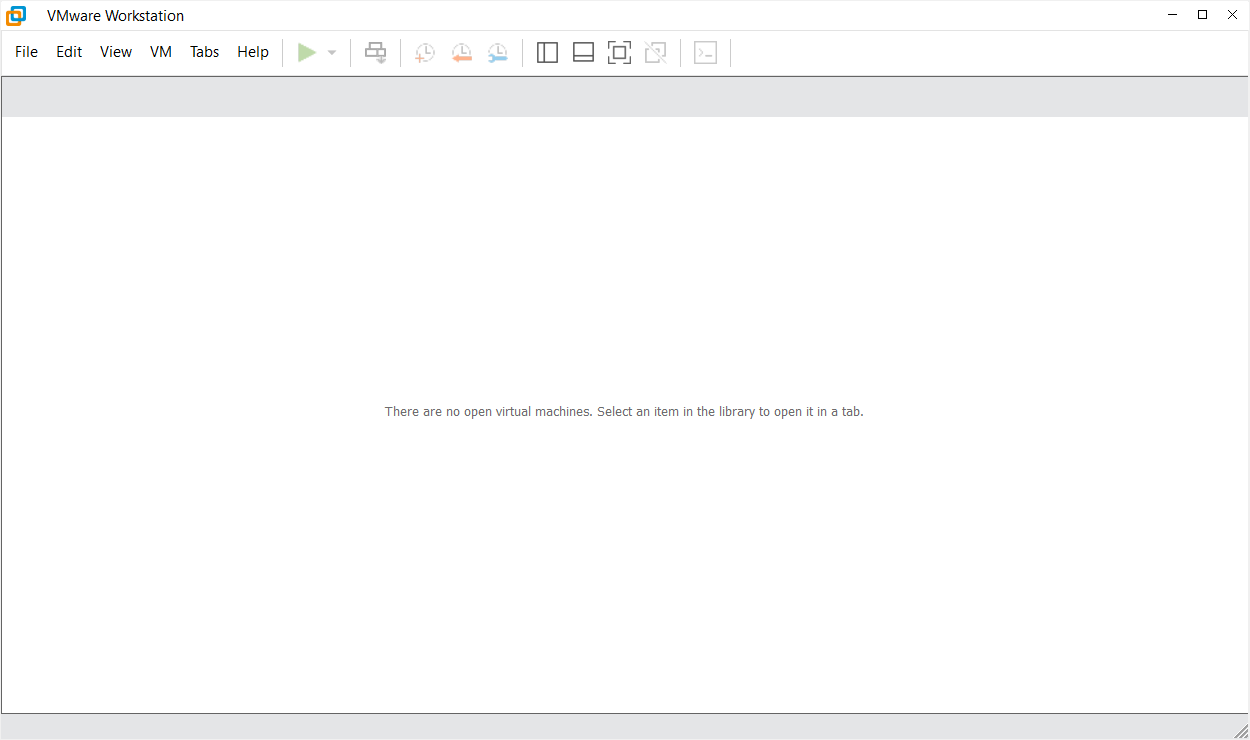
Figura 6.2-1 Interface do VMware
1.2.2. Abrir a Imagem
Baixe e descompacte a imagem da máquina virtual FAIRINO_SimMachine.zip
Abra o VMware, clique em File -> Open. Conforme mostrado na Figura 2-2 abaixo:
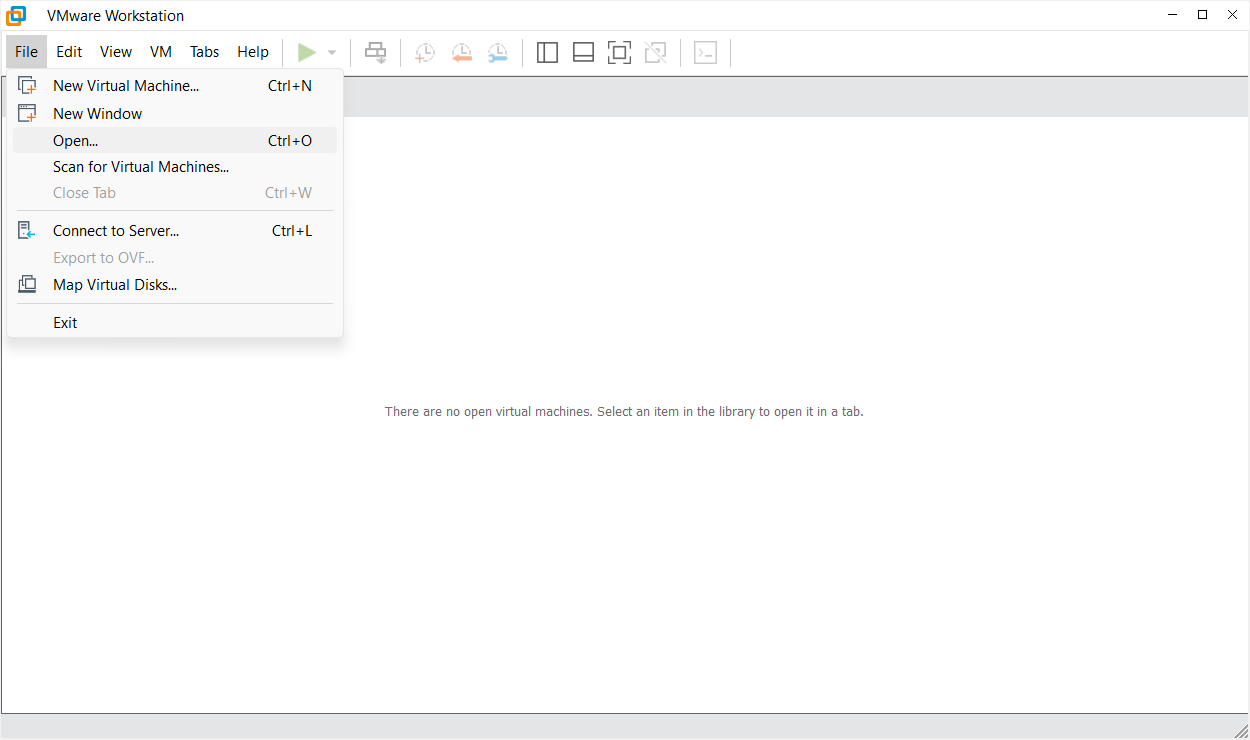
Figura 6.2-2 Abrir a Imagem
Localize a pasta descompactada e selecione o arquivo com a extensão .vmx. Conforme mostrado na Figura 2-3 abaixo:
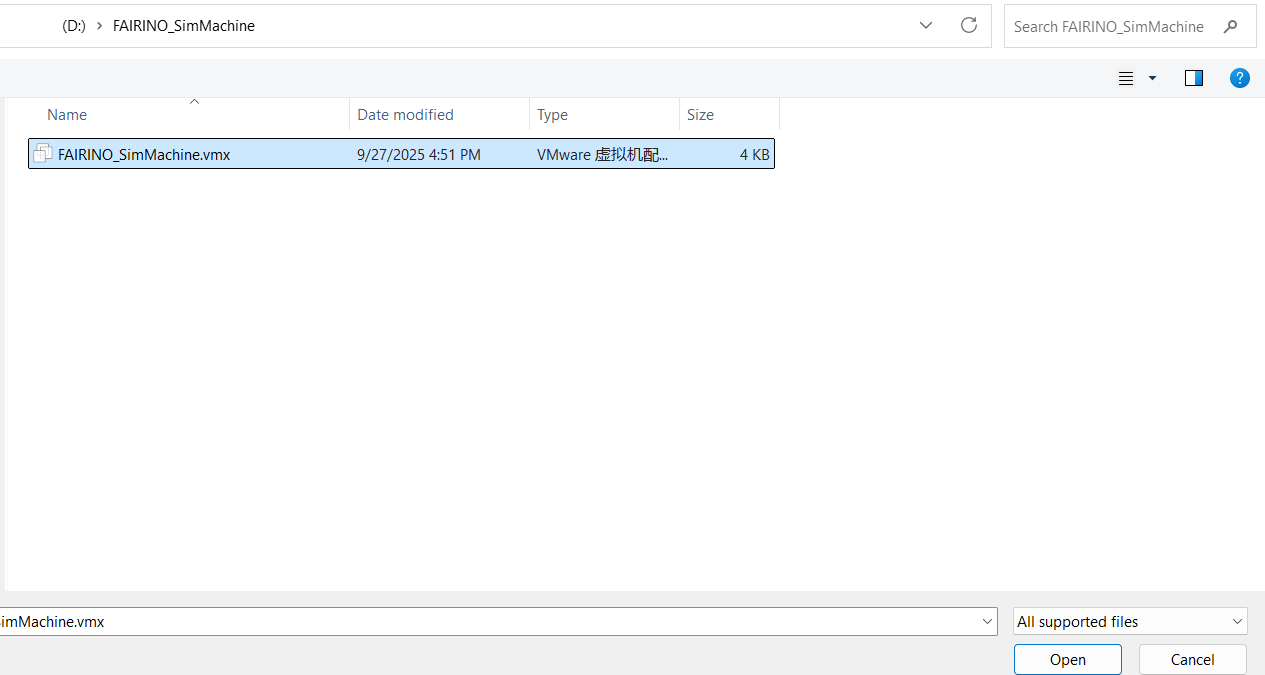
Figura 6.2-3 Selecionar o Arquivo
Clique em “Power on this virtual machine” para iniciar a máquina virtual. Conforme mostrado na Figura 2-4 abaixo:
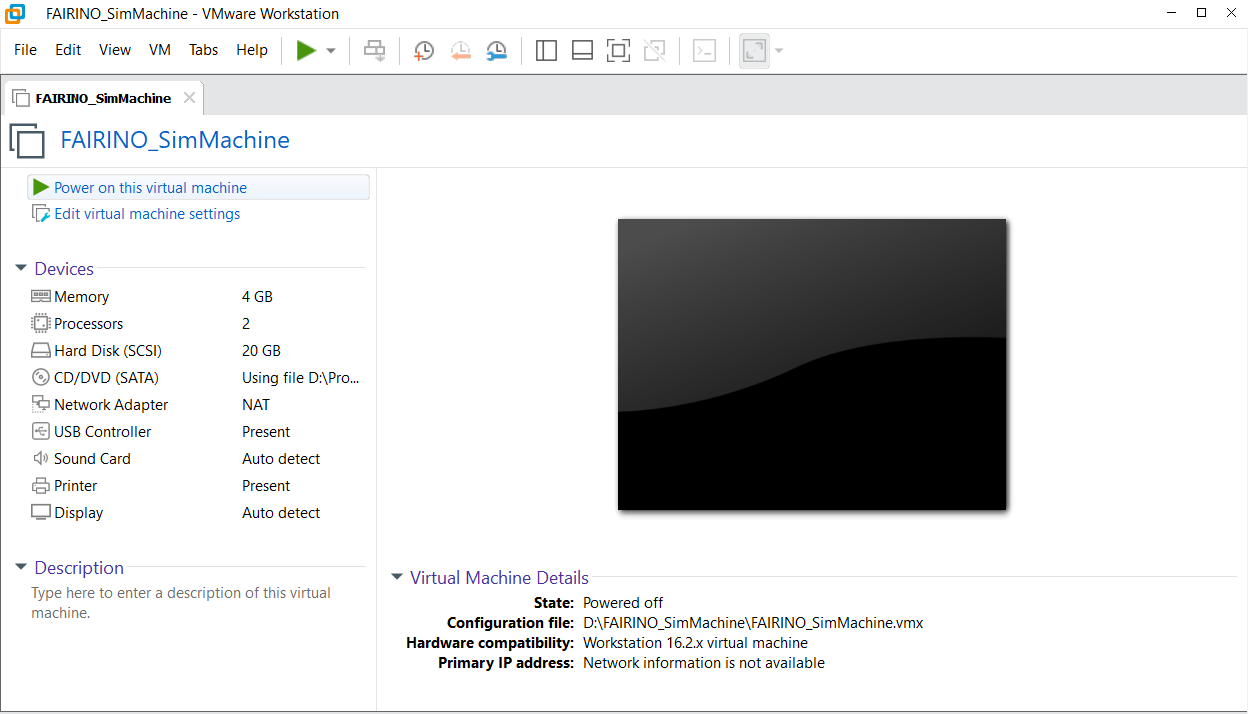
Figura 6.2-4 Iniciar a Máquina Virtual
Na pasta descompactada, localize e clique duas vezes em “fr_get_vm_net”, conforme mostrado na Figura 2-5 abaixo. O conteúdo exibido será o IP da máquina virtual. Conforme mostrado na Figura 2-6 abaixo.
Nota
Se a obtenção falhar, acesse a máquina virtual e execute o comando “ifconfig” para obter o IP.
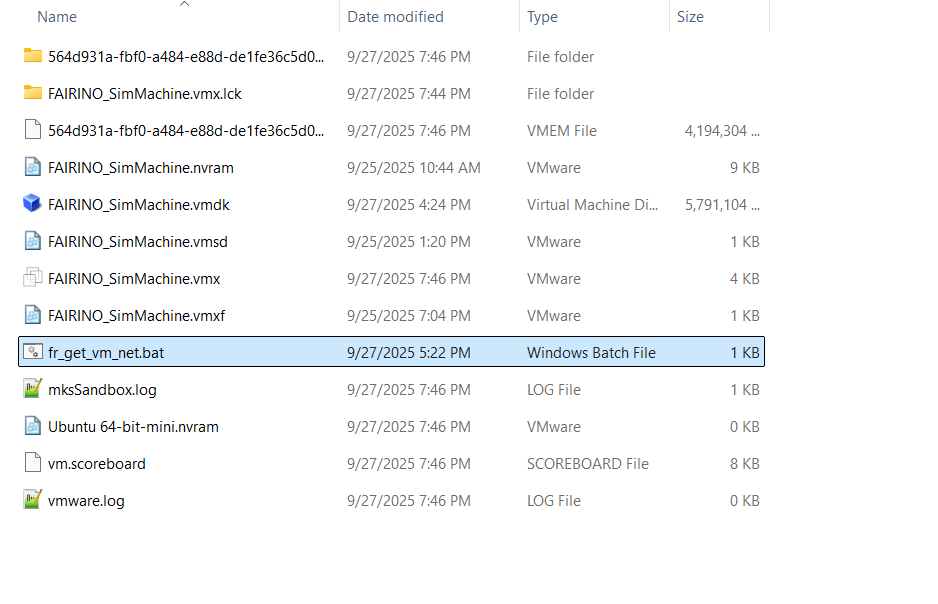
Figura 6.2-5 fr_get_vm_net.bat
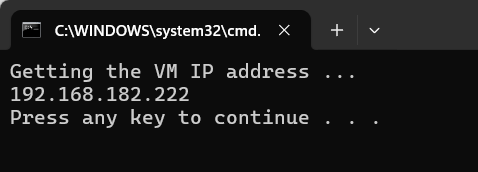
Figura 6.2-6 IP da Máquina Virtual
1.2.3. Acessar o WebApp pelo Windows
Após obter o IP da máquina virtual, acesse diretamente esse IP em um navegador Windows para entrar no WebApp. Por exemplo, digite 192.168.182.222, conforme mostrado na Figura 2-7:
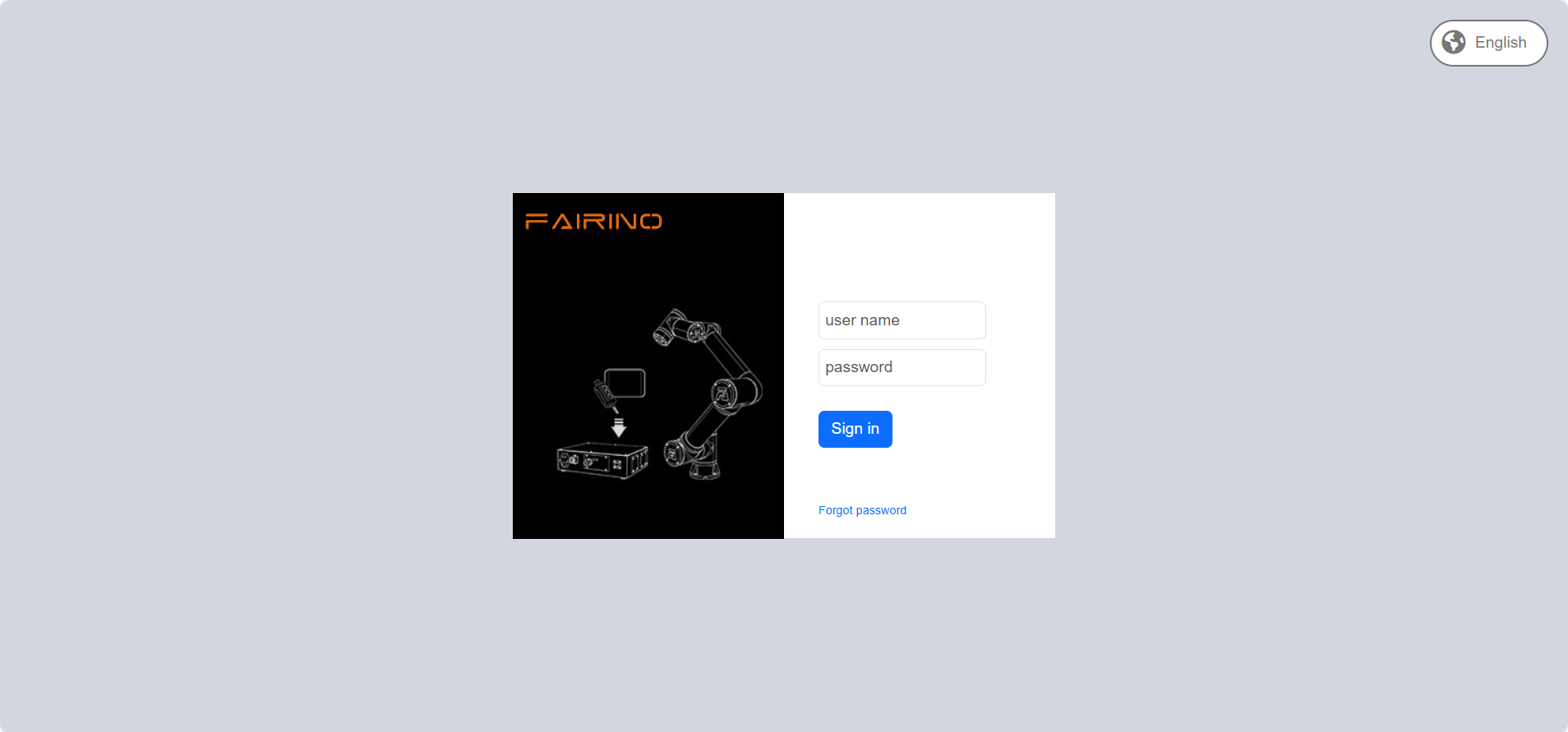
Figura 6.2-7 Acessar o WebApp pelo IP da Máquina Virtual