1. Instalação e Alimentação do Robô
1.1. Instalando o Braço Robótico
Ao instalar o robô colaborativo em uma base de montagem, use a quantidade correta de parafusos (com resistência não inferior a classe 8.8) para fixar o robô firmemente na base. Recomenda-se o uso de dois furos de pino na base, combinados com pinos, para posicionar o robô. Isso aumenta a precisão da instalação e evita o movimento do robô devido a colisões. Quando o robô tem altos requisitos de precisão de operação, certifique-se de adicionar pinos para posicioná-lo.
Tabela 1.1-1 Padrões das Peças de Instalação do Robô
Modelo do Robô Colaborativo |
Parafuso |
Torque do Parafuso |
Especificação do Furo do Pino |
FR3 |
4 parafusos M6 |
≥10 Nm |
φ5mm |
FR3-WMS |
4 parafusos M6 |
≥10 Nm |
φ5mm |
FR3-WML |
4 parafusos M6 |
≥10 Nm |
φ5mm |
FR3-C |
4 parafusos M6 |
≥10 Nm |
φ5mm |
FR5-C |
4 parafusos M6 |
≥10Nm |
φ5mm |
FR5 |
4 parafusos M8 |
≥20 Nm |
φ8mm |
FR10 |
4 parafusos M8 |
≥25 Nm |
φ8mm |
FR16 |
4 parafusos M8 |
≥25 Nm |
φ8mm |
FR20 |
6 parafusos M10 |
≥45 Nm |
φ8mm |
FR30 |
6 parafusos M10 |
≥45 Nm |
φ8mm |
FR30L |
6 parafusos M10 |
≥45 Nm |
φ8mm |
Importante
Recomenda-se que a base de montagem do robô atenda aos seguintes requisitos para garantir uma instalação firme e estável:
A base de montagem do robô deve ser suficientemente robusta e ter capacidade de carga adequada. Deve ser capaz de suportar pelo menos 5 vezes o peso do robô e pelo menos 10 vezes o torque do eixo 1.
A superfície da base de montagem do robô deve ser plana para garantir contato firme com a superfície de montagem do robô.
A base de montagem do robô deve ser rígida o suficiente e firmemente fixada para não ressoar com o robô.
Quando o robô e outros componentes se movem simultaneamente, a base de montagem deve ser isolada de outros componentes móveis. Não os fixe juntos para evitar interferência de vibração durante o movimento.
Se o robô estiver montado em uma plataforma móvel ou eixo externo, a aceleração da plataforma móvel ou eixo externo deve ser a mais baixa possível.
1.2. Conectando o Painel de Controle
Esta série de robôs pode ser configurada com três tipos diferentes de painéis de controle quanto à entrada de energia. Consulte a placa de identificação do painel de controle para informações detalhadas sobre a entrada de energia. O robô requer aterramento elétrico. As conexões externas do sistema de controle do manipulador usam conectores plugáveis para instalação rápida.
30-60 VCC
176-264 VCA~50-60 Hz
100-240 VCA~50-60 Hz
Nota
Os painéis de controle com entrada CA têm duas versões: uma de tensão estreita e outra de ampla tensão. Os terminais de fiação e a aparência dos painéis de controle são idênticos. Eles não podem ser diferenciados apenas pela aparência. Por favor, verifique a placa de identificação do painel de controle e confirme antes de ligar.
O painel de fiação do robô colaborativo é mostrado na figura abaixo:
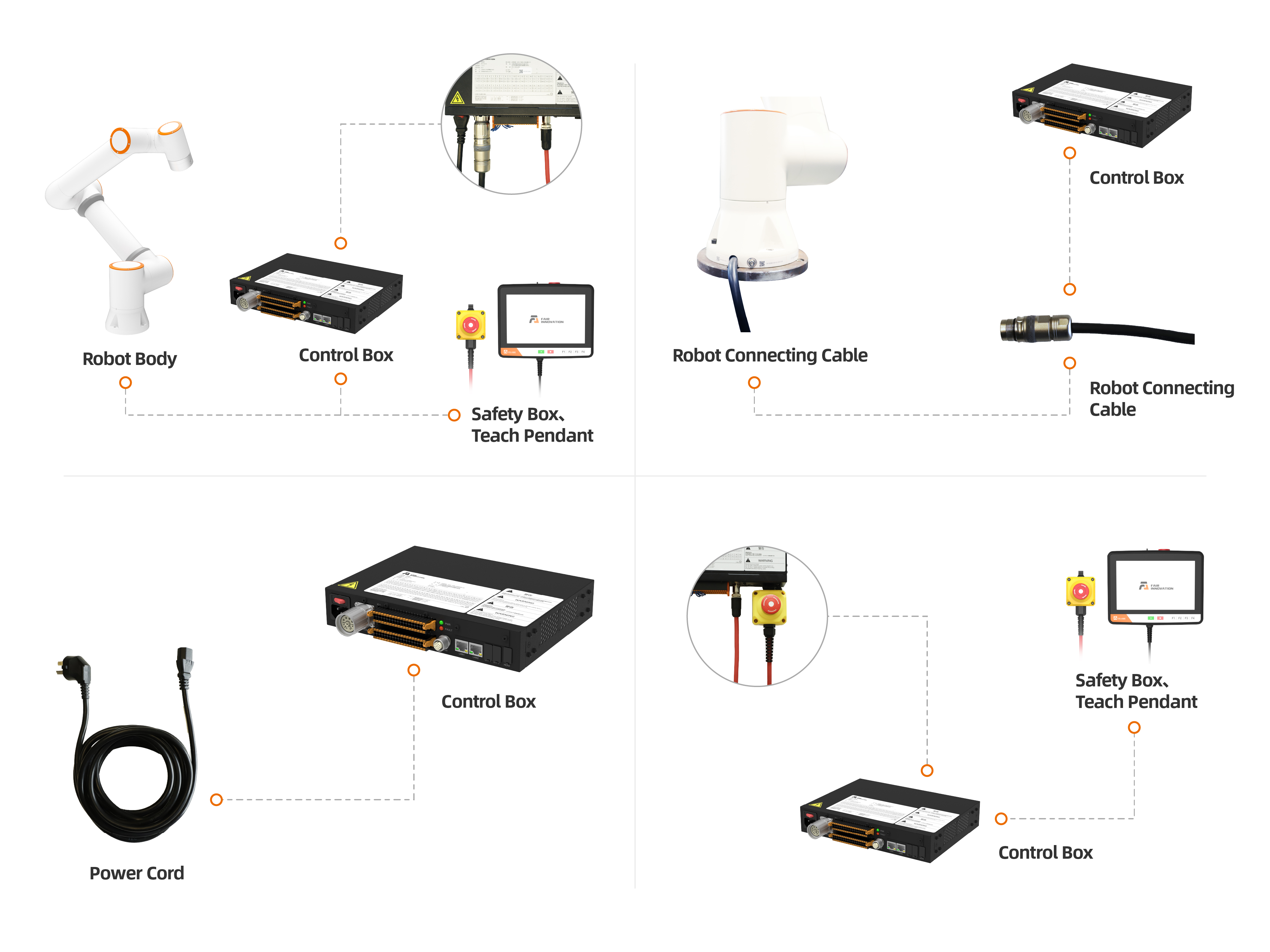
Figura 1.2-1 Painel de Fiação do Painel de Controle
A interface do painel de botões é, por padrão, a porta de controle do painel de ensinamento, com o endereço IP 192.168.58.2. Use um cabo de rede para conectar a interface do painel de botões a um computador. Defina o endereço IP do computador para 192.168.58.10 ou para o mesmo segmento de rede. Abra o navegador Google Chrome e digite 192.168.58.2 para acessar a página do painel de ensinamento.
1.3. Conhecendo o Painel de Botões e o LED da Extremidade
1.3.1. Painel de Botões
1.3.1.1. Painel de Botões 60 (POE)(BX01)
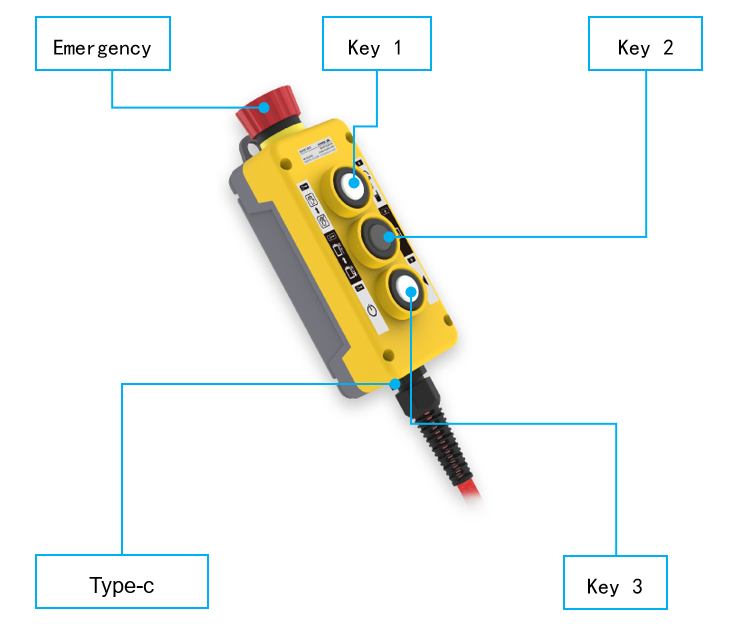
Figura 1.3-1 Painel de Botões 60 (POE)
1.3.1.2. Painel de Botões 60 (POE)(BX02)-V1.0
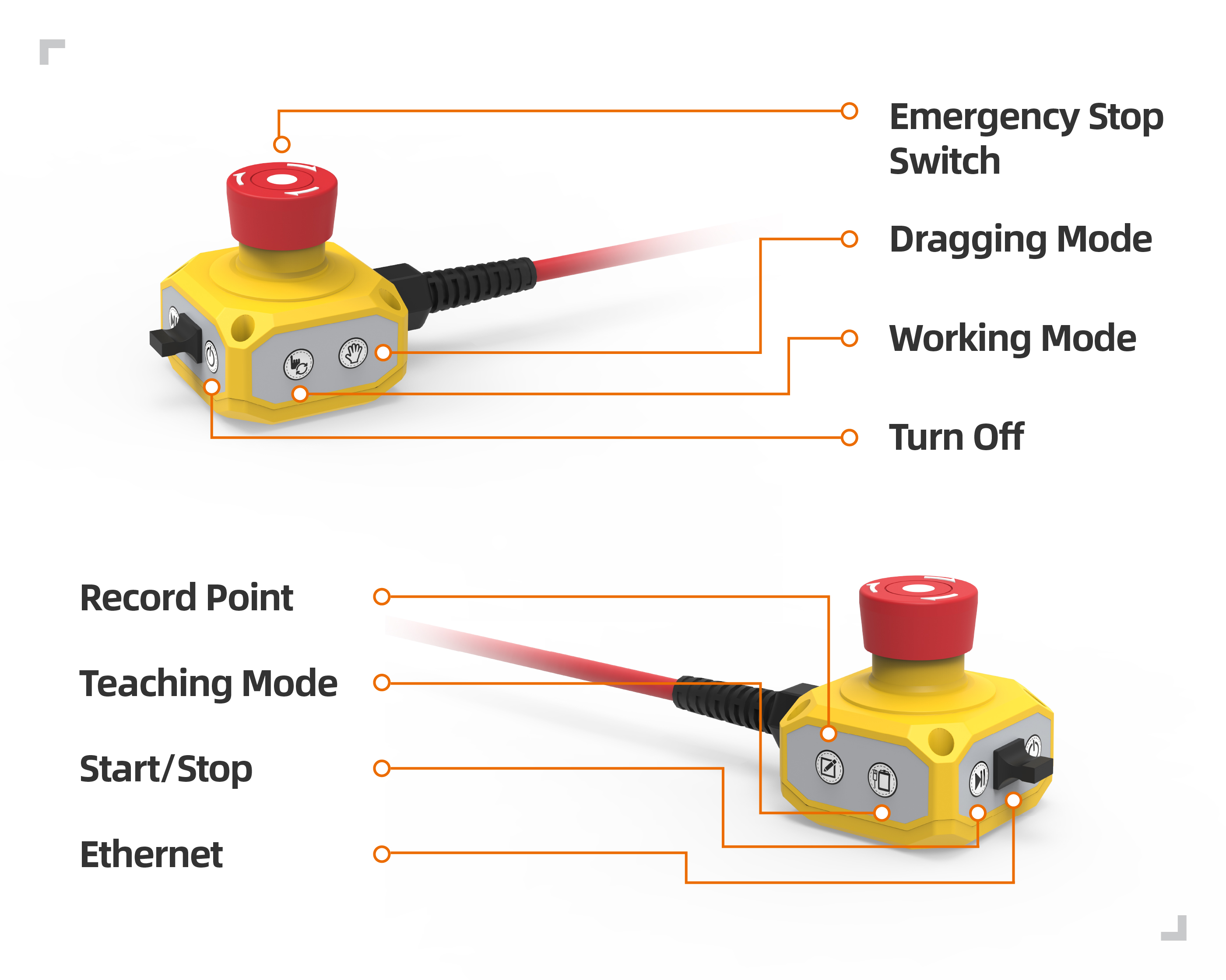
Figura 1.3-2 Painel de Fiação do Painel de Controle
Tabela 1.3-1 Descrição dos Botões do Painel de Fiação do Painel de Controle
Nome do Botão |
Função |
Botão de Parada de Emergência |
Quando pressionado, o robô entra em estado de parada de emergência. |
Iniciar/Parar |
Inicia/para a execução do programa. |
Porta de Rede |
Conecta ao painel de ensinamento web. |
Desligar |
Temporariamente não ativado. |
Registrar Ponto |
Registra um ponto de ensinamento. |
Modo de Ensinamento |
Entra/sai do modo de ensinamento. |
Modo de Operação |
Alterna entre os modos automático e manual. |
Modo de Arrasto |
Entra/sai do modo de arrasto. |
1.3.1.3. Painel de Botões 60 (POE)(BX02)-V2.0
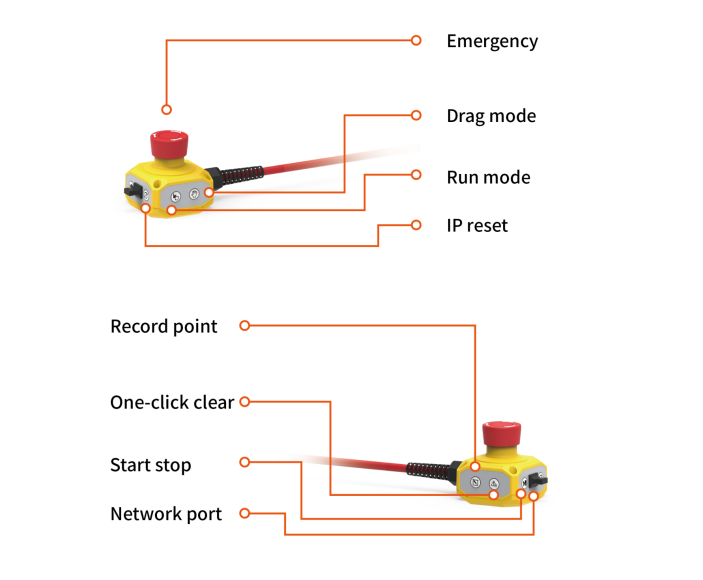
Figura 1.3-3 Painel de Fiação do Painel de Controle
Tabela 1.3-2 Descrição dos Botões do Painel de Fiação do Painel de Controle
Nome do Botão |
Função |
Botão de Parada de Emergência |
Quando pressionado, o robô entra em estado de parada de emergência. |
Iniciar/Parar |
Inicia/para a execução do programa. |
Porta de Rede |
Conecta ao painel de ensinamento web. |
Reset de IP |
Redefine o IP da porta de rede. |
Registrar Ponto |
Registra um ponto de ensinamento. |
Limpeza com um Toque |
Limpa todos os erros recuperáveis. |
Modo de Operação |
Alterna entre os modos automático e manual. |
Modo de Arrasto |
Entra/sai do modo de arrasto. |
1.3.2. LED da Extremidade
Tabela 1.3-3 Definição do LED da Extremidade
Função |
Cor do LED |
Quando a comunicação não está estabelecida |
Alterna entre «apagado», «vermelho», «verde», «azul» |
Modo Automático |
Azul fixo |
Modo Manual |
Verde fixo |
Modo de Arrasto |
Azul esverdeado (ciano) fixo |
Registro de ponto pelo painel de botões (apenas ao usar o painel de botões) |
Pisca roxo duas vezes |
Entrando no estado sem painel de botões (apenas ao usar o painel de botões) |
Pisca azul esverdeado (ciano) duas vezes |
Início da execução (apenas ao usar o painel de botões) |
Pisca azul duas vezes |
Parada da execução (apenas ao usar o painel de botões) |
Pisca vermelho duas vezes |
Erro (apenas ao usar o painel de botões) |
Vermelho fixo |
Calibração do zero concluída |
Pisca azul esverdeado (ciano) três vezes |
Desabilitação |
Pisca amarelo duas vezes |
1.4. Habilitando Após Ligar
Antes de ligar, verifique se o botão de parada de emergência do painel de botões está na posição de liberado. Pressione o botão vermelho no painel de controle para ligar. Após a habilitação bem-sucedida, o LED da extremidade ficará verde fixo.
1.5. Desligando a Alimentação
Importante
Ao usar este equipamento, certifique-se de parar todos os programas em execução, desativar as funções de consulta de status e confirmar que o estado de operação está «Parado» antes de desligar a alimentação. Esta operação visa proteger o equipamento e a segurança dos dados armazenados, evitando perda de dados ou danos ao sistema devido a uma interrupção repentina de energia.
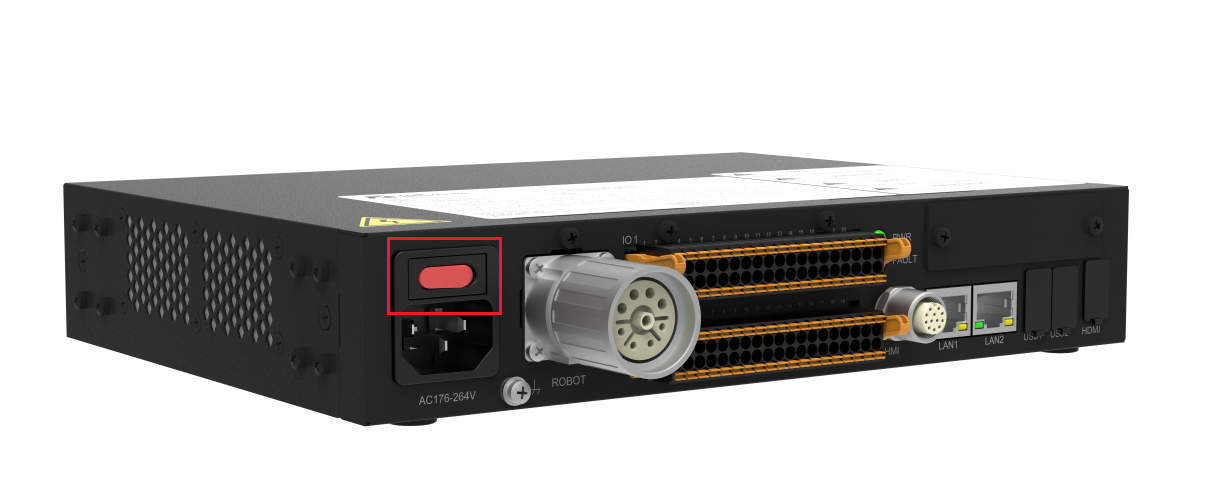
Figura 1.5-1 Botão de Desligar
1.6. Bateria Botão da Caixa de Controle
1.6.1. Causas Comuns de Perda de Hora
Este dispositivo usa uma bateria botão externa como fonte de alimentação de reserva para o relógio em tempo real (RTC), usada para manter a contagem da hora quando a alimentação principal é desconectada.
Se ocorrer perda de hora (ou seja, data errada exibida após religar), geralmente é causada por uma ou mais das seguintes razões:
Categoria da Causa |
Descrição Específica |
Sugestões de Solução |
Bateria botão descarregada |
O dispositivo não foi ligado por mais de 3 meses, causando o consumo natural da energia da bateria. |
Medir a tensão da bateria com um multímetro (remover para medir). Se a tensão estiver abaixo de 2,5V, é necessário recarregar. |
Bateria danificada |
A bateria atingiu o fim de sua vida útil. |
Verificar se a bateria apresenta vazamento ou inchaço. É necessário substituir a bateria. Modelo da bateria: MS621FE-FL11E, 3V/5,5mAH, recarregável. |
Mau contato do terminal da bateria |
Os terminais da bateria estão oxidados, deformados, ou o dispositivo sofreu vibração causando o desprendimento momentâneo da bateria dos contatos. |
Verificar se a bateria está firmemente inserida nos terminais, limpar os contatos, reinstalar a bateria e garantir que esteja presa firmemente. |
Bateria não instalada ou instalada invertida |
O usuário não instalou a bateria de reserva, ou inverteu a polaridade durante a instalação. |
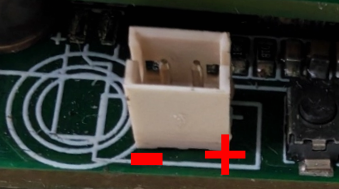
Confirmar que a bateria está instalada com a polaridade correta (polo positivo voltado para cima).
|
Falha no circuito de carregamento da bateria |
A bateria botão recarregável não consegue armazenar carga normalmente. |
O circuito de carregamento precisa ser inspecionado por pessoal de manutenção qualificado. |
Aviso
A bateria botão usada neste dispositivo é o modelo [MS621FE-FL11E, 3V/5,5mAH, recarregável]. Certifique-se de escolher o método de manuseio correto de acordo com o modelo. É estritamente proibido instalar baterias não recarregáveis.
1.6.2. Identificação de Anomalia de Hora e Calibração Manual
Método de Identificação de Anomalia
Após religar o robô, primeiro verifique a hora atual exibida na página do dispositivo. Compare-a com a hora do sistema do computador:
Se corresponderem, a hora está normal e nenhuma ação adicional é necessária.
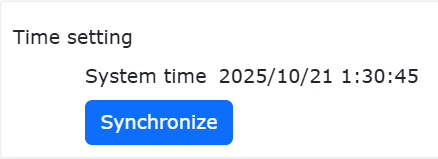
Figura 1.6-1 Anomalia da Hora do Sistema
Se não corresponderem (por exemplo, data errada, desvio significativo de hora/minuto/segundo), é determinada uma anomalia de hora. Prossiga com as etapas de calibração abaixo.
Etapas de Calibração
Se uma anomalia de hora foi confirmada, siga as operações abaixo para sincronizar a hora do sistema:
Abra o navegador para acessar o WebApp e navegue até a interface: «Configurações do Sistema -> Configurações Gerais -> Hora».
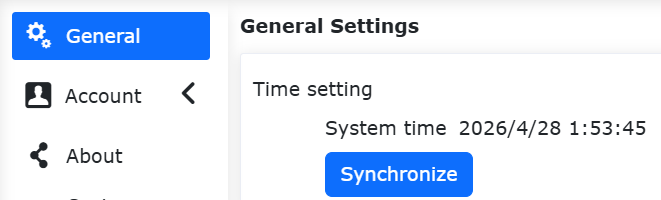
Figura 1.6-2 Interface de Atualização da Hora do Sistema
Clique no botão «Atualizar» na interface. O sistema completará automaticamente a sincronização da hora. Após a sincronização, retorne à página do robô e a hora deve ser restaurada ao normal.
1.6.3. Precauções de Carregamento e Manutenção da Bateria Botão
Condições de Carregamento
Após a alimentação principal do dispositivo ser conectada (220V AC), o circuito de carregamento é ativado automaticamente.
A temperatura ambiente deve estar na faixa de 0℃ a 45℃. Temperaturas altas reduzem a eficiência do carregamento e encurtam a vida útil da bateria.
Tempo de Carregamento
Uma bateria completamente descarregada leva aproximadamente [5 horas] para carregar totalmente. A função de manutenção da hora funciona normalmente durante este período.
Ações Proibidas
Não use carregadores externos para carregar diretamente a bateria botão dentro do dispositivo.
Não instale baterias não recarregáveis no dispositivo, pois isso pode causar perigo.
1.6.4. Substituição e Descarte da Bateria
Ciclo de Substituição
Geralmente pode ser usada por mais de [5 anos]. Substitua se ocorrer perda frequente de hora.
Etapas de Substituição
Desconecte a alimentação principal do dispositivo.
Abra a tampa superior.
Remova a bateria antiga, observando a direção da polaridade.
Solde uma nova bateria qualificada do mesmo modelo (polo positivo voltado para cima).
Feche a tampa, religue e calibre a hora atual.
Descarte
Não jogue a bateria no fogo nem a exponha à água.
Recicle as baterias usadas de acordo com as regulamentações locais (baterias botão geralmente contêm lítio ou metais pesados).
1.6.5. Suporte Técnico
Se o problema persistir após seguir as etapas acima, entre em contato com nossa equipe de suporte técnico e forneça as seguintes informações:
Modelo e número de série do dispositivo.
O modelo da bateria usada (verifique a gravação na superfície da bateria).
Fenômeno da falha (por exemplo, hora perdida imediatamente após queda de energia / perdida após ficar desligado durante a noite).