18. Modo Remoto do Robô
18.1. Visão Geral
Para facilitar o controle do movimento do robô por um CLP através de diferentes protocolos de barramento industrial (CC-Link, Profinet, Ethernet/IP e EtherCAT), as placas FRH-PCIeN-EC/EIP/CC/PN-RJ-V10 e FRJ-PCIeN-EIP/CC/PN-RJ-V10 são adicionadas ao mini painel de controle integrado, realizando as seguintes funções:
Suporte ao protocolo escravo CC-Link;
Suporte ao protocolo escravo Profinet;
Suporte ao protocolo escravo Ethernet/IP;
Suporte ao protocolo escravo EtherCAT (não suportado pela placa FRJ-PCIeN-EIP/CC/PN-RJ-V10).
18.2. Configuração do Ambiente
18.2.1. Instalação da Placa
Verificação dos materiais: As placas FRH-PCIeN, FRJ-PCIeN e as peças de chapa metálica correspondentes são mostradas abaixo.
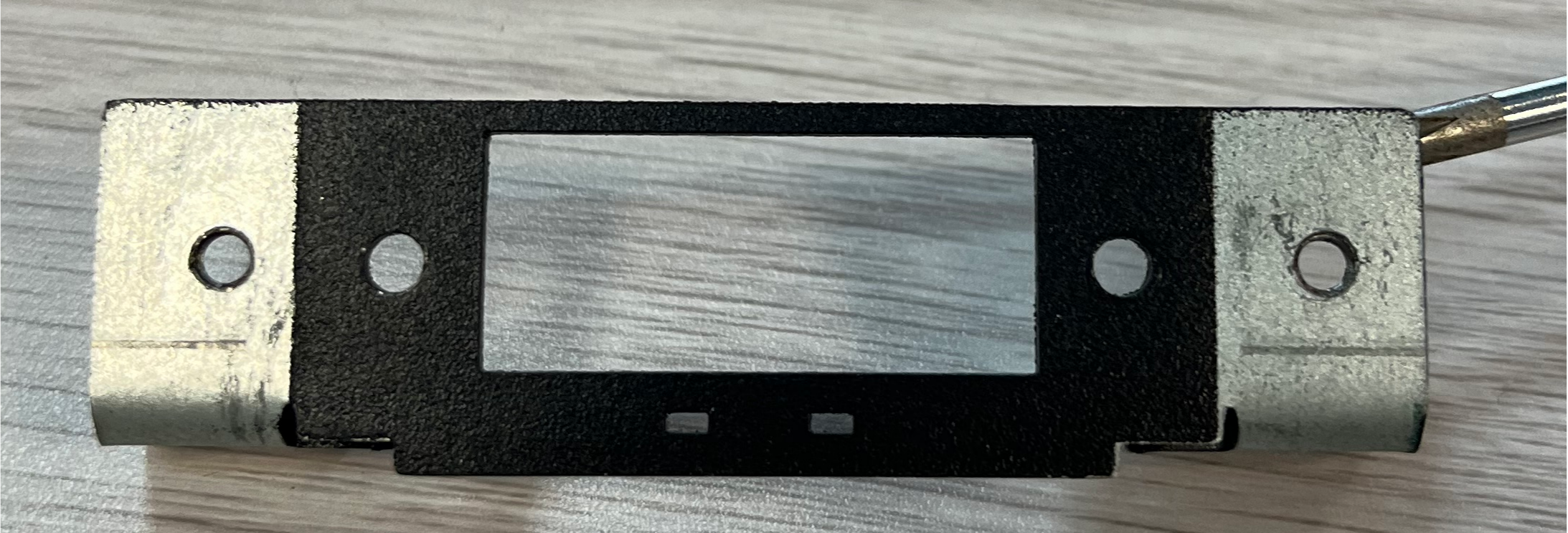
Figura 18.2-1 Chapa de Montagem (Frente)
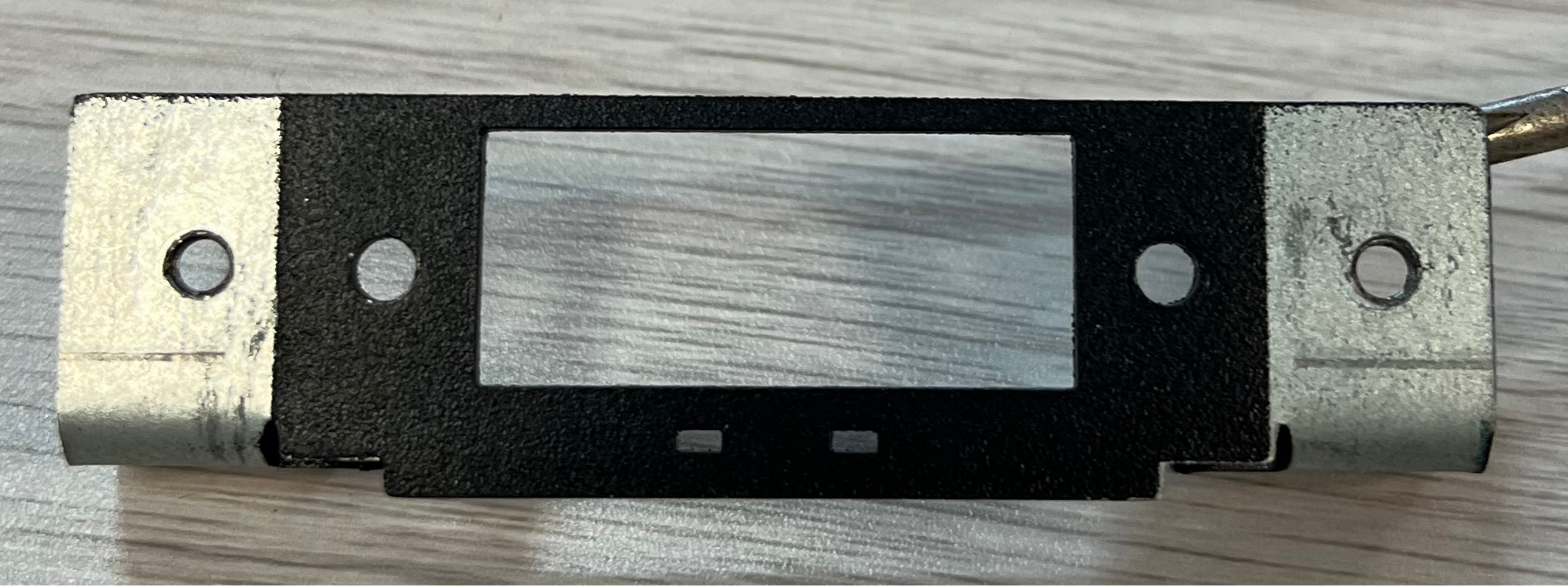
Figura 18.2-2 Chapa de Montagem (Verso)
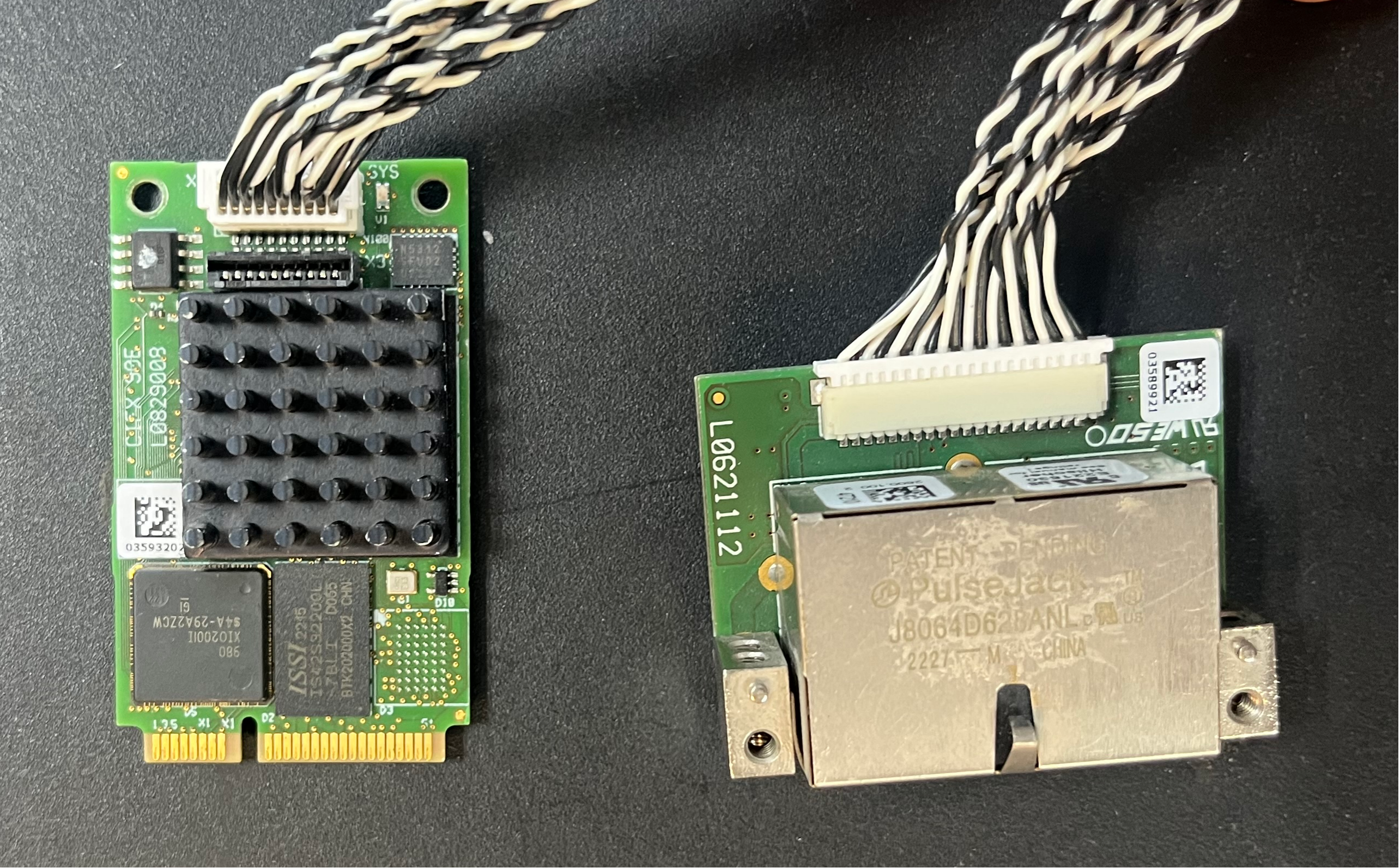
Figura 18.2-3 Placa FRH-PCIeN-EC/EIP/CC/PN-RJ-V10
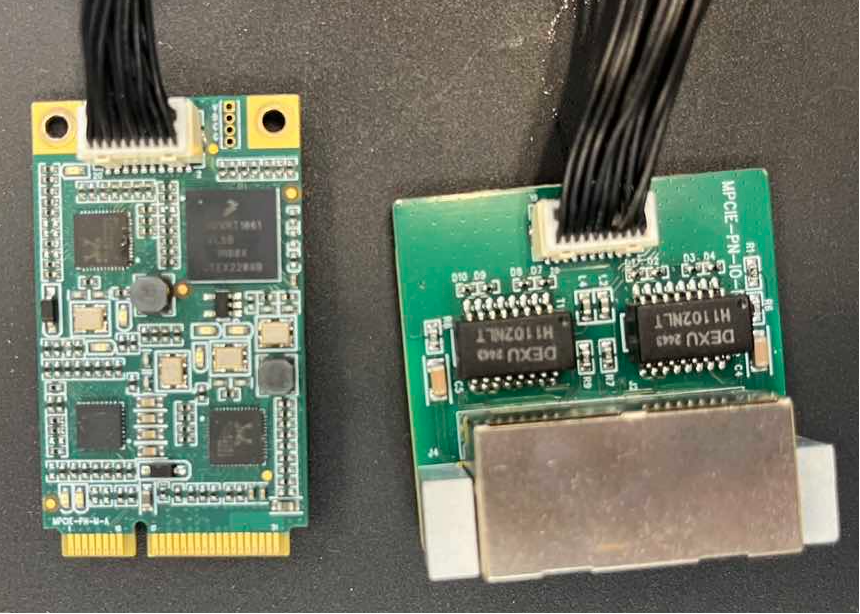
Figura 18.2-4 Placa FRJ-PCIeN-EIP/CC/PN-RJ-V10
Instale a placa no mini painel de controle integrado conforme mostrado.
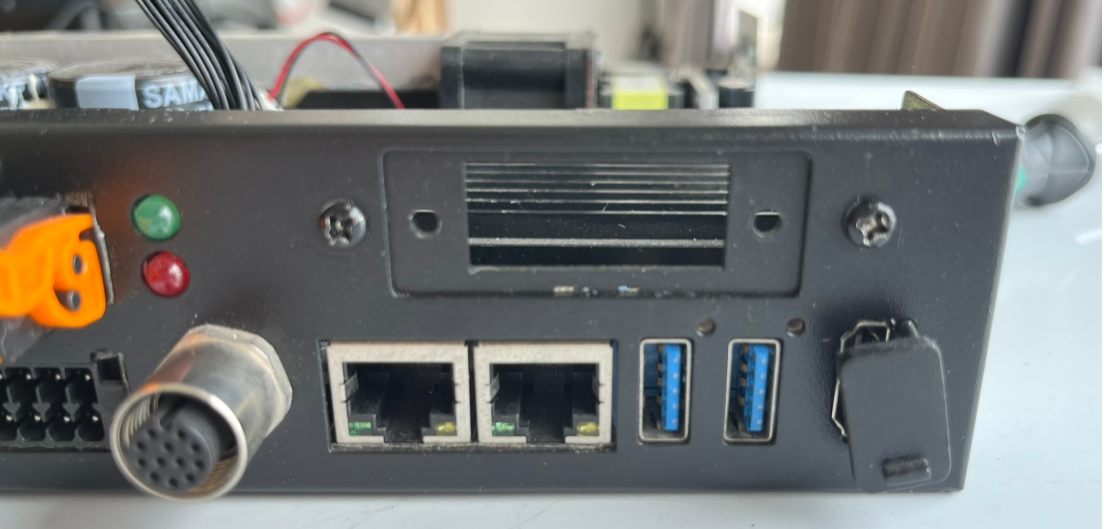
Figura 18.2-5 Diagrama de Instalação da Chapa
Figura 18.2-6 Diagrama de Instalação da Placa Principal FRH-PCIeN
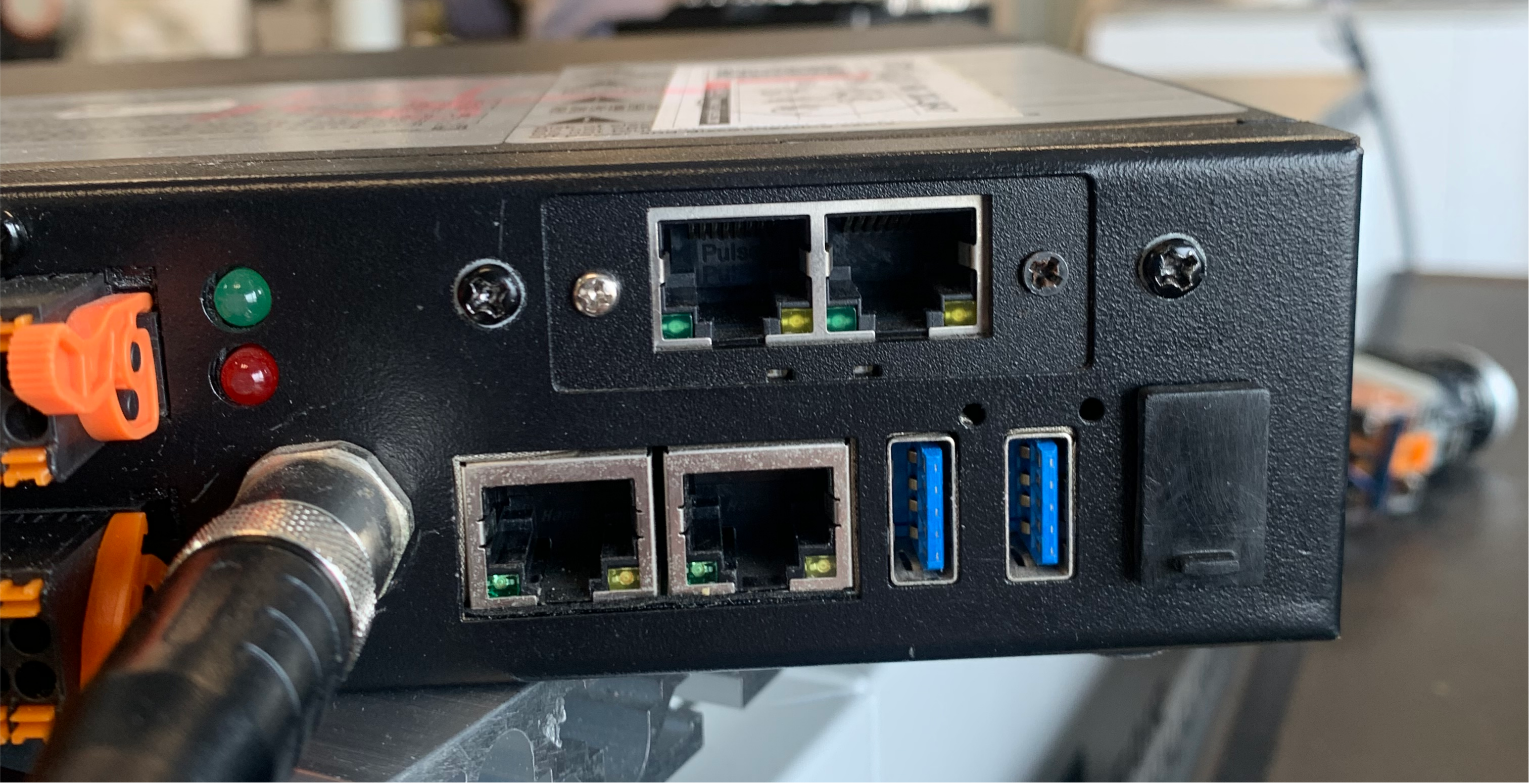
Figura 18.2-7 Diagrama de Instalação da Placa de Expansão de Porta de Rede (RJ45) FRH-PCIeN
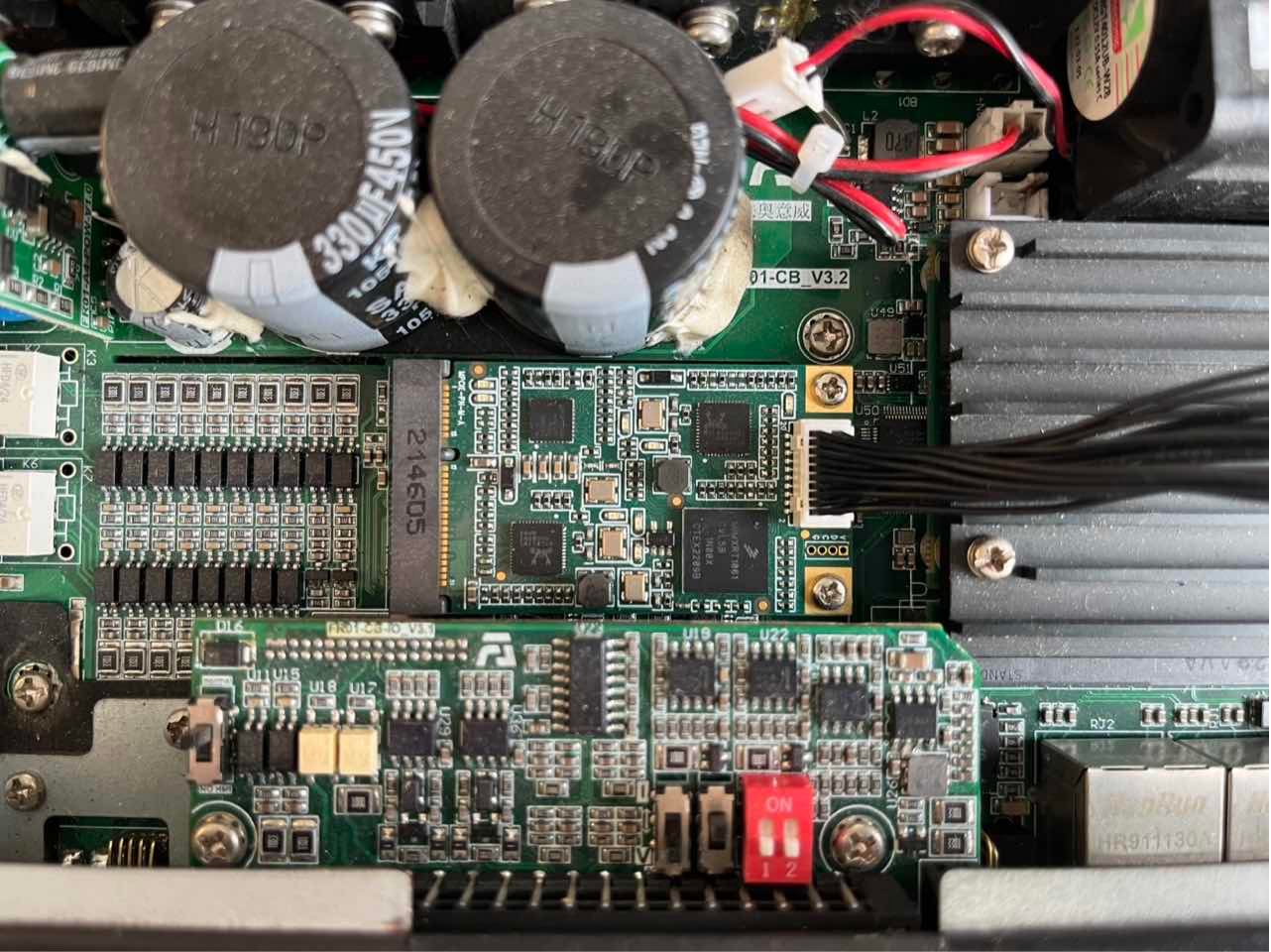
Figura 18.2-8 Diagrama de Instalação da Placa Principal FRJ-PCIeN
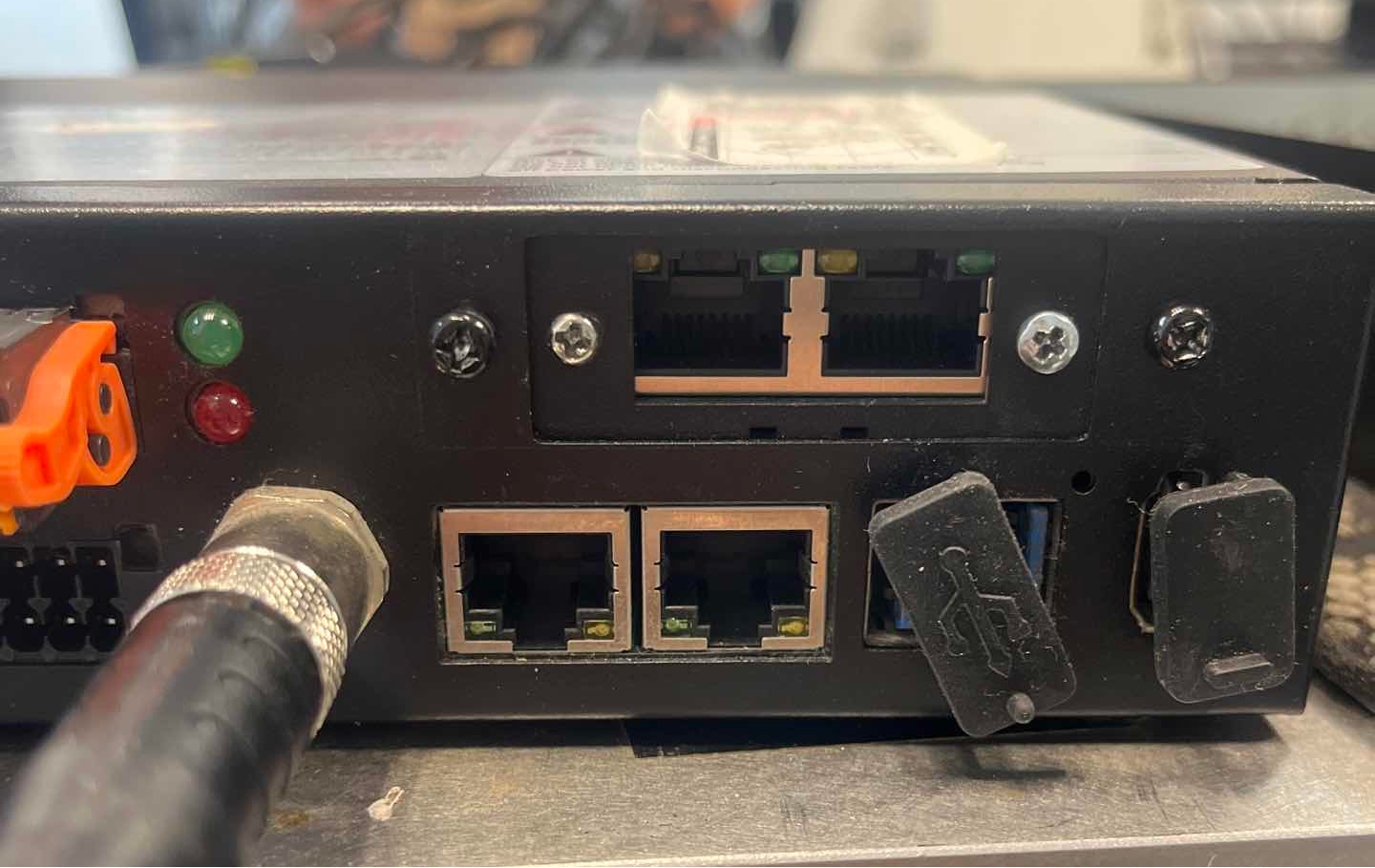
Figura 18.2-9 Diagrama de Instalação da Placa de Expansão de Porta de Rede (RJ45) FRJ-PCIeN
Nota
Nota: Todos os parafusos devem ser apertados.
A fiação entre o painel de controle do robô e o CLP é mostrada abaixo.
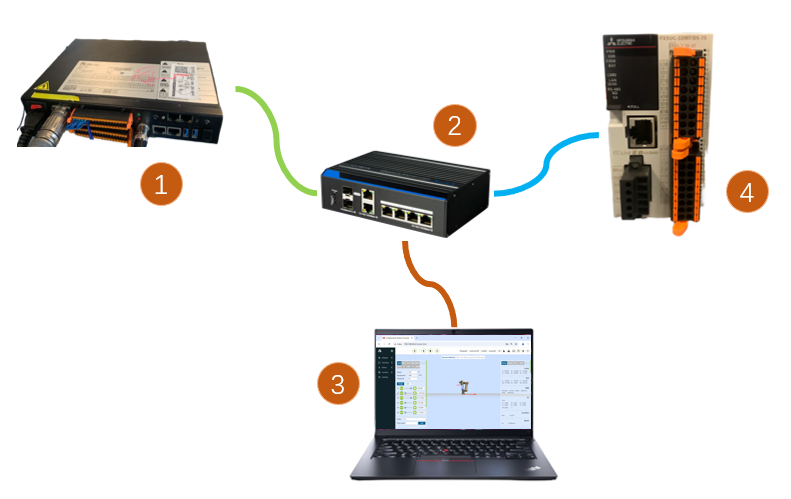
Figura 18.2-10 Diagrama de Fiação do Painel de Controle & CLP Mitsubishi
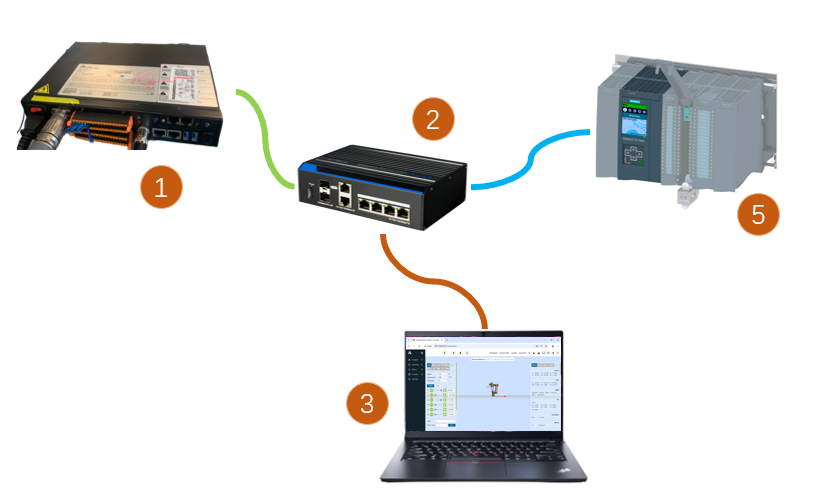
Figura 18.2-11 Diagrama de Fiação do Painel de Controle & CLP Siemens
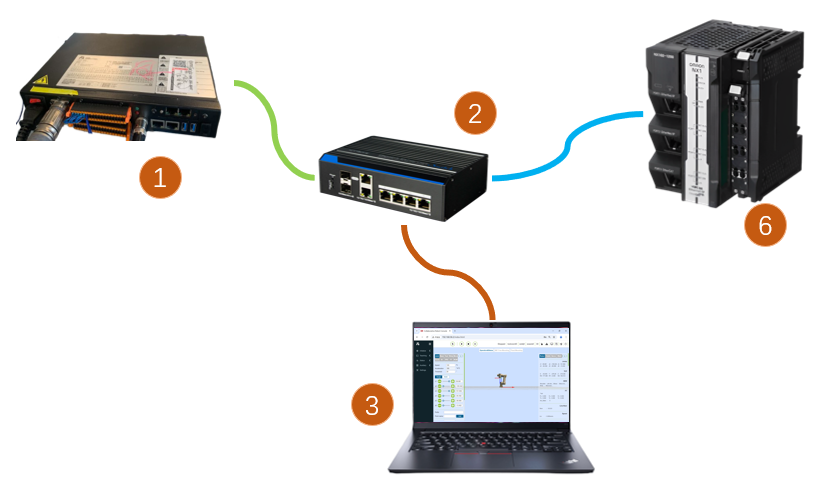
Figura 18.2-12 Diagrama de Fiação do Painel de Controle & CLP Omron
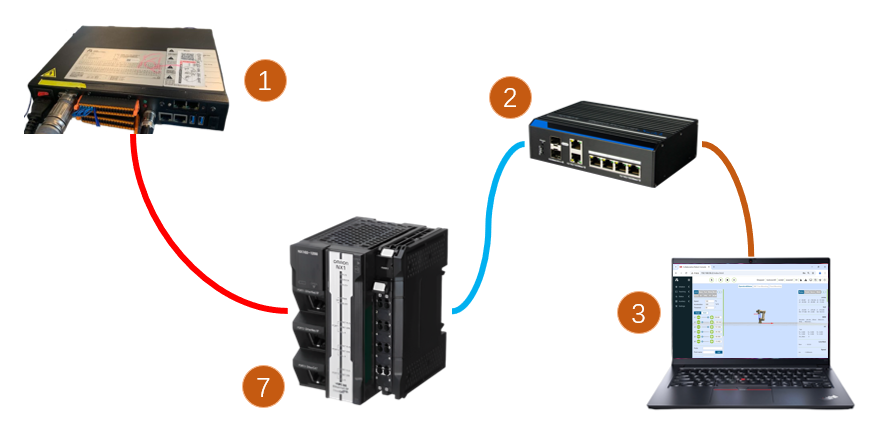
Figura 18.2-13 Diagrama de Fiação do Painel de Controle & CLP Omron
Nota
1: Painel de controle do robô (porta de rede da placa); 2: Switch; 3: PC portátil; 4: CLP Mitsubishi (porta CC-Link IEF Basic); 5: CLP Siemens (porta Profinet); 6: CLP Omron (porta Ethernet/IP); 7: CLP Omron (porta EtherCAT);
Quando o protocolo for alterado para o barramento EtherCAT, as portas de rede da placa precisam ser distinguidas como EtherCAT_IN e EtherCAT_OUT. Neste caso, a porta EtherCAT do CLP Omron deve ser conectada diretamente à porta EtherCAT_IN da placa através de um cabo Ethernet.
18.2.2. Configuração do Ambiente CLP
O ambiente de teste configurado para implementar os comandos escravos de cada protocolo é mostrado na tabela abaixo, incluindo os modelos de CLP, versões de firmware e software de teste usados para cada protocolo.
Tabela 2-1 Ambiente de Teste
Protocolo |
Profinet |
CC-link |
|---|---|---|
Marca |
Siemens |
Mitsubishi |
Modelo |
CPU 1515-2 PN |
FX5S-30TR/DS |
Firmware |
6ES75152AM020AB0 |
30MR/ES V1.3 |
Software |
TIA Portal V17 |
GXWorks3V1.097B |
Endereço IP da Placa |
«192.168.0.2» |
«192.168.0.113» |
Endereço IP do CLP |
IP não precisa estar na mesma sub-rede |
«192.168.0.15» (IP mesma sub-rede) |
Protocolo |
Ethernet/IP |
EtherCAT |
|---|---|---|
Marca |
Omron |
Omron |
Modelo |
NX102-1100 |
NX102-1100 |
Firmware |
V1.3 |
V1.3 |
Software |
SysmacStudioV1.50 |
SysmacStudioV1.50 |
Endereço IP da Placa |
«192.168.0.112» |
«192.168.0.2» |
Endereço IP do CLP |
«192.168.0.88» (IP mesma sub-rede) |
«192.168.0.88» (IP mesma sub-rede) |
18.2.2.1. Siemens Profinet
Importação do arquivo GSD (arquivo XML)
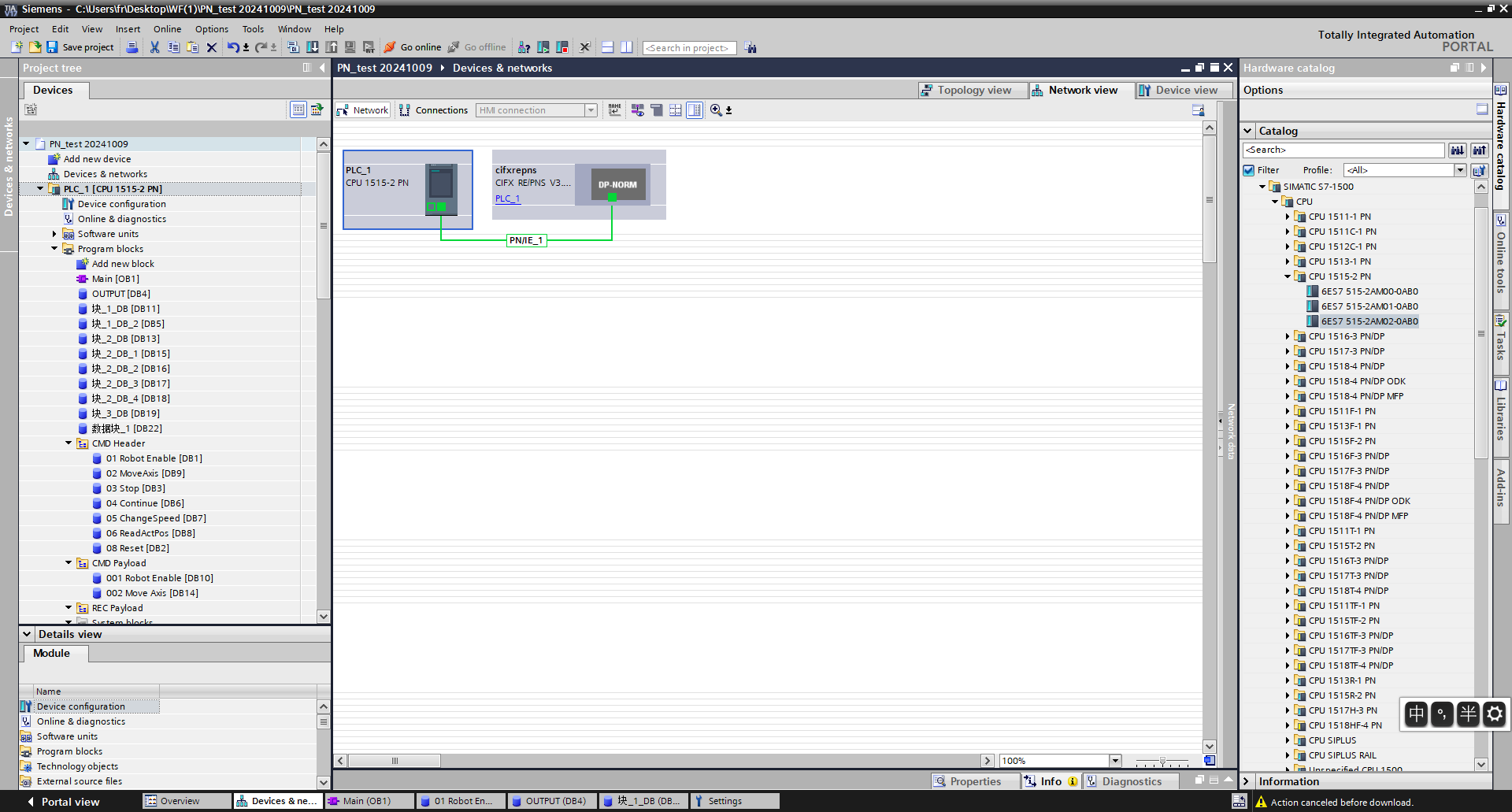
Abra o software de programação Siemens TIA Portal V17, crie um novo projeto CLP, selecione «Dispositivos e Redes» e, no «Catálogo de Hardware» à direita, clique duas vezes em 6ES7 515-2AM02-0AB0 para adicionar o módulo CLP.
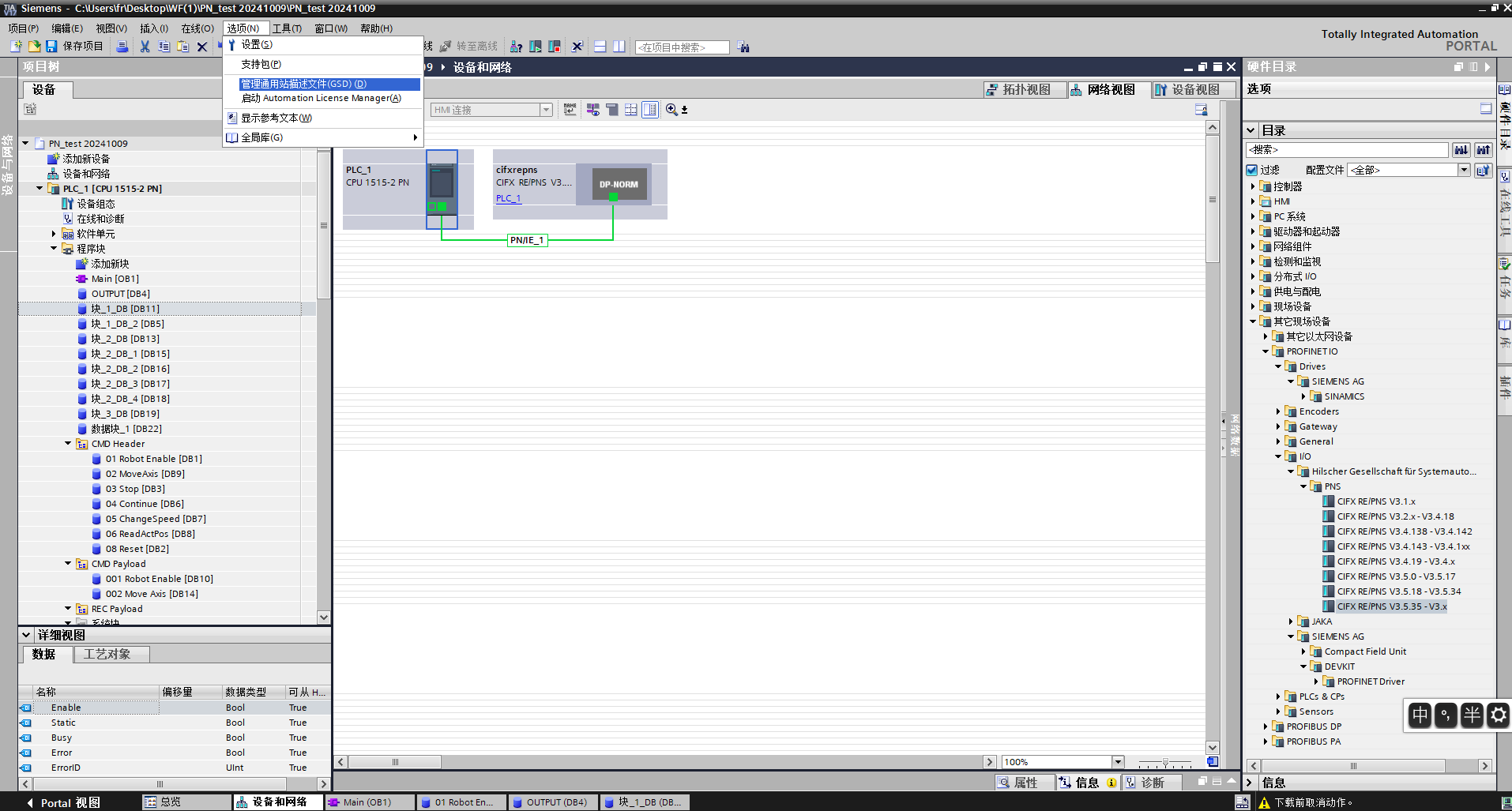
Na barra de menu do software TIA PORTAL, selecione «Opções» -> «Gerenciar arquivos de descrição de estação genérica (GSD)» para instalar ou excluir arquivos GSD já instalados.
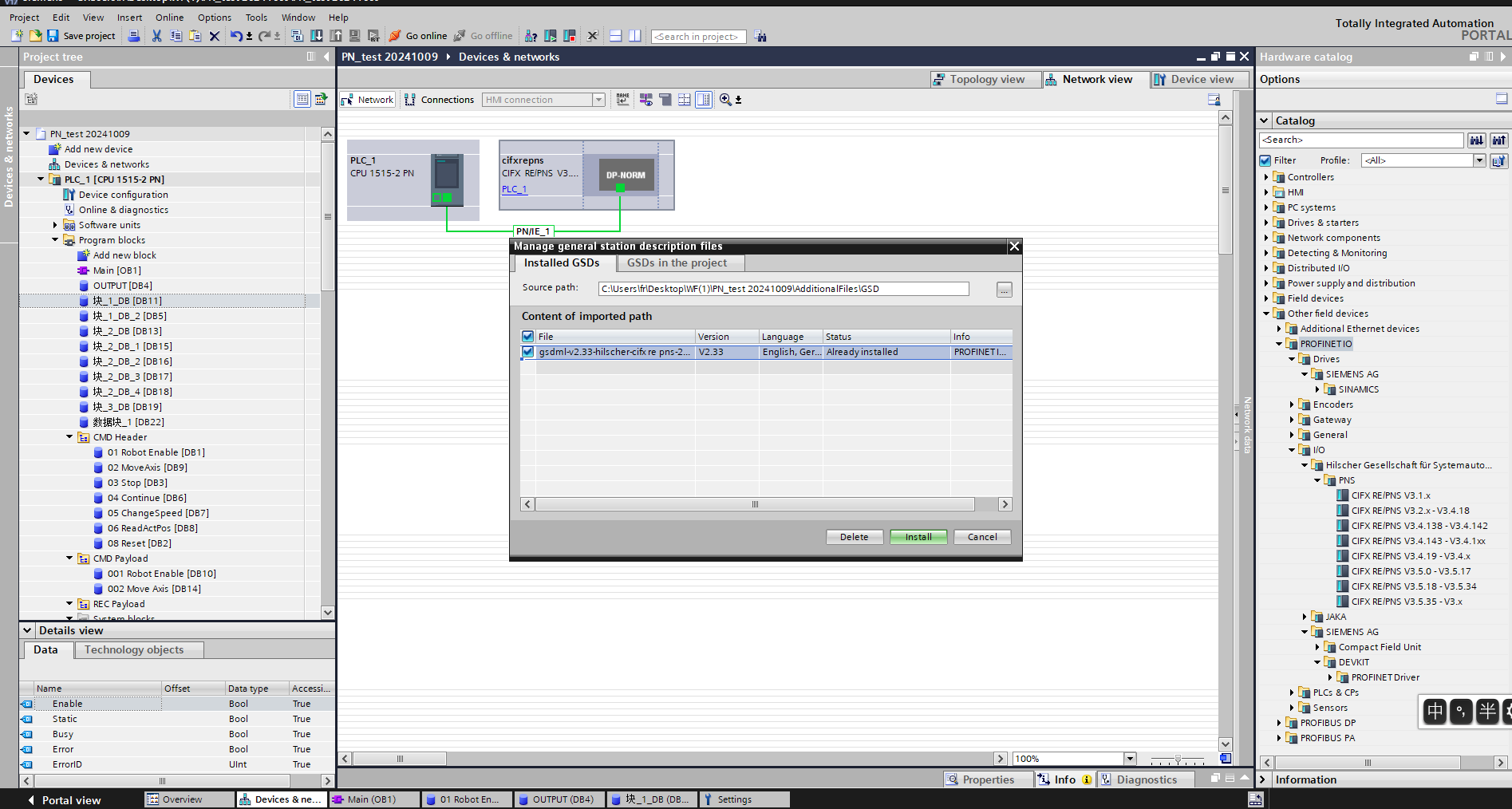
Para instalar o arquivo GSD, selecione «Gerenciar arquivos de descrição de estação genérica (GSD)» como acima. A janela «Gerenciar arquivos de descrição de estação genérica» aparece.
Selecione a pasta que contém os arquivos GSD a serem instalados no «Caminho de origem», escolha um ou mais arquivos da lista de arquivos GSD exibida e clique no botão «Instalar». Conforme mostrado abaixo.
Após a instalação bem-sucedida, o dispositivo do arquivo GSD instalado pode ser encontrado em «Outros dispositivos de campo» no catálogo de hardware, conforme mostrado abaixo.
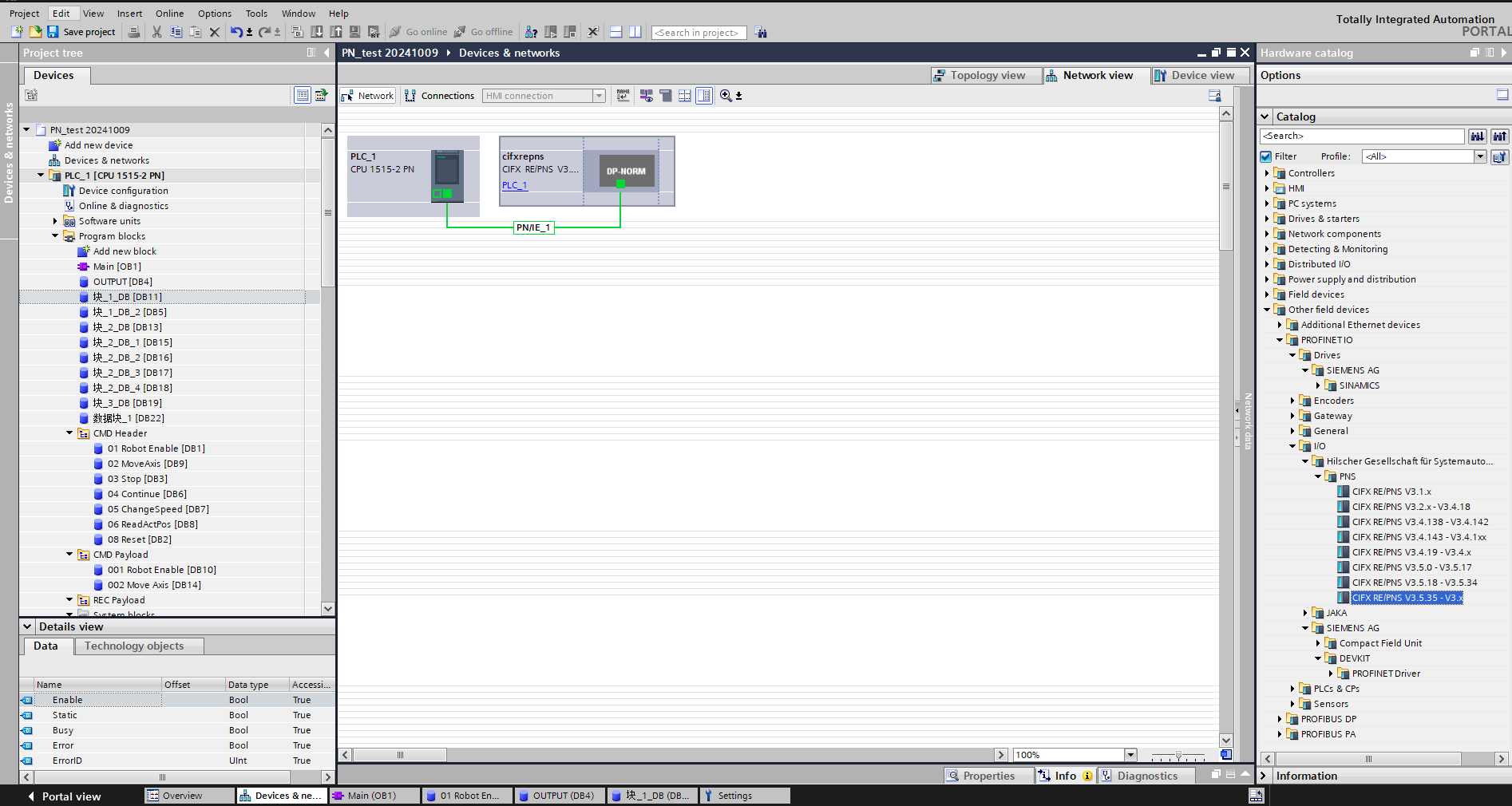
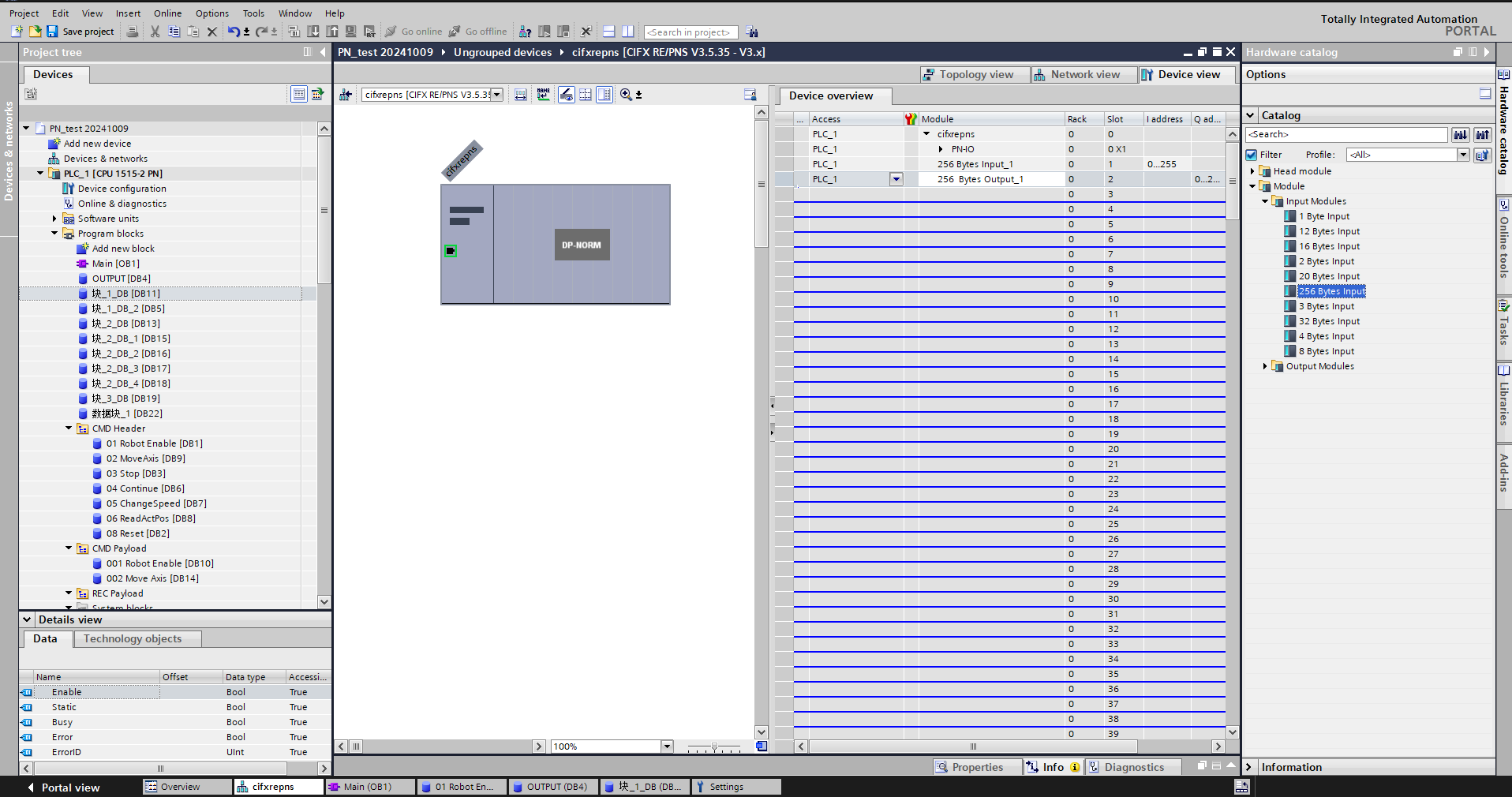
Atribuição de E/S: Arraste os módulos de Entrada e Saída do catálogo.
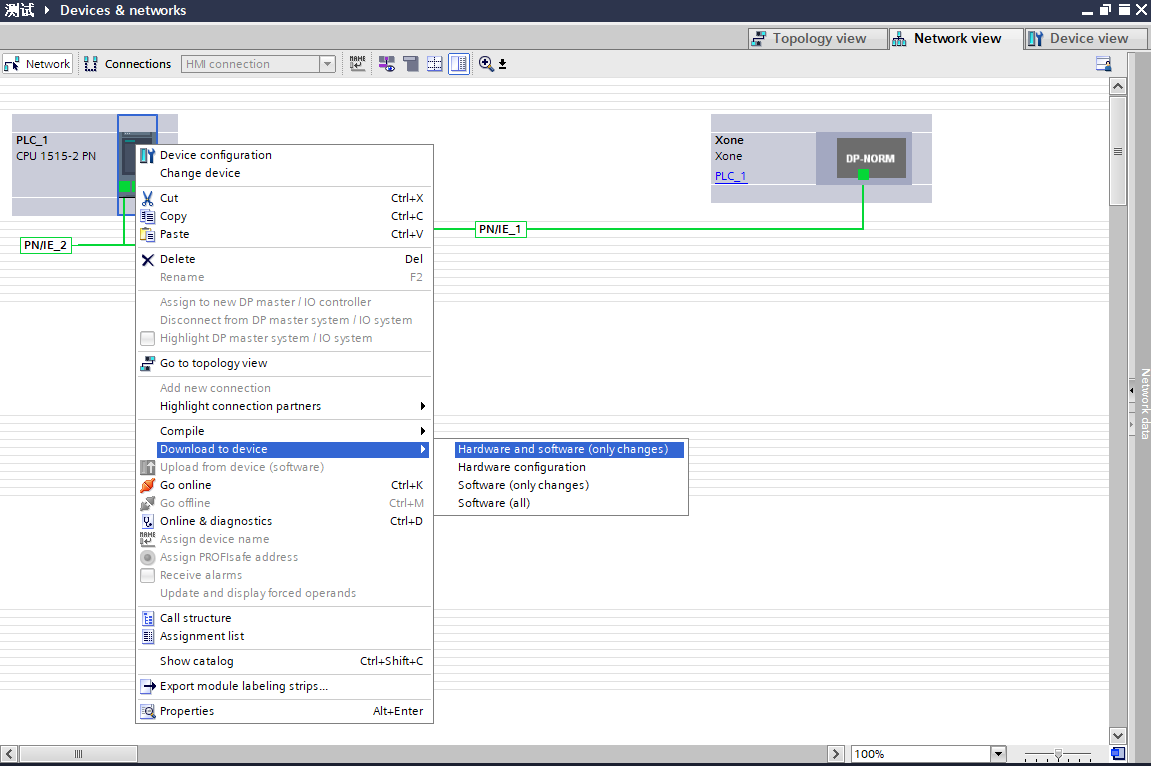
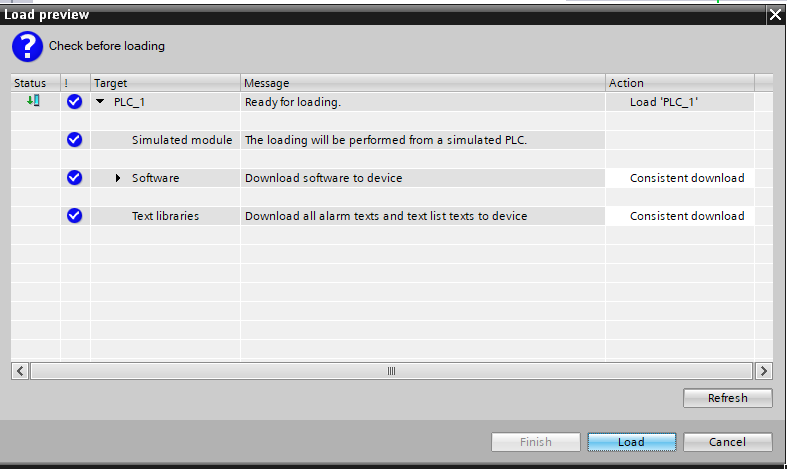
Baixar programa para o dispositivo: Clique duas vezes em «Dispositivos e Redes» na árvore do projeto à esquerda, clique com o botão direito no módulo «PLC_1», selecione «Baixar para dispositivo» no menu suspenso, clique em «Hardware e software (somente alterações)»:
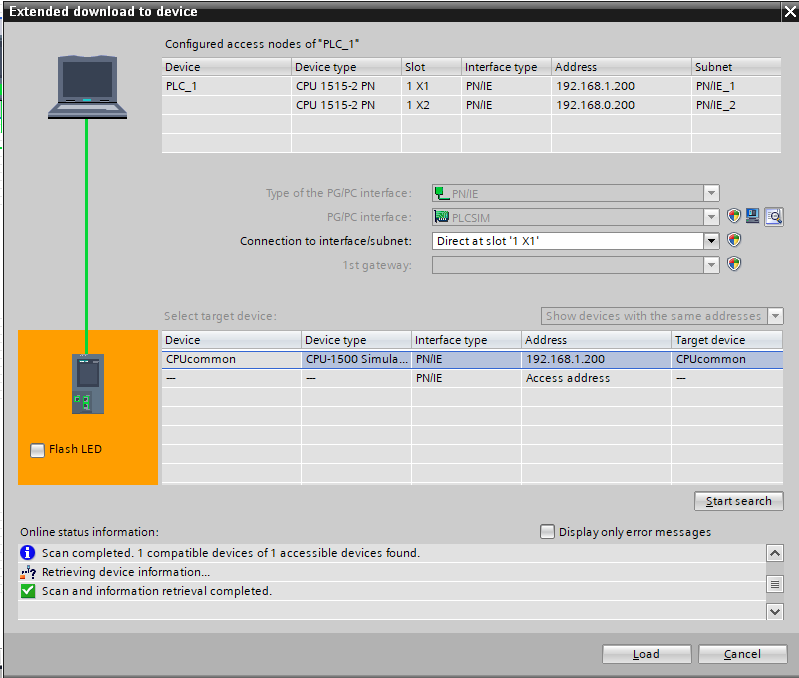
Pesquisar e baixar dispositivo: Após o pop-up, configure o tipo de interface PG/PC conforme mostrado, clique em «Iniciar pesquisa», selecione o dispositivo para o qual deseja baixar o programa, clique em «Baixar»:
18.2.2.2. Mitsubishi CC-link
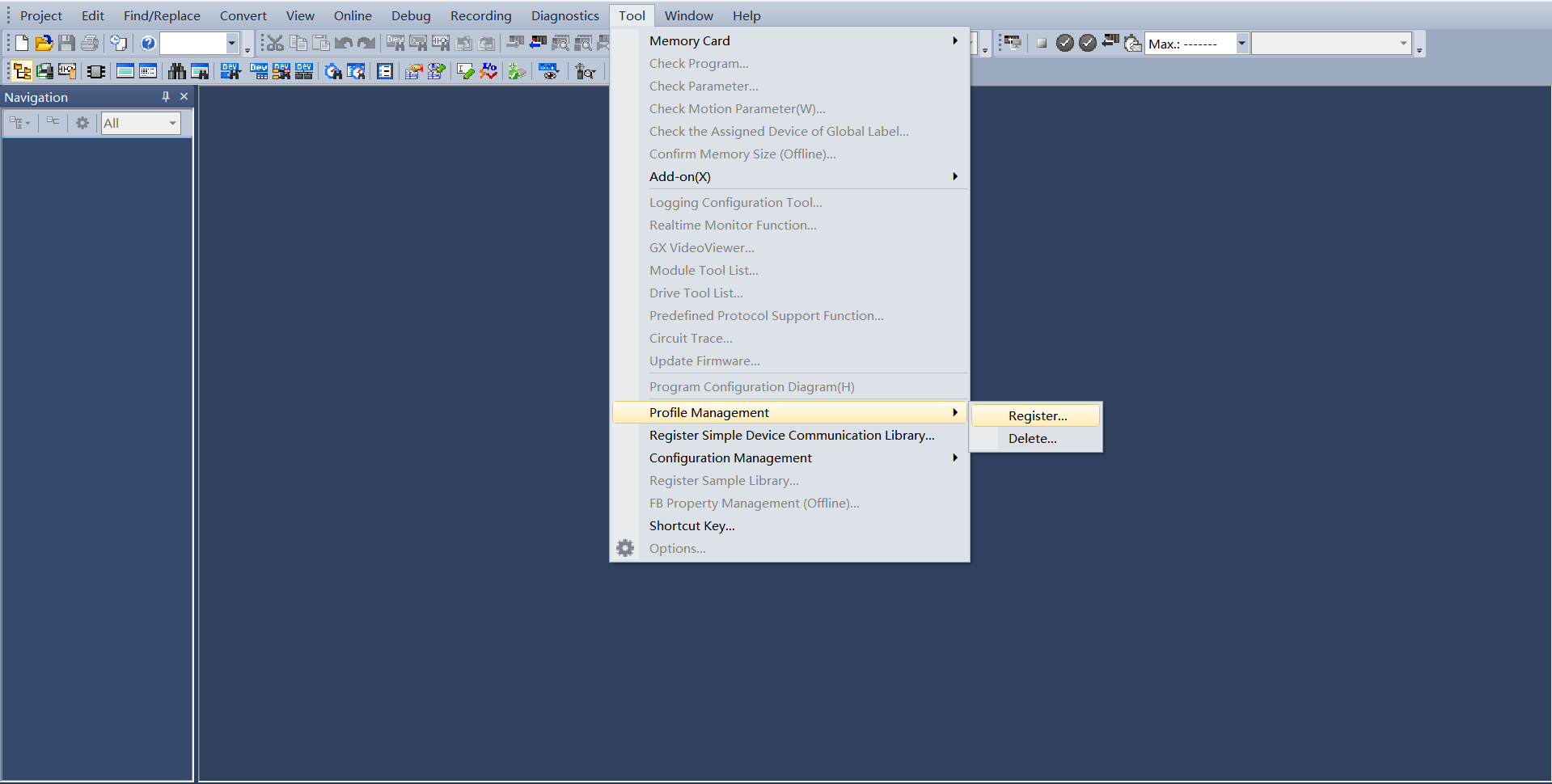
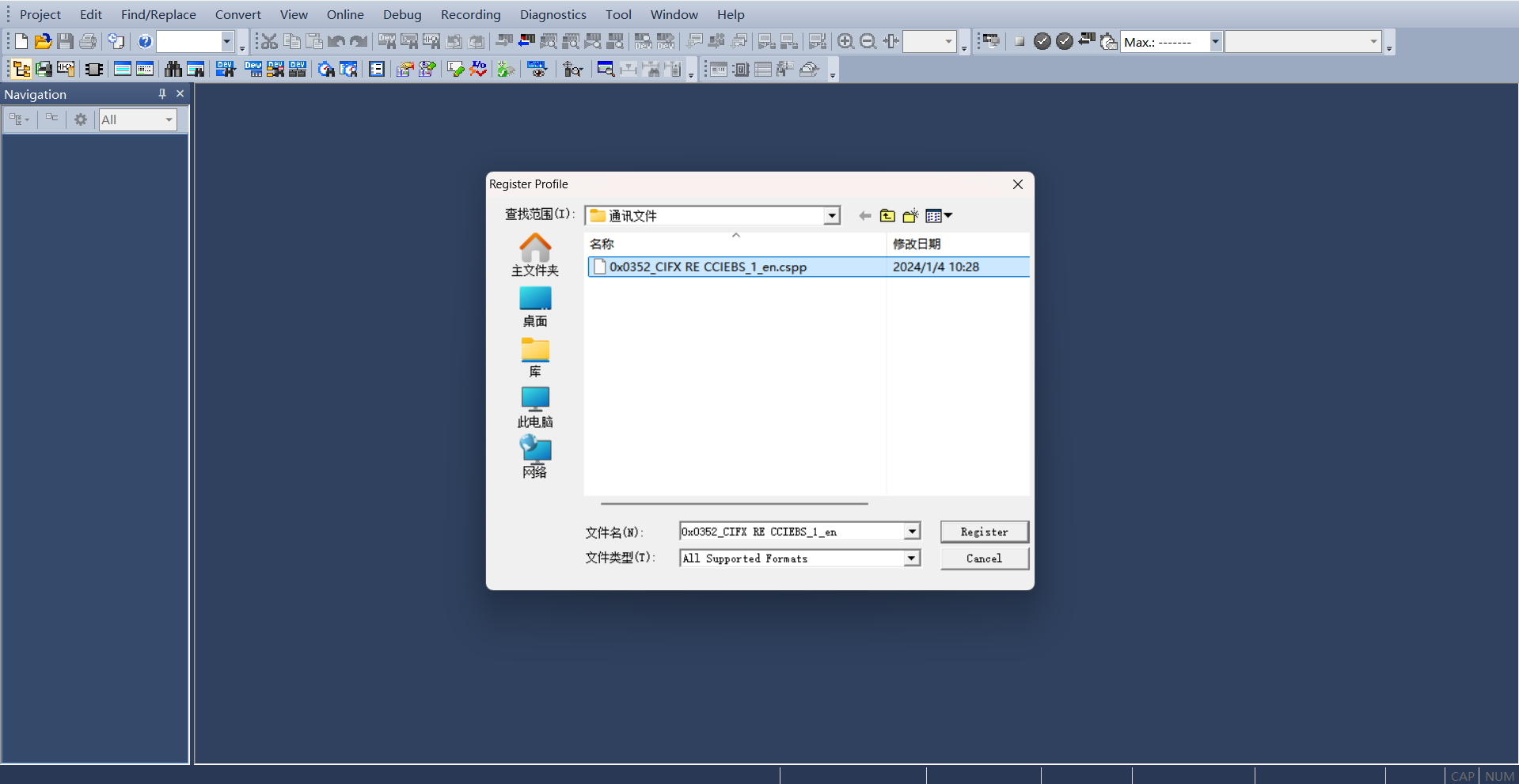
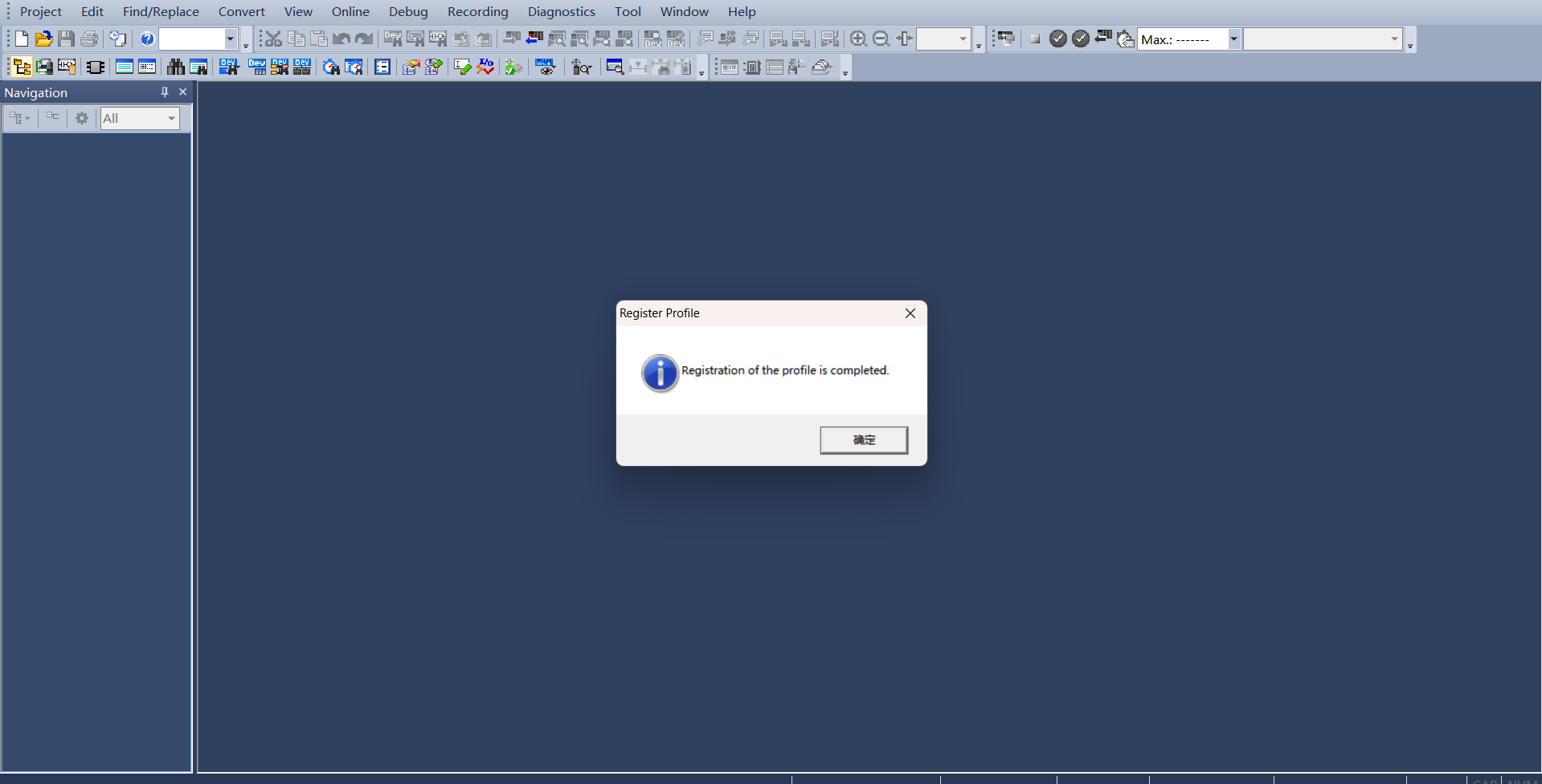
(1) Importar arquivo de configuração Abra o GxWorks3, selecione «Ferramentas» -> «Gerenciamento de arquivos de configuração» -> «Login». Após o pop-up, selecione o arquivo de comunicação correspondente, clique em «Login» para concluir a importação do arquivo de configuração.
Configurações CC-Link IEF Basic
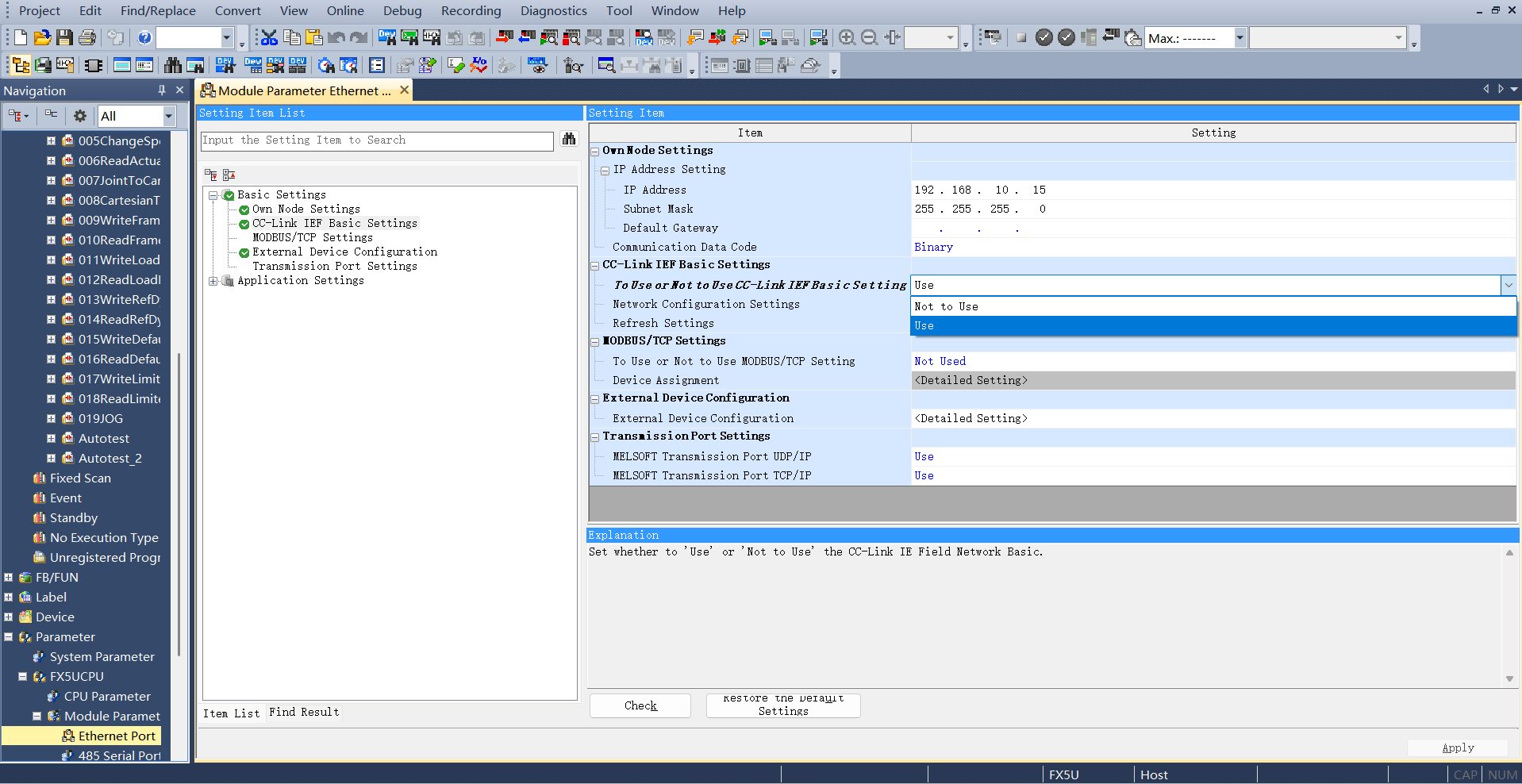
Crie um projeto CLP, habilite o CC-link: Selecione «Porta Ethernet» no menu de navegação à esquerda, defina o endereço IP do CLP para garantir que esteja na mesma sub-rede do endereço da placa Hilscher. Clique em «Uso CC-Link IEF Basic» e selecione «Usar».
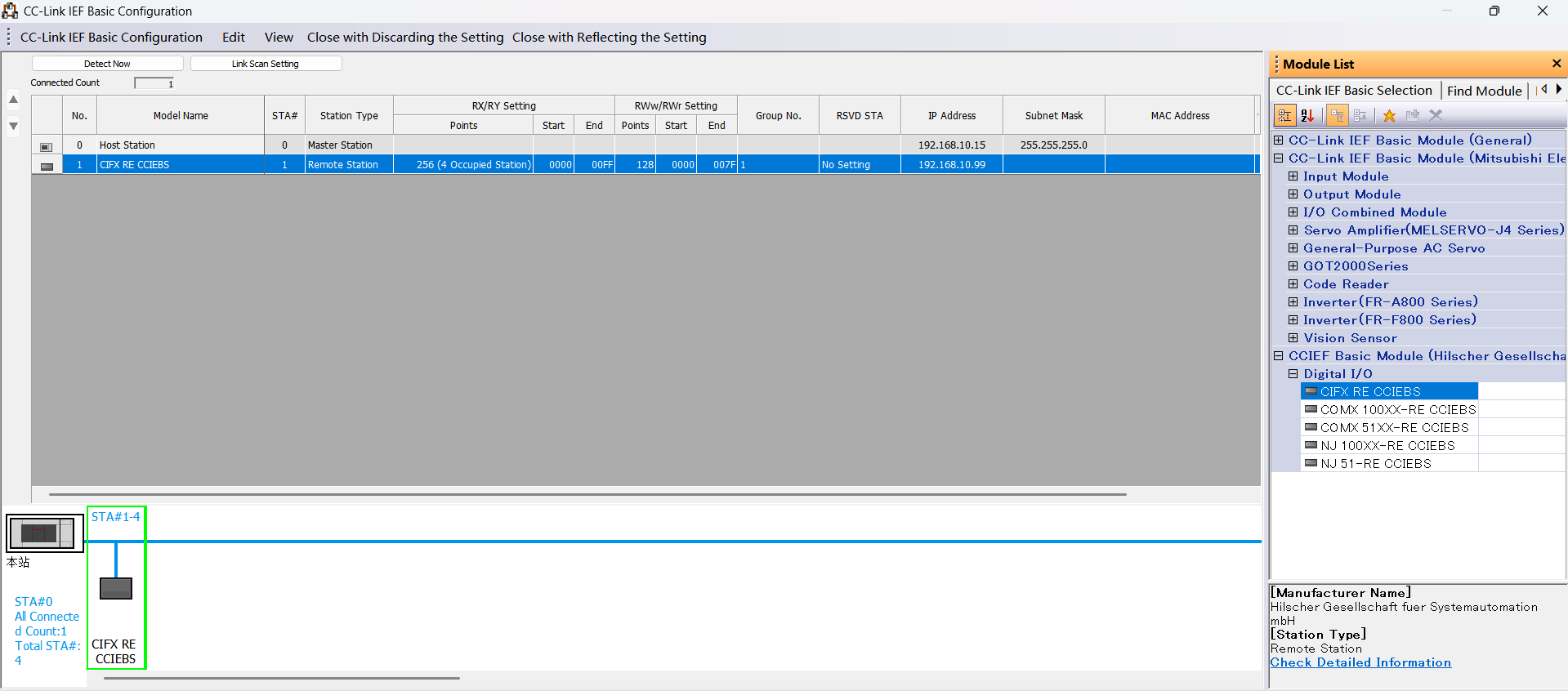
Configurações de rede CC-Link: Ainda nas Configurações CC-Link IEF Basic, selecione «Configurações de rede». Selecione o módulo Hilscher CIFX Digital I/O para o módulo. Arraste-o para a parte inferior esquerda da visualização para concluir a configuração do hardware.
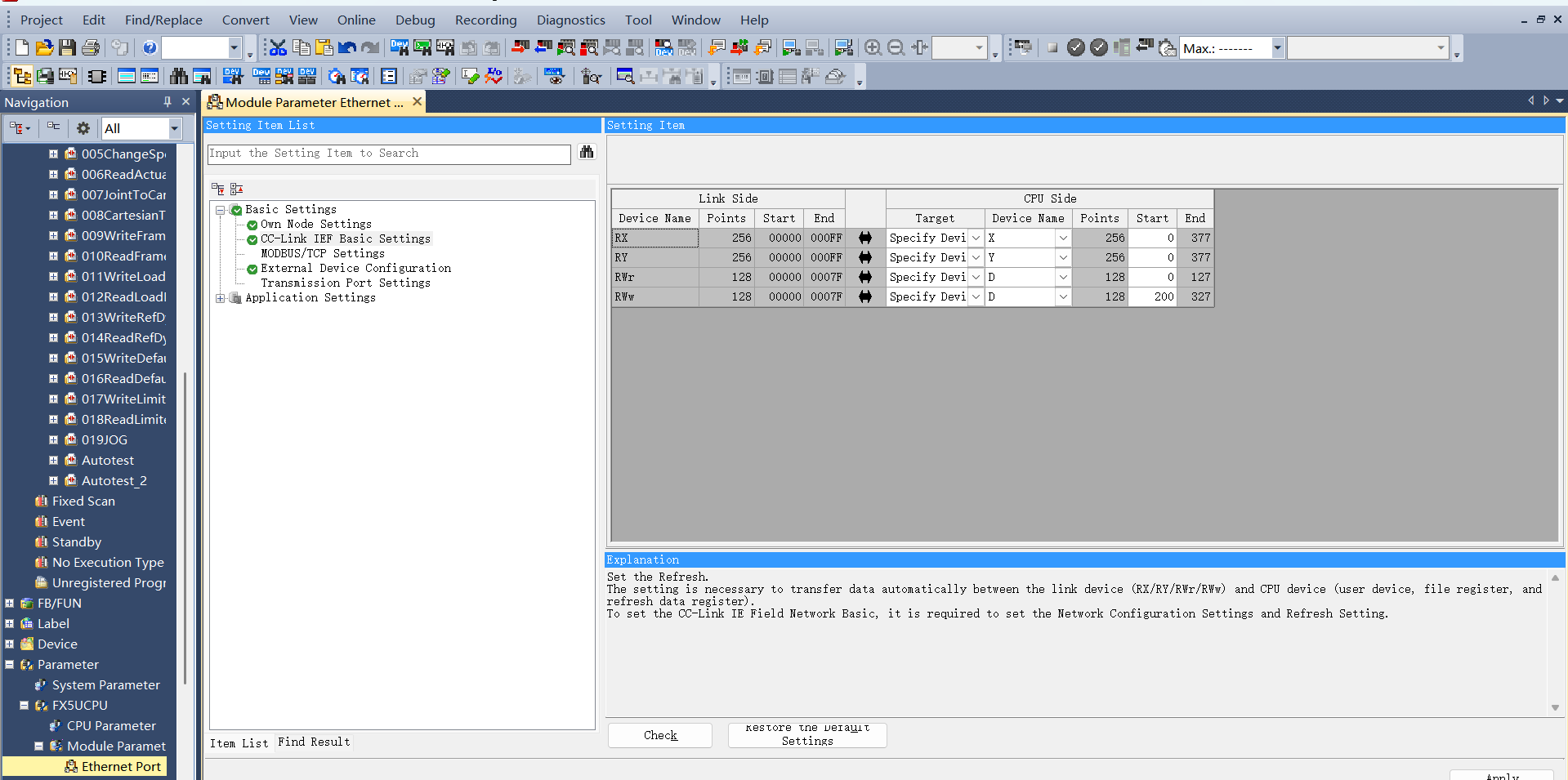
Configurações de atualização CC-Link: Ainda nas Configurações CC-Link IEF Basic, clique em «Configurações de atualização». Personalize as configurações de transferência: 256 bytes recebidos, 256 bytes enviados.
Download do programa
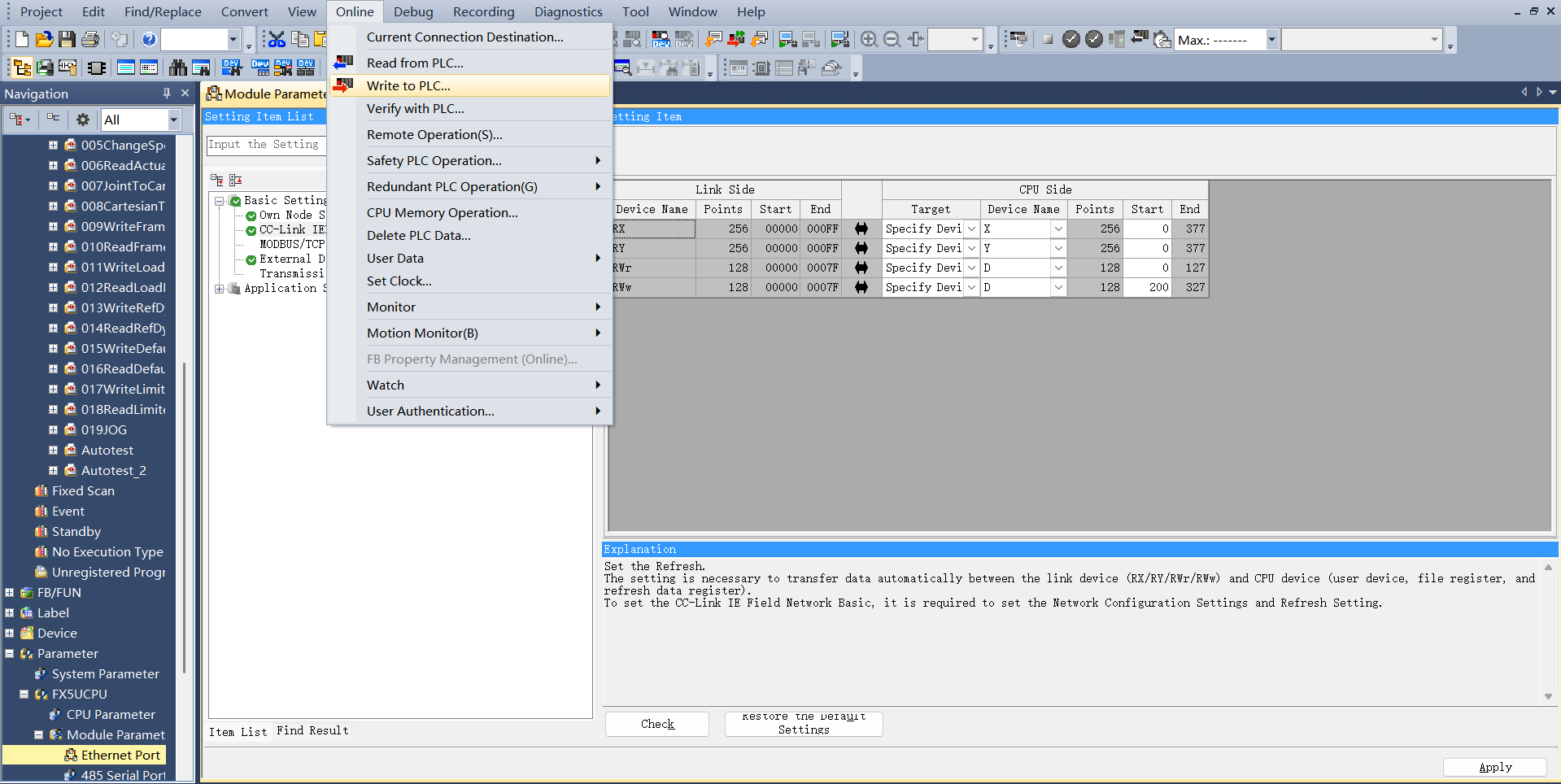
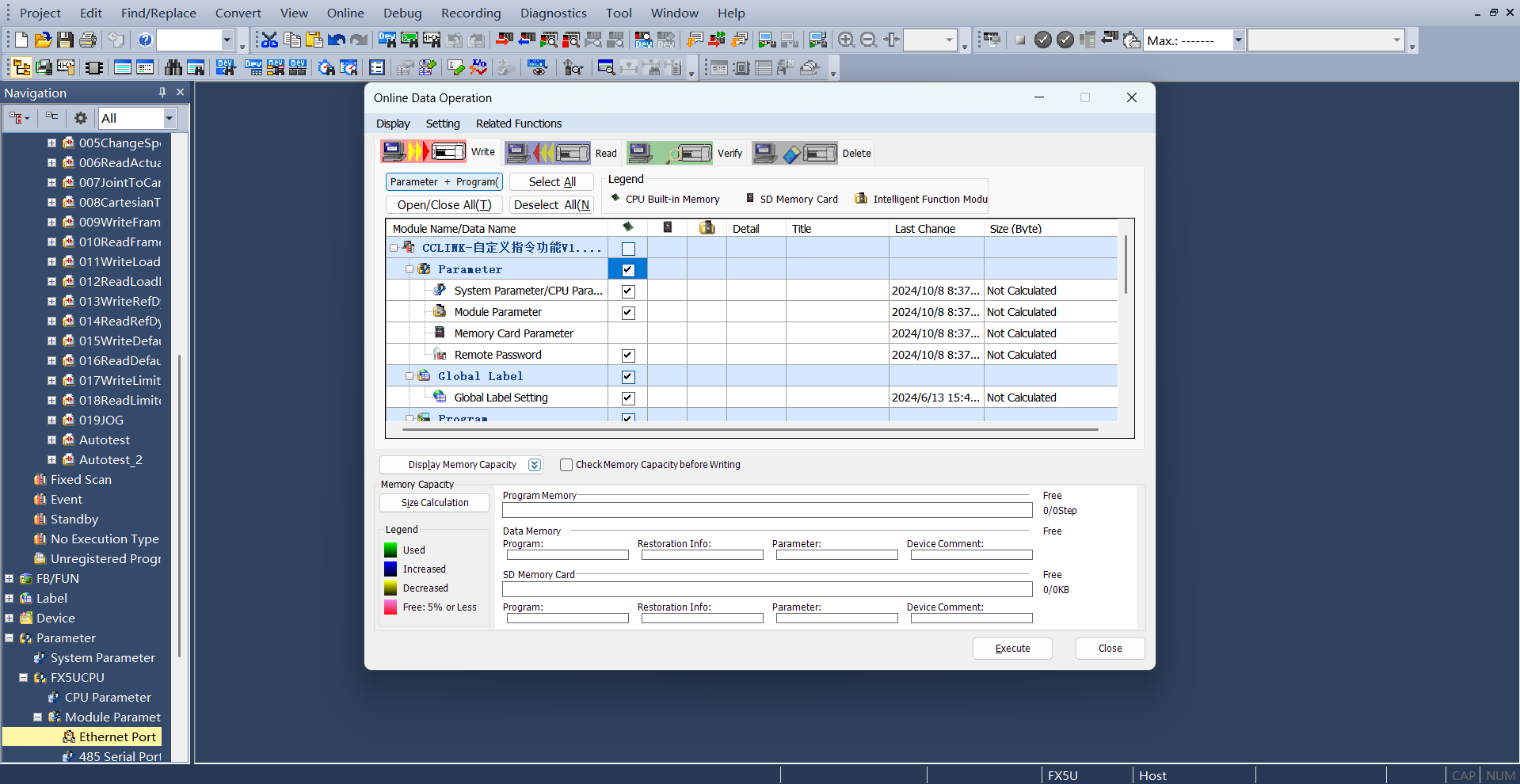
Após abrir o programa de teste, clique em «Online» -> «Escrever no CLP» para entrar na interface de download.
Após abrir a interface de download, clique em «Parâmetros + Programa» no canto superior esquerdo e, em seguida, clique em «Executar» no canto inferior direito para fazer o download. Aguarde a conclusão do download.
18.2.2.3. Omron Ethernet/IP
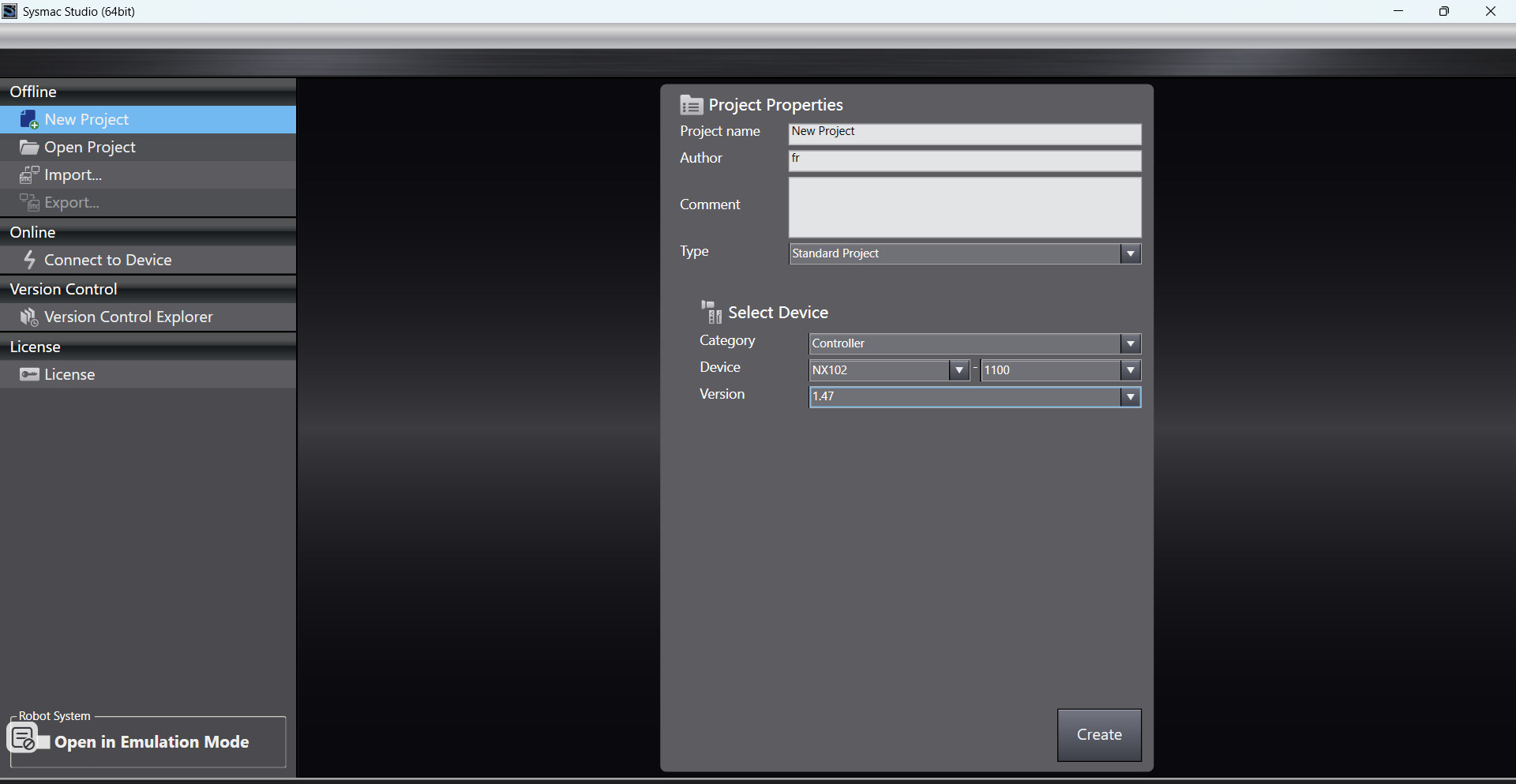
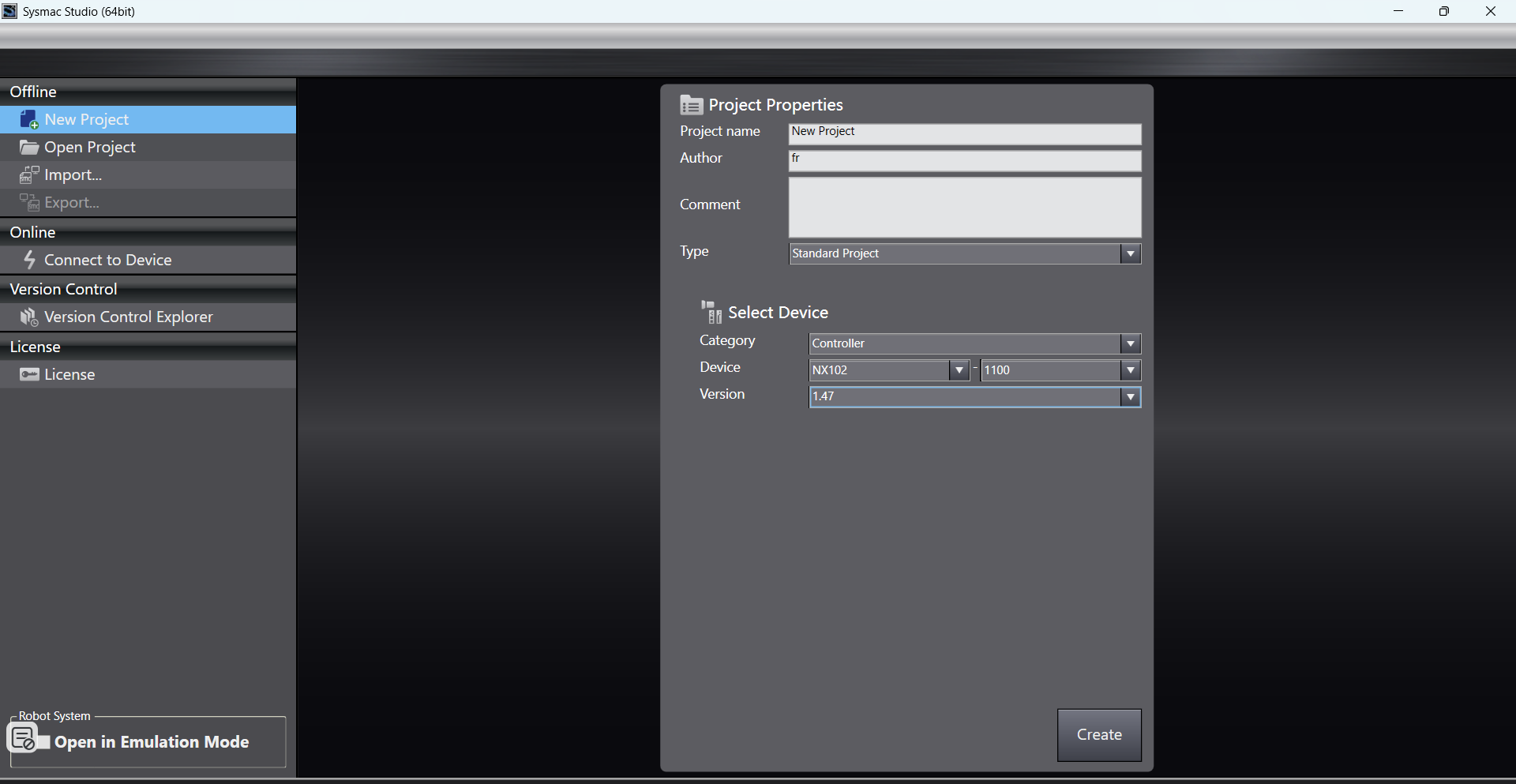
Crie um novo projeto CLP (Este exemplo usa o modelo: NX102-1100, CLP Omron 1.47):
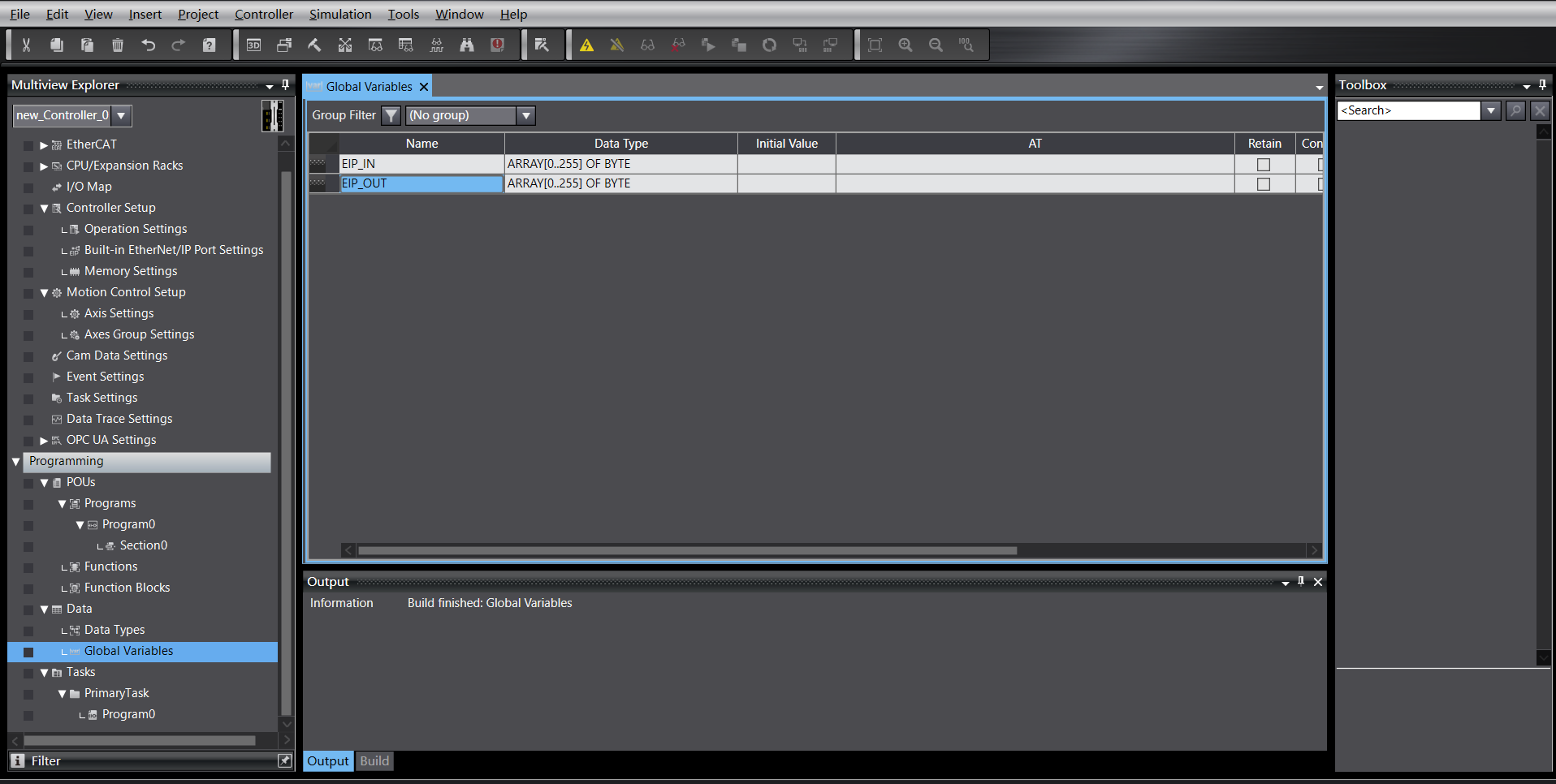
Crie novas variáveis globais:
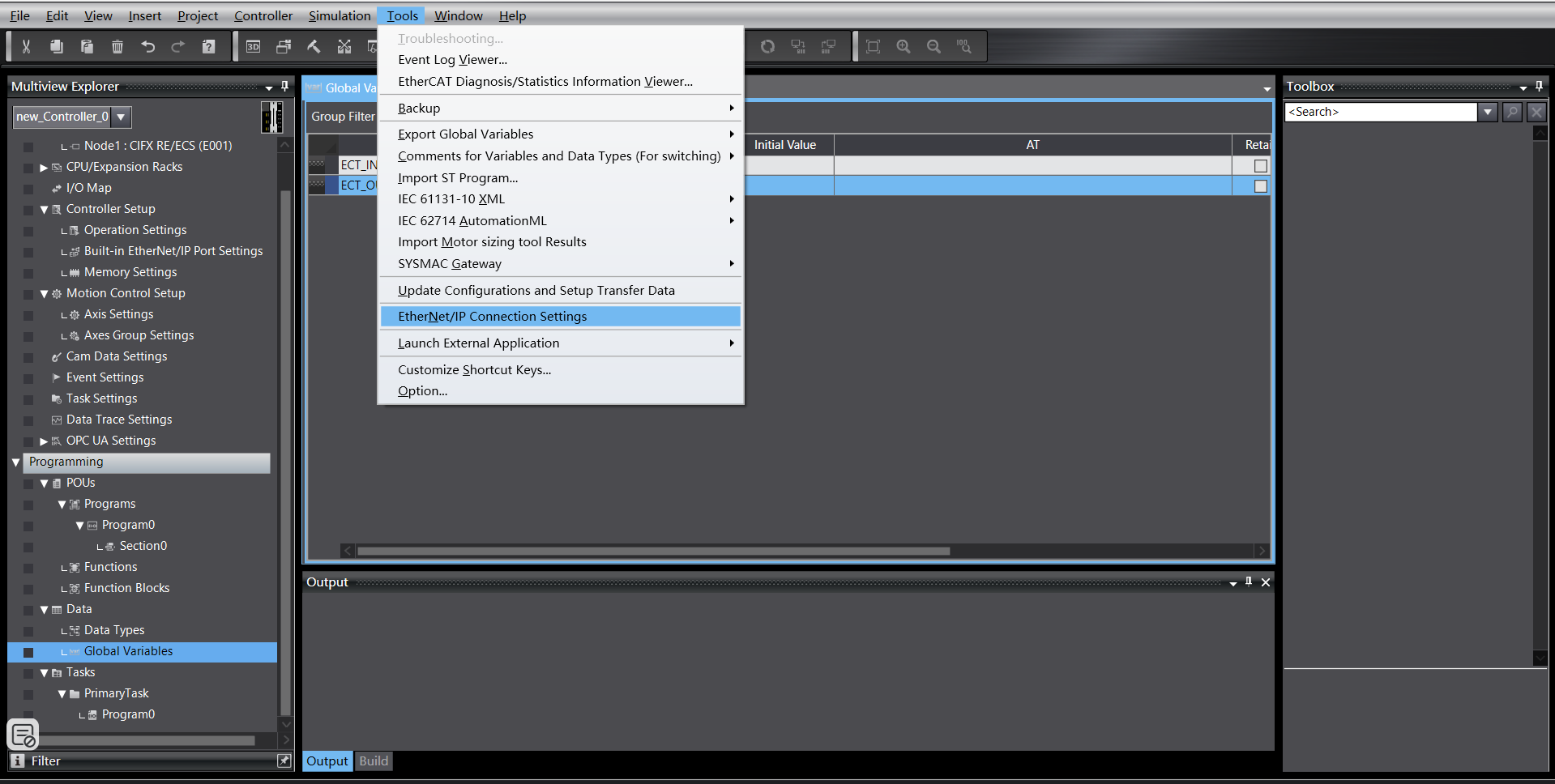
Importar arquivo EDS
Clique em «Ferramentas» -> «Configurações de conexão EtherNet/IP»:
Acesse as configurações do CLP a ser conectado:
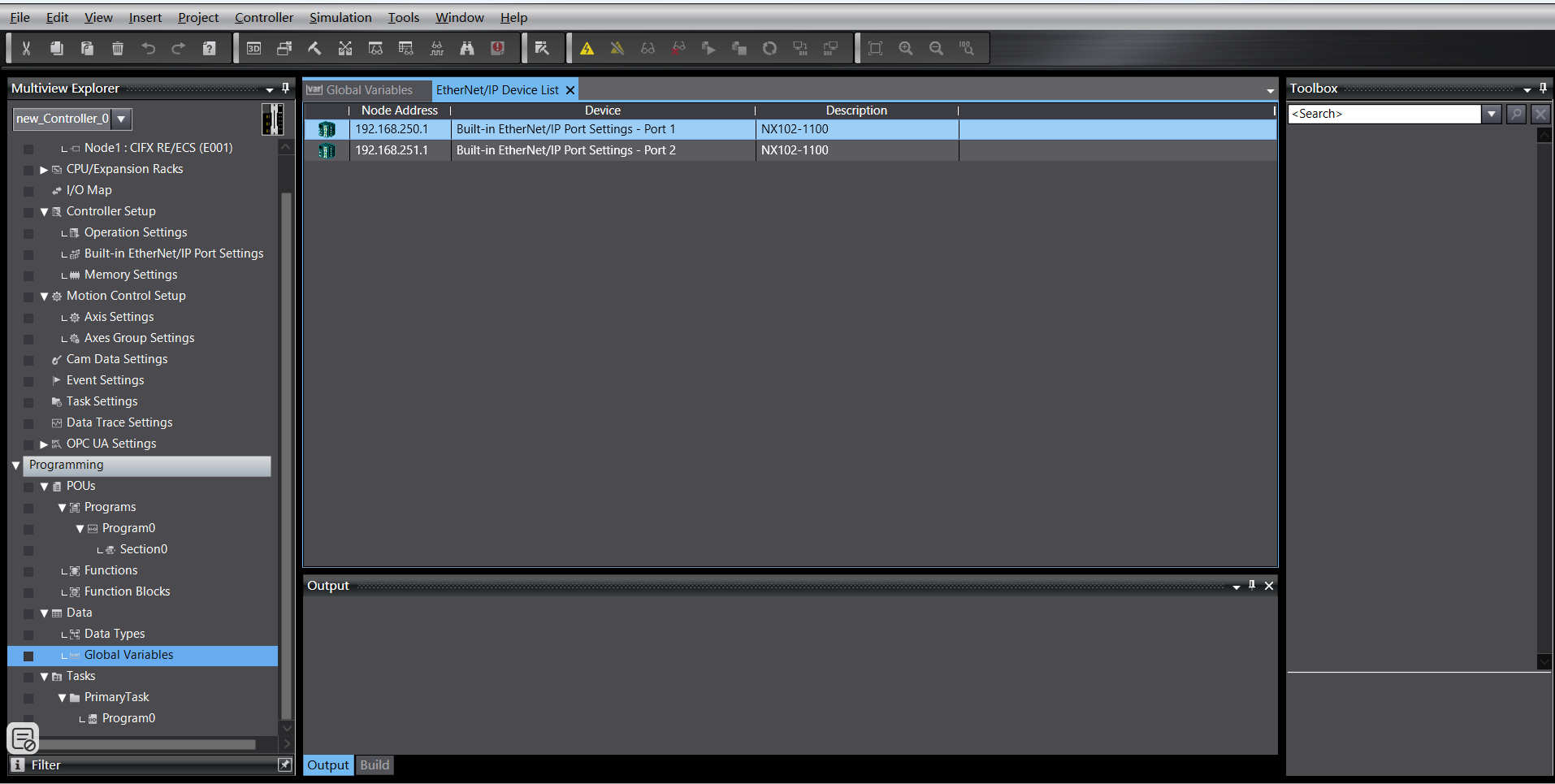
Clique com o botão direito na área em branco do grupo de tags para criar um novo grupo de tags:
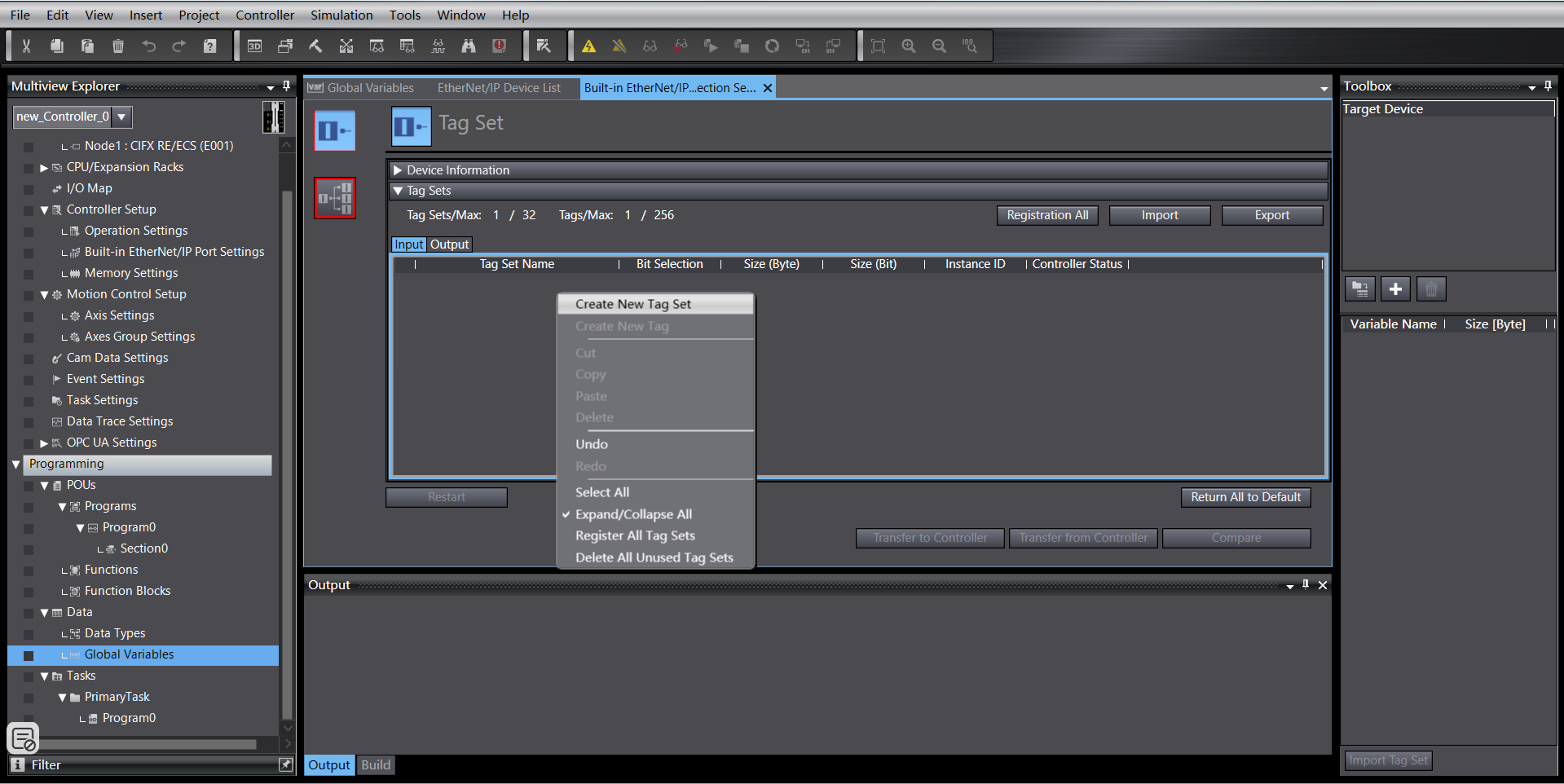
Clique com o botão direito no grupo de tags recém-criado, crie tags. Igual para entrada e saída, ambos com 256 bytes de comprimento:
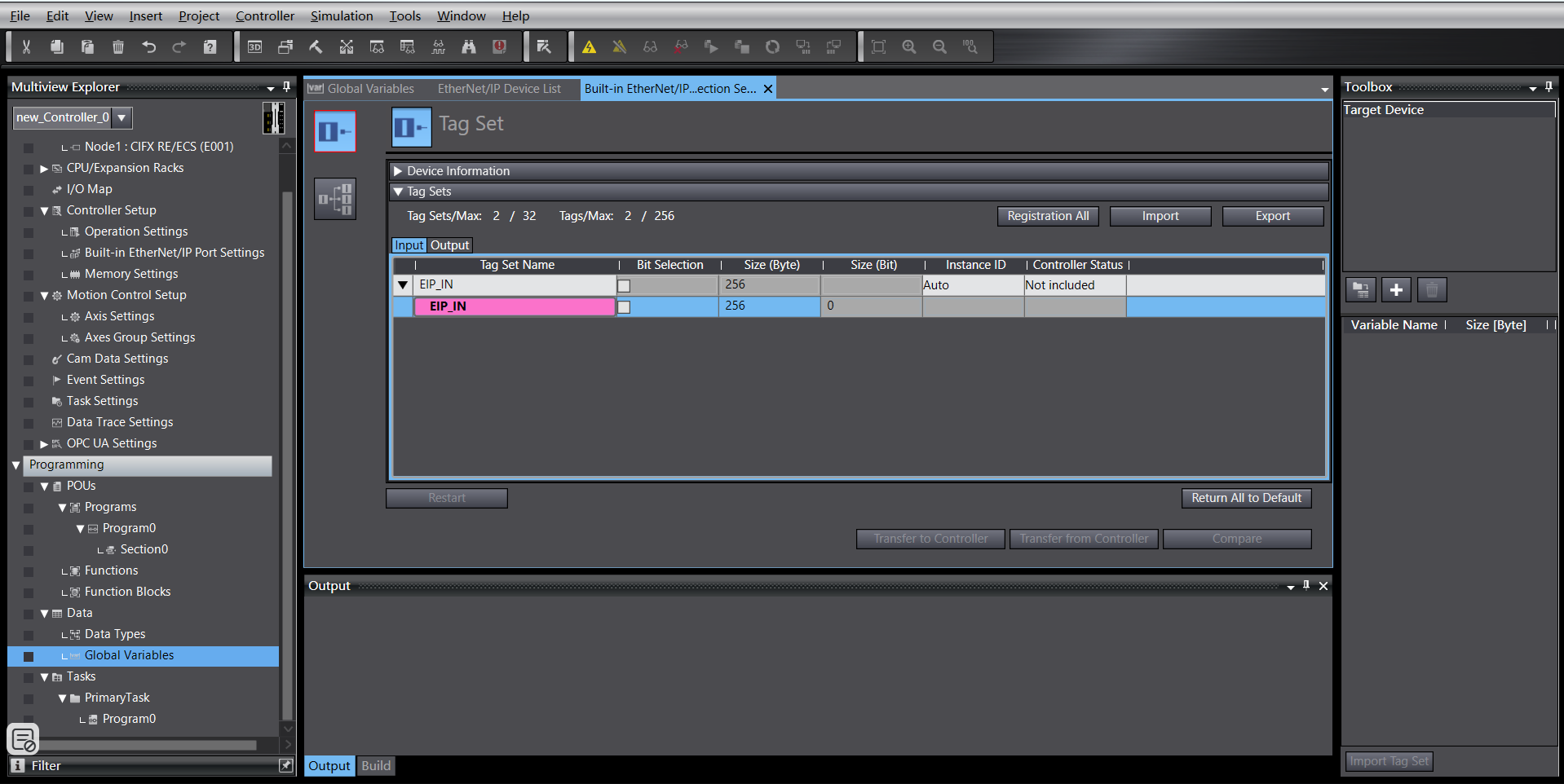
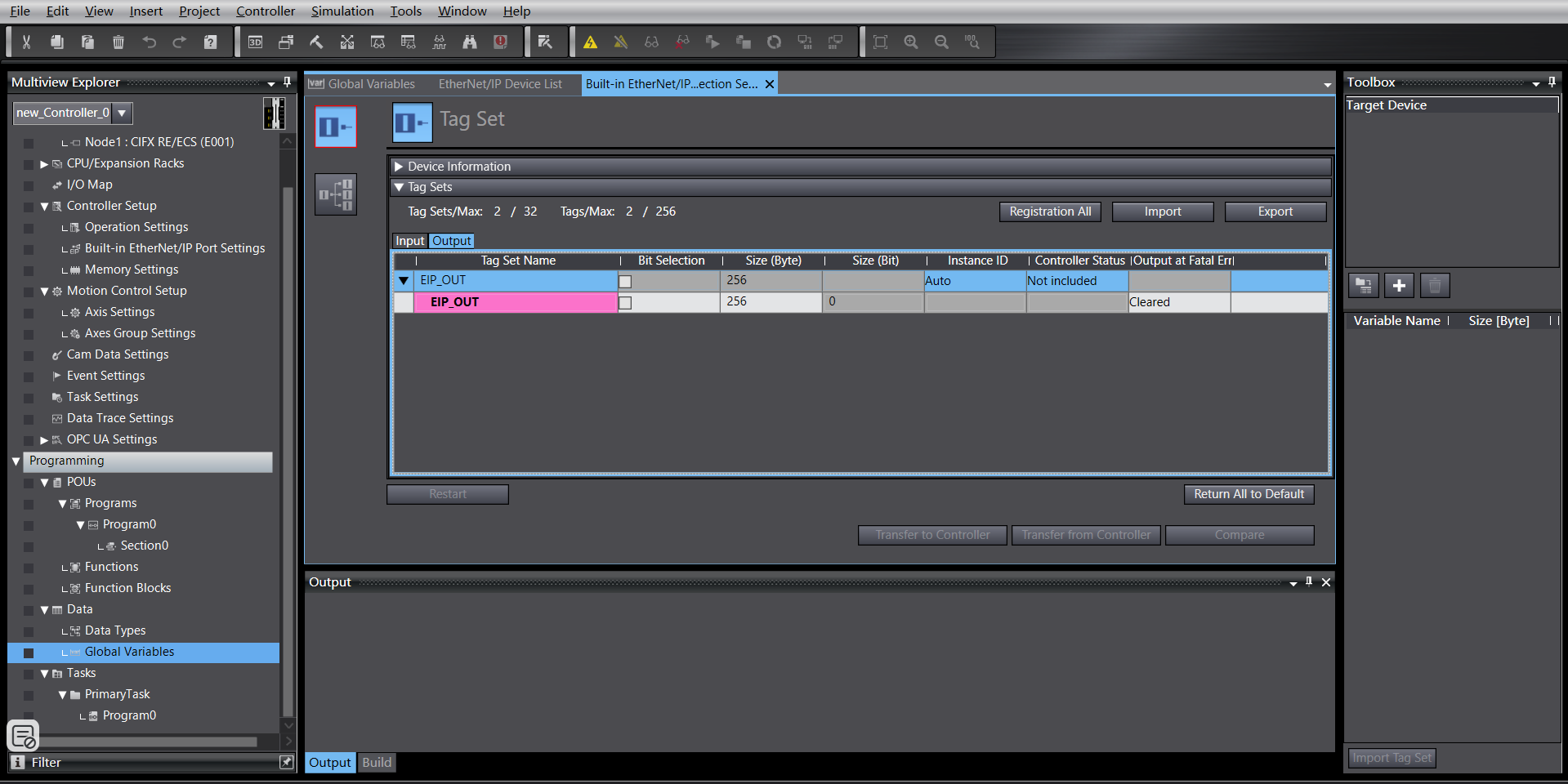
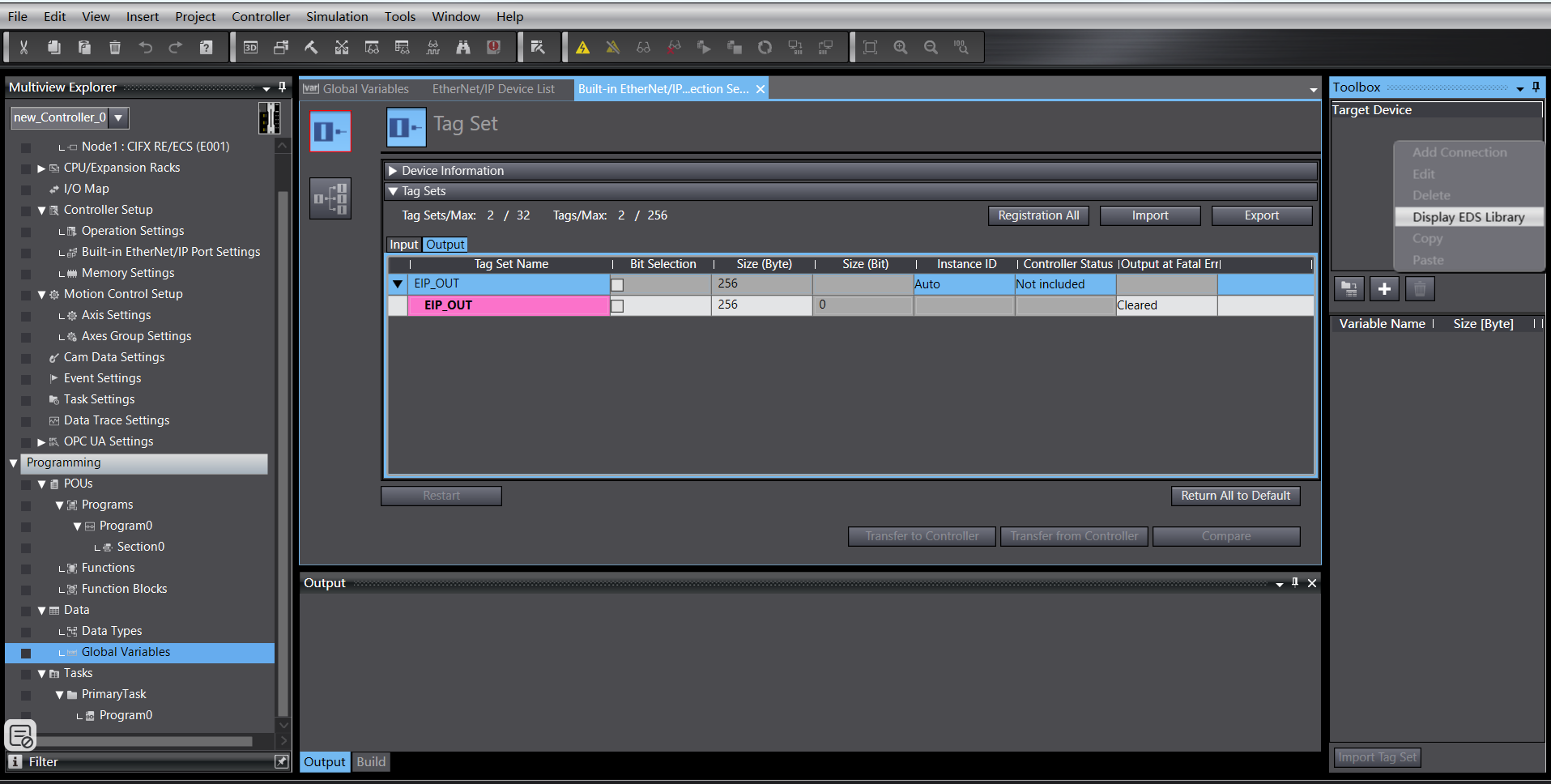
Acesse as configurações de conexão, clique com o botão direito na área em branco da caixa de ferramentas, clique com o botão direito para exibir a biblioteca EDS:
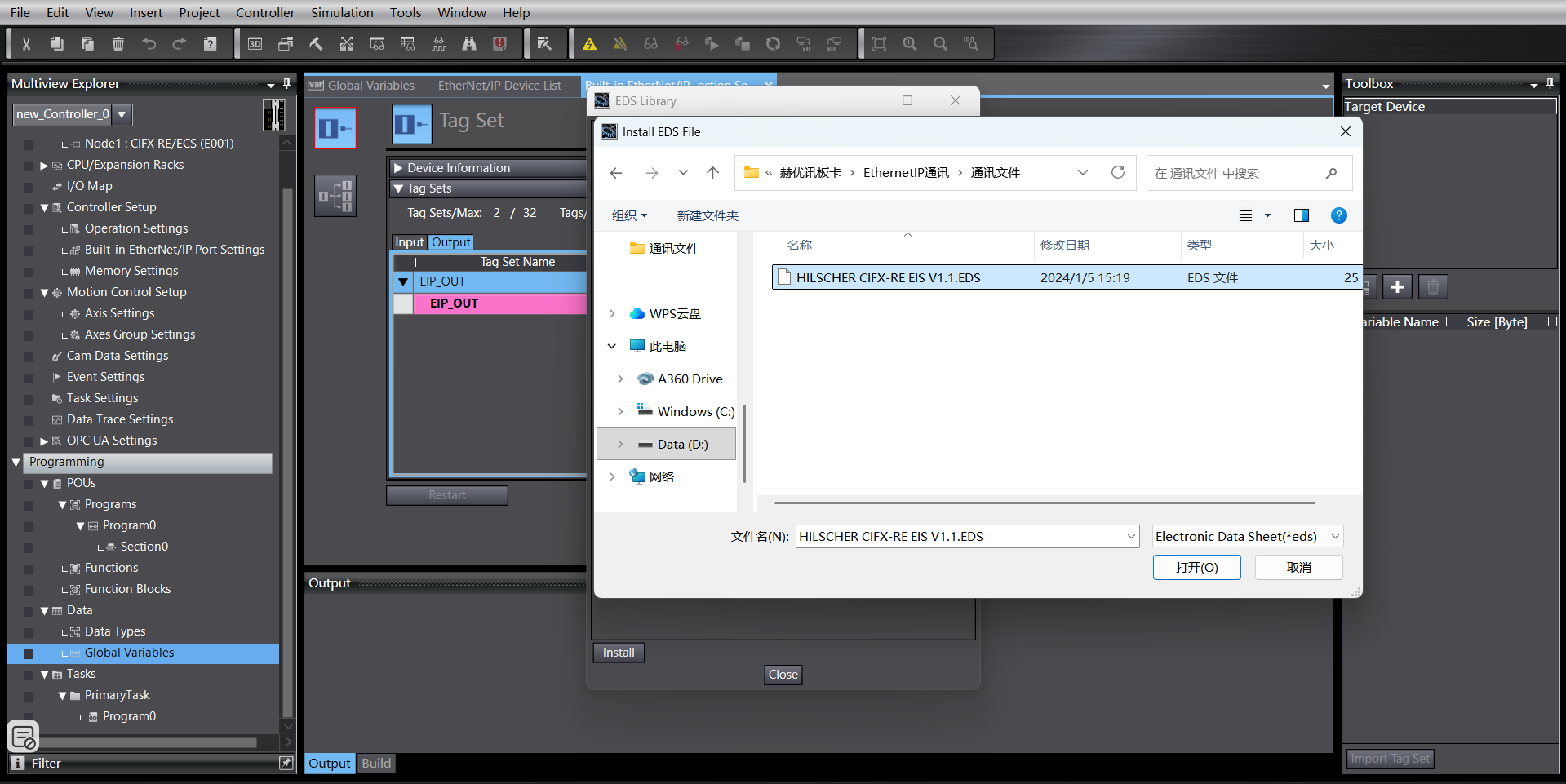
Instale o arquivo EDS:
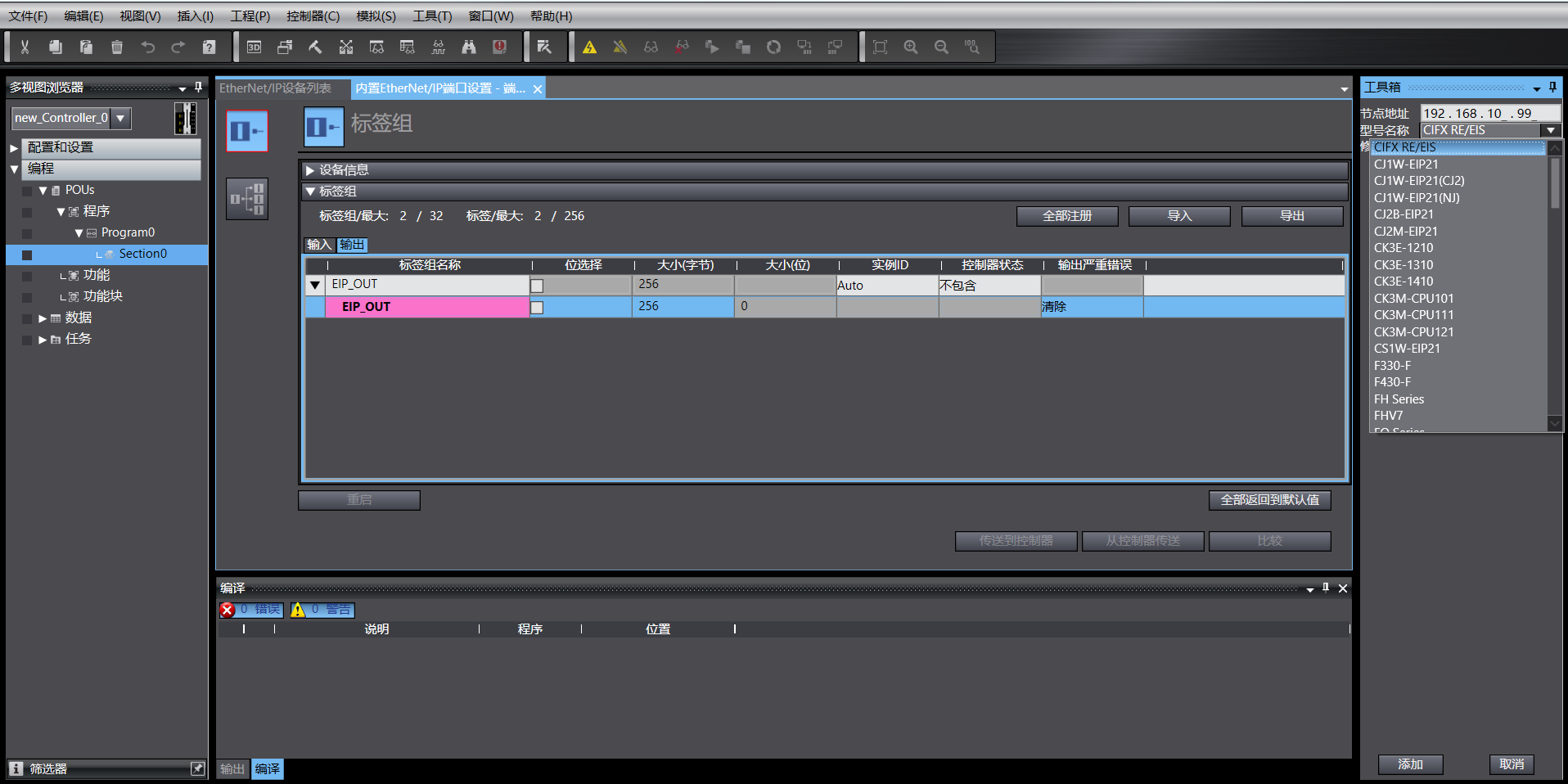
Clique no «+» na caixa de ferramentas, adicione o dispositivo de destino, preencha o endereço IP do dispositivo de destino:
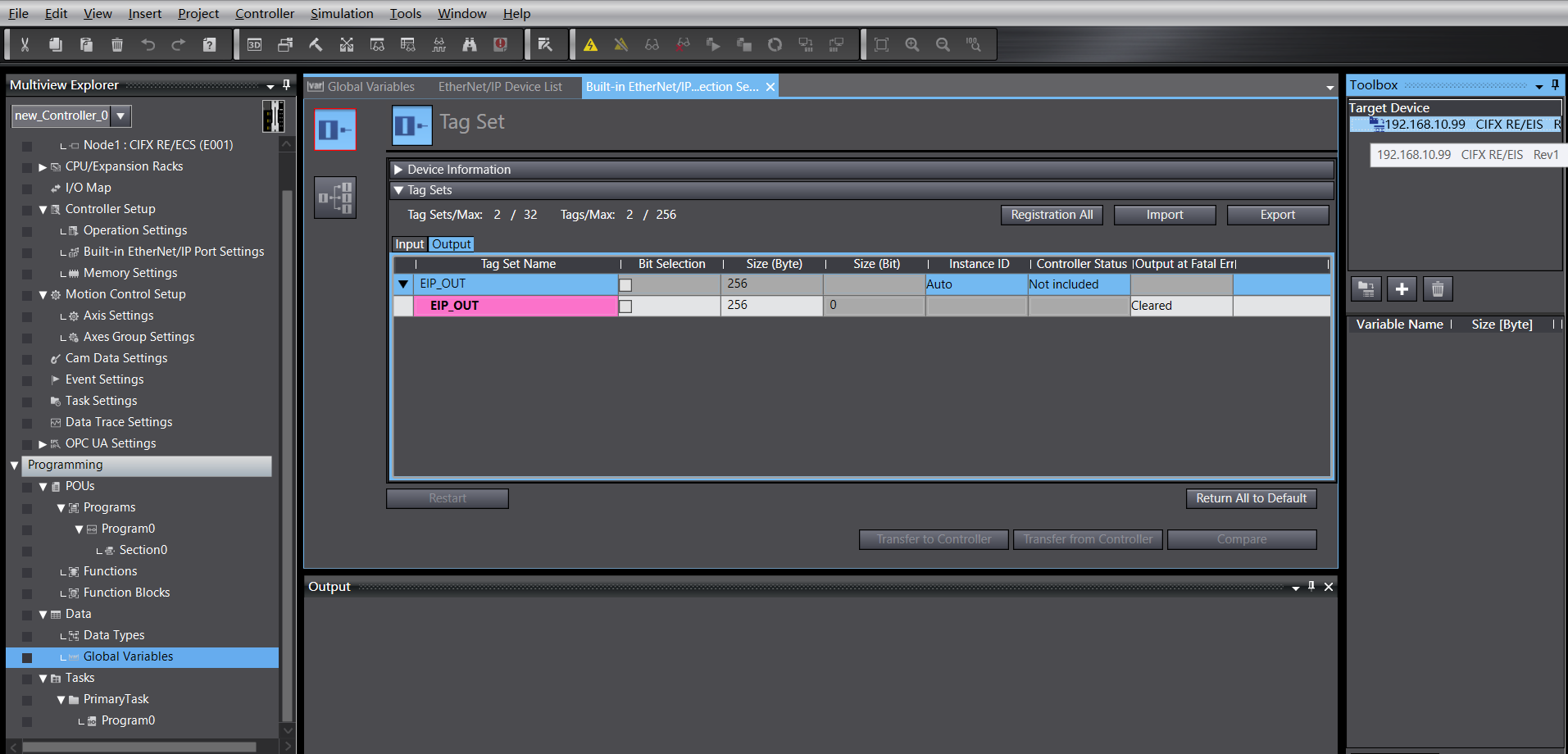
Clique em «Adicionar» no canto inferior direito. Após a adição bem-sucedida, o dispositivo de destino é exibido:
Configurações de parâmetros EtherNet/IP
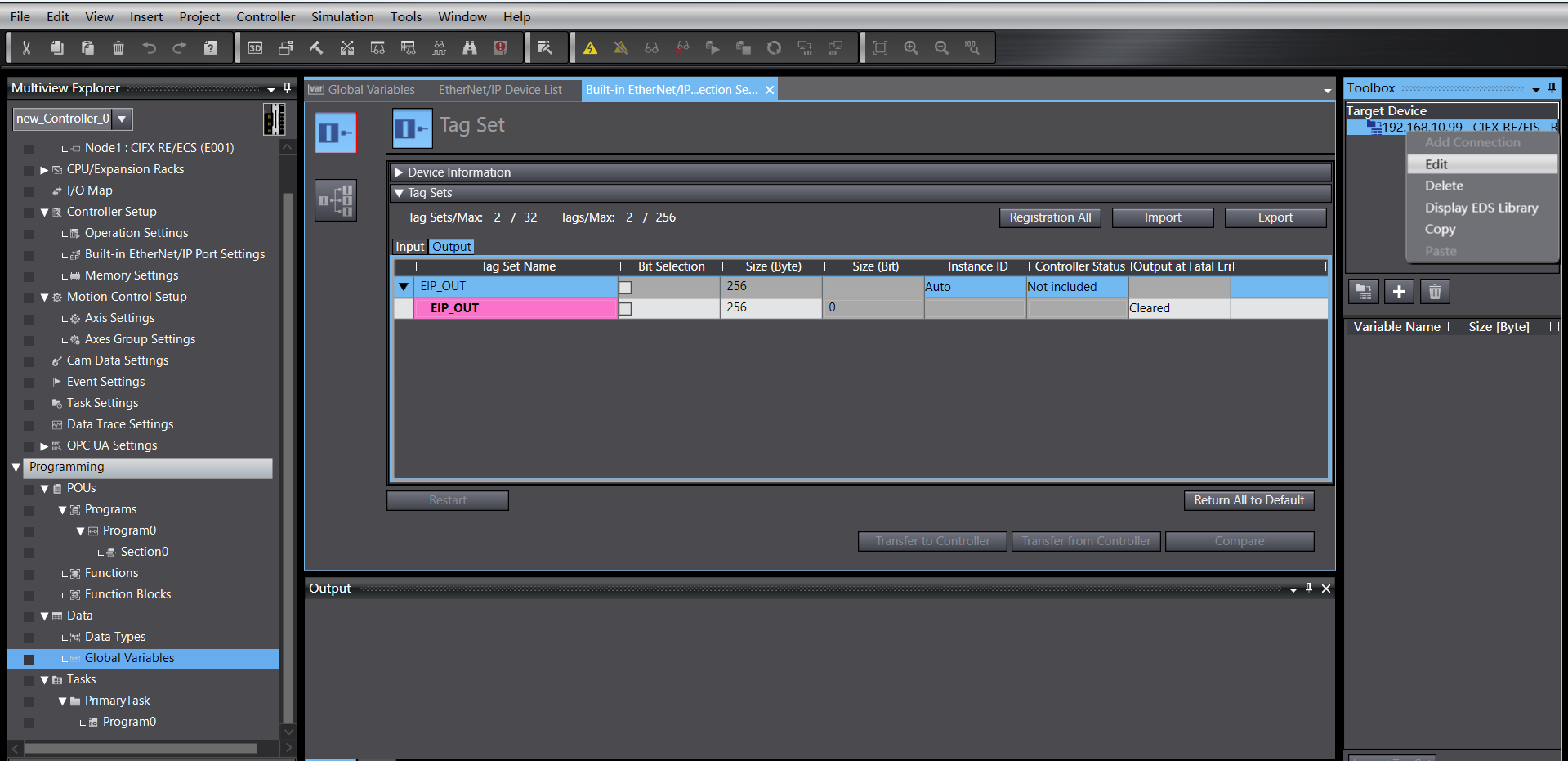
Clique com o botão direito no dispositivo de destino adicionado, clique em «Editar»:
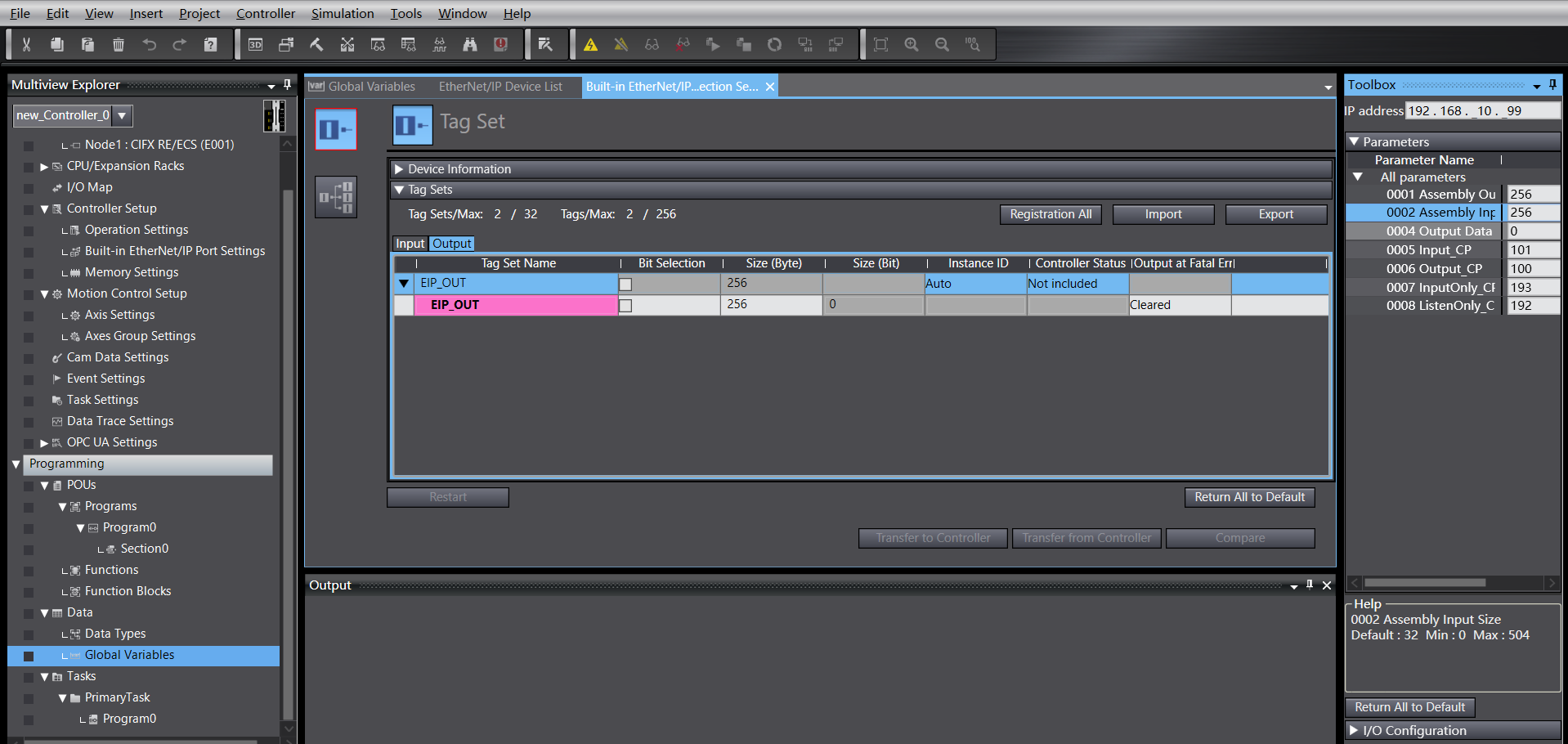
O comprimento atual do mapeamento de dados do dispositivo é de 256 bytes. Altere 0001 e 0002 para 256, confirme:
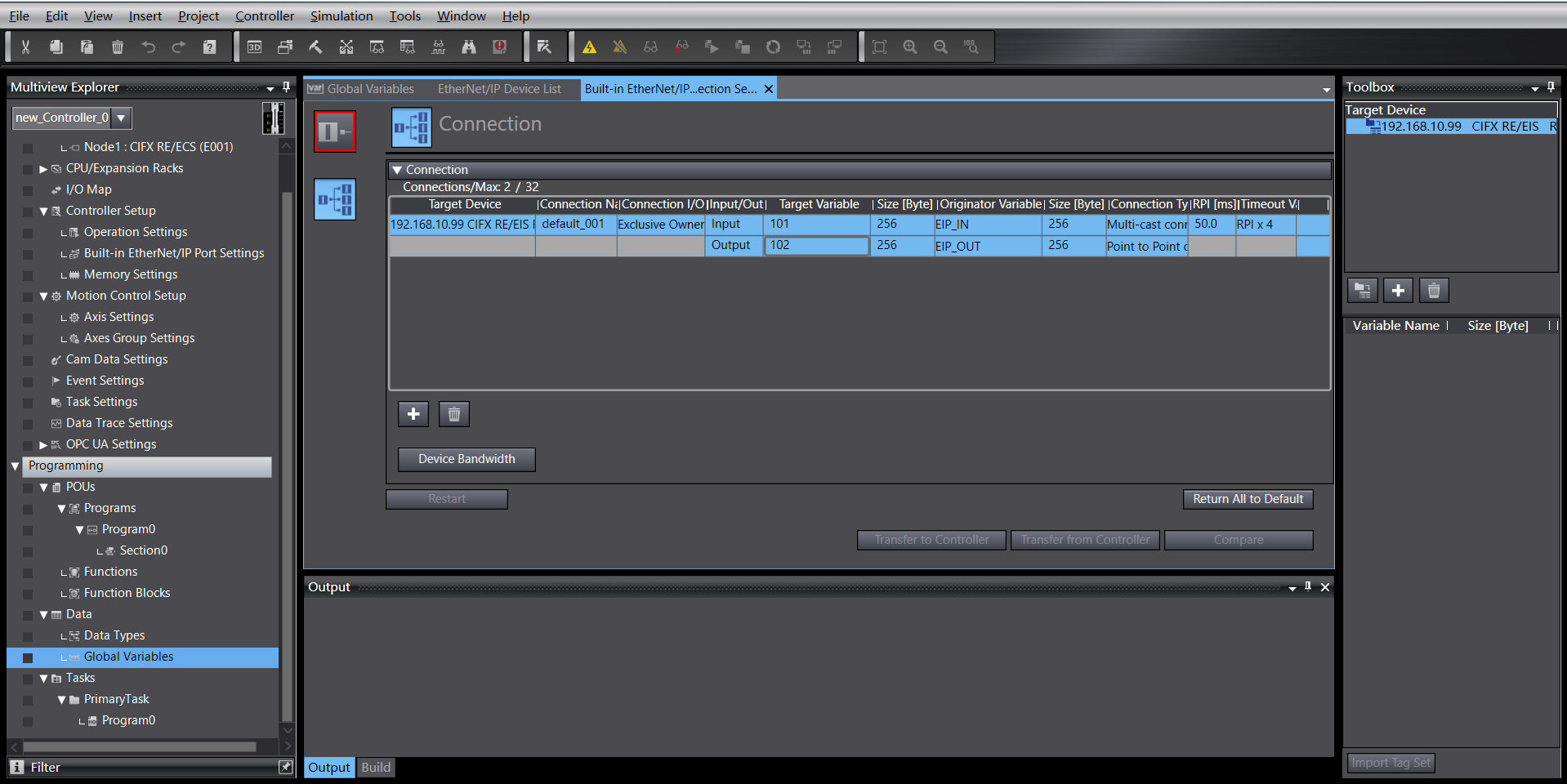
Clique duas vezes no dispositivo de destino, preencha a entrada e a saída, selecione a variável inicial:
Download do programa
Abra o programa de teste, modifique o endereço IP do CLP para a mesma sub-rede da placa, faça o download do programa e execute-o.
18.2.2.4. Omron EtherCAT
Crie um novo projeto CLP (Este exemplo usa o modelo: NX102-1100, CLP Omron 1.47):
Crie novas variáveis globais:
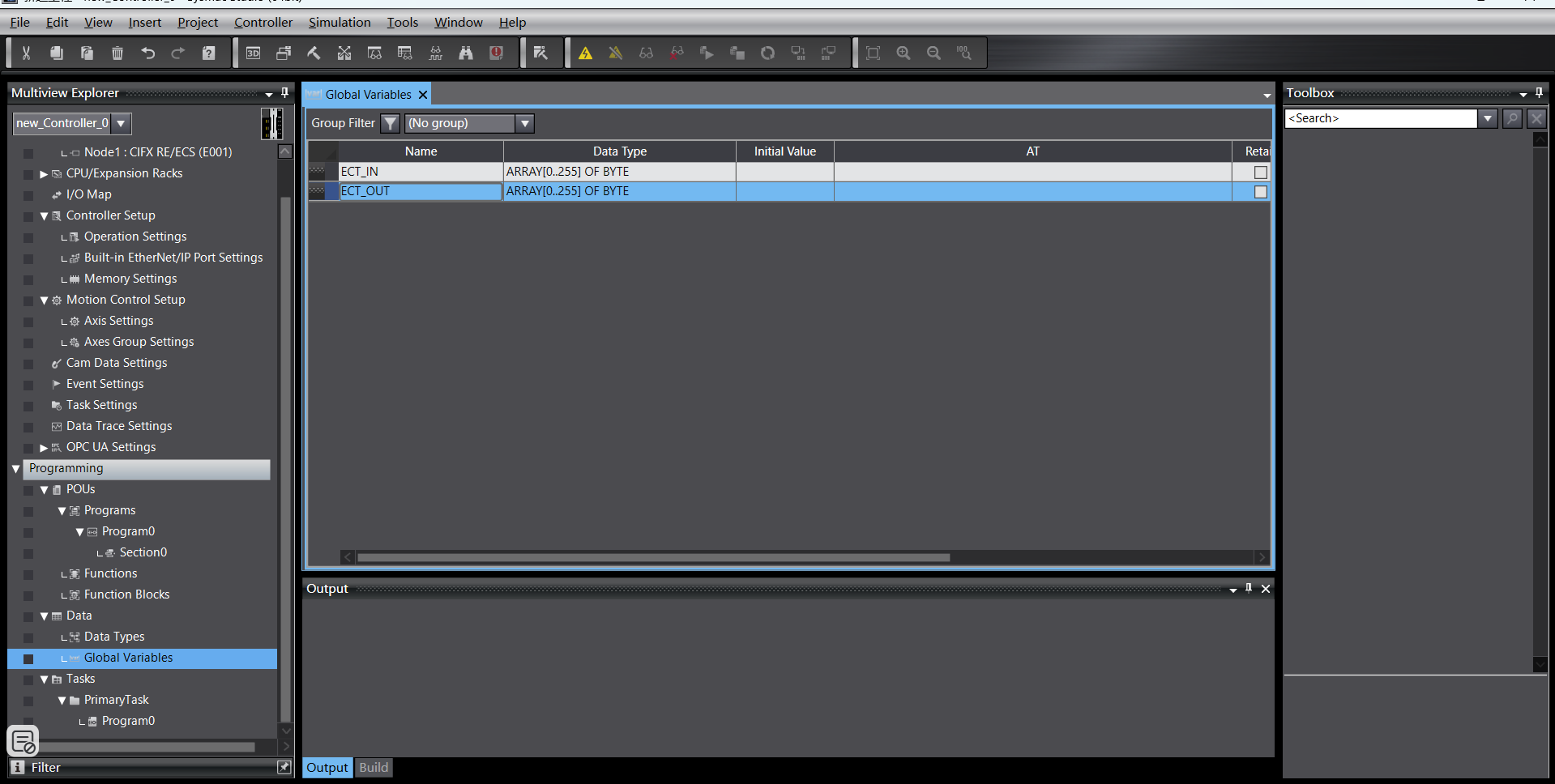
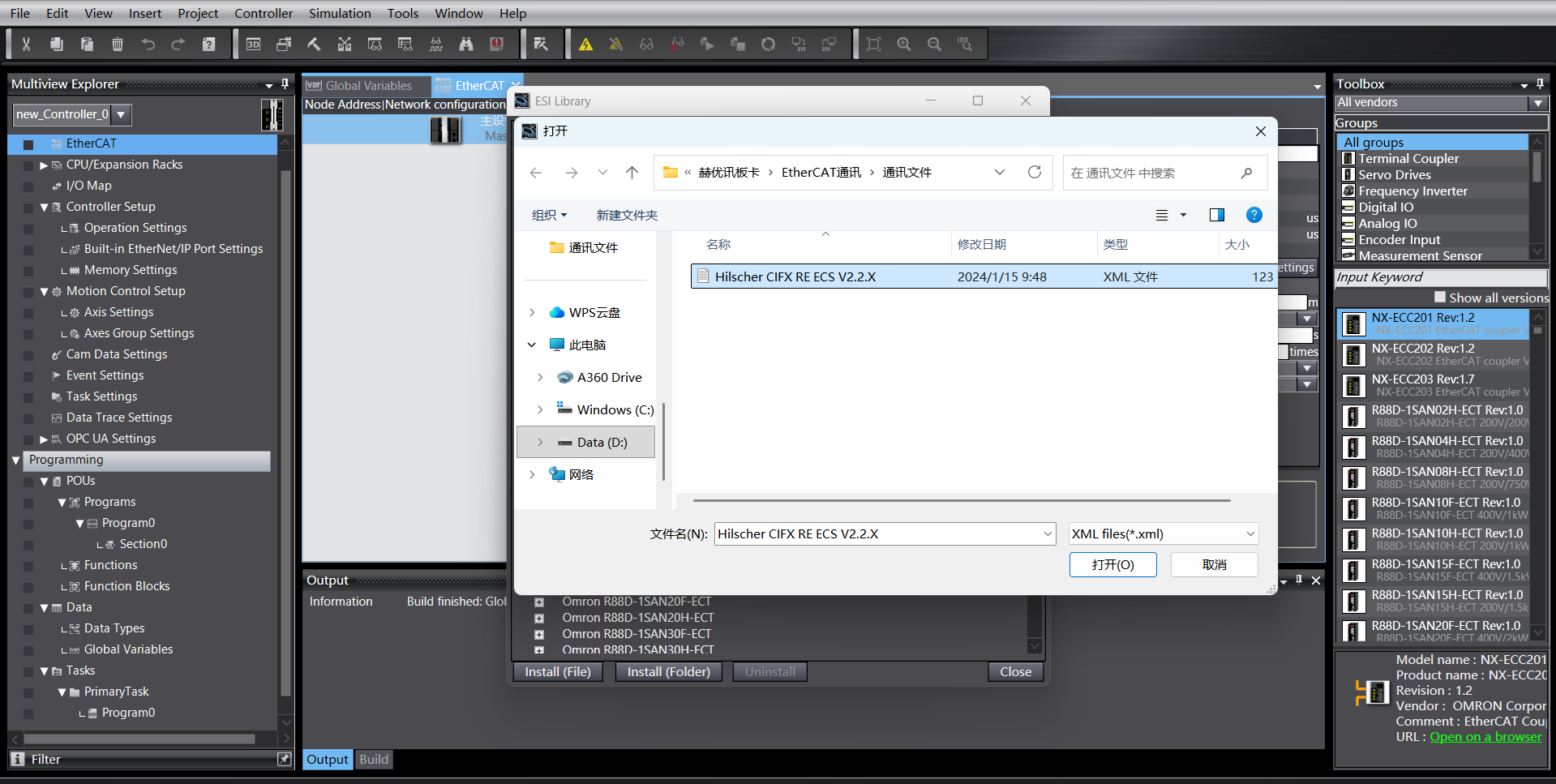
Importar arquivo XML
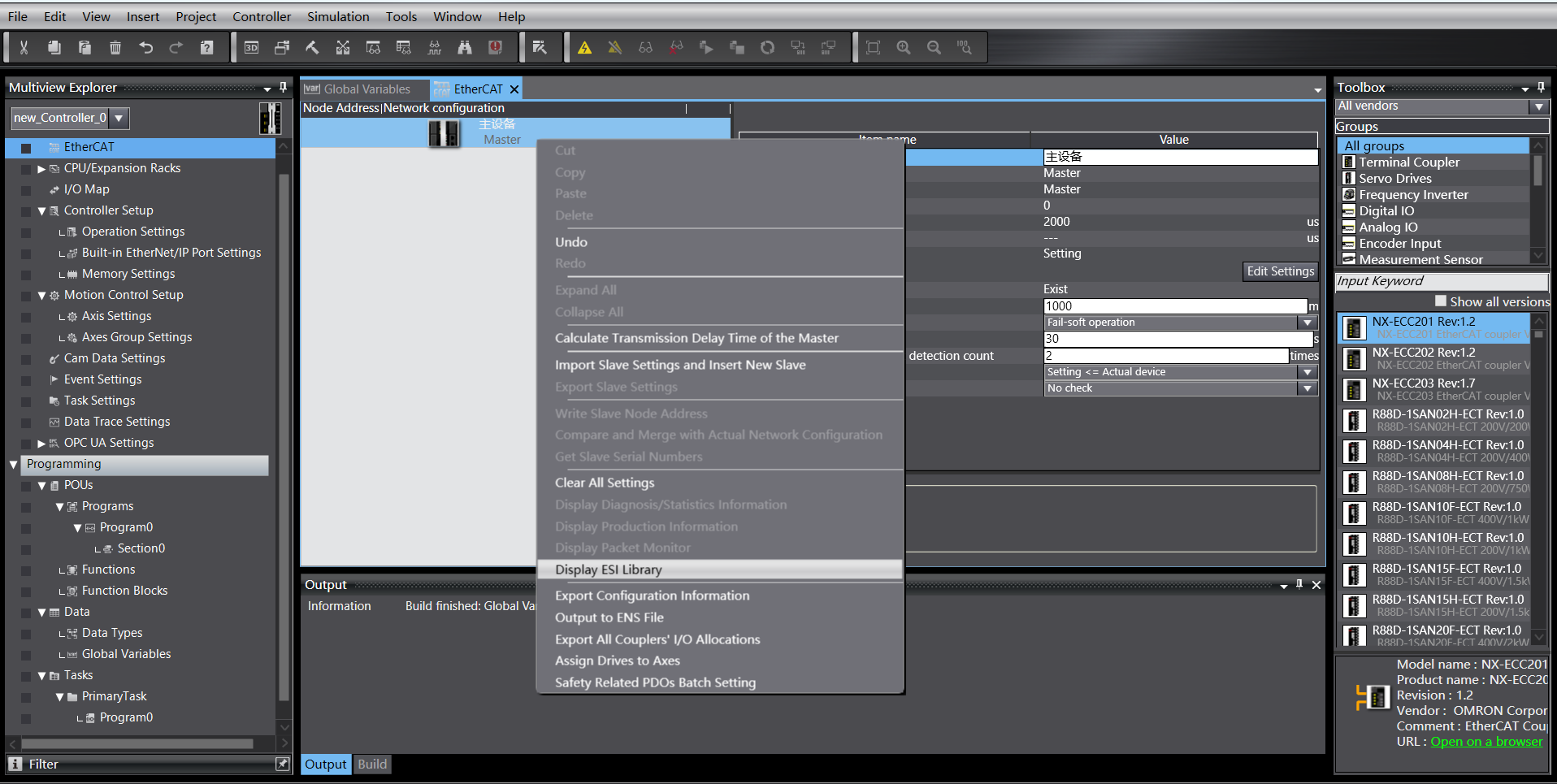
Clique duas vezes em «EtherCAT» para acessar a interface de configurações do mestre, clique com o botão direito e selecione «Mostrar biblioteca ESI».
Na caixa de ferramentas à direita, selecione o dispositivo de destino adicionado, clique duas vezes para adicionar o escravo:
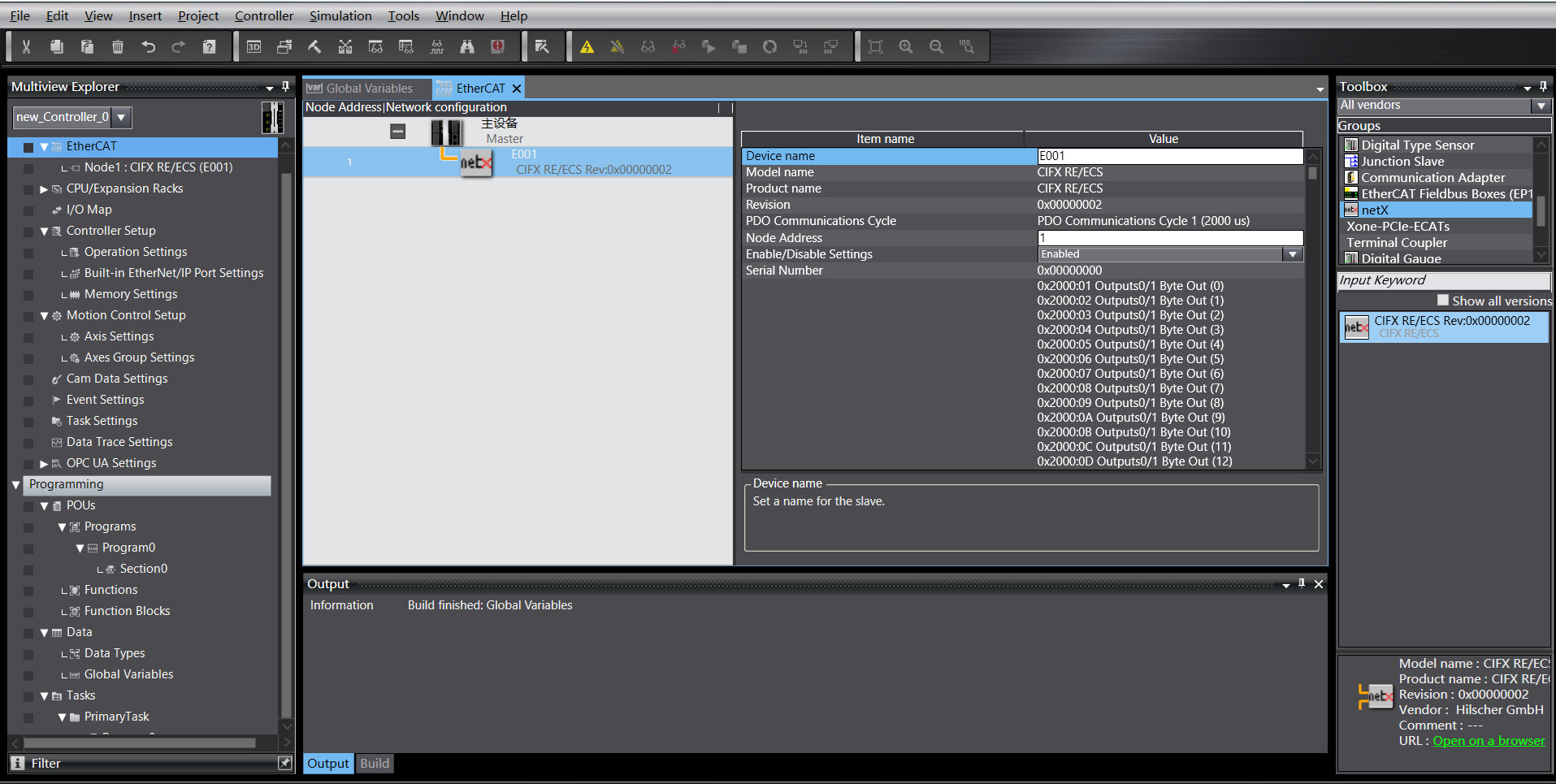
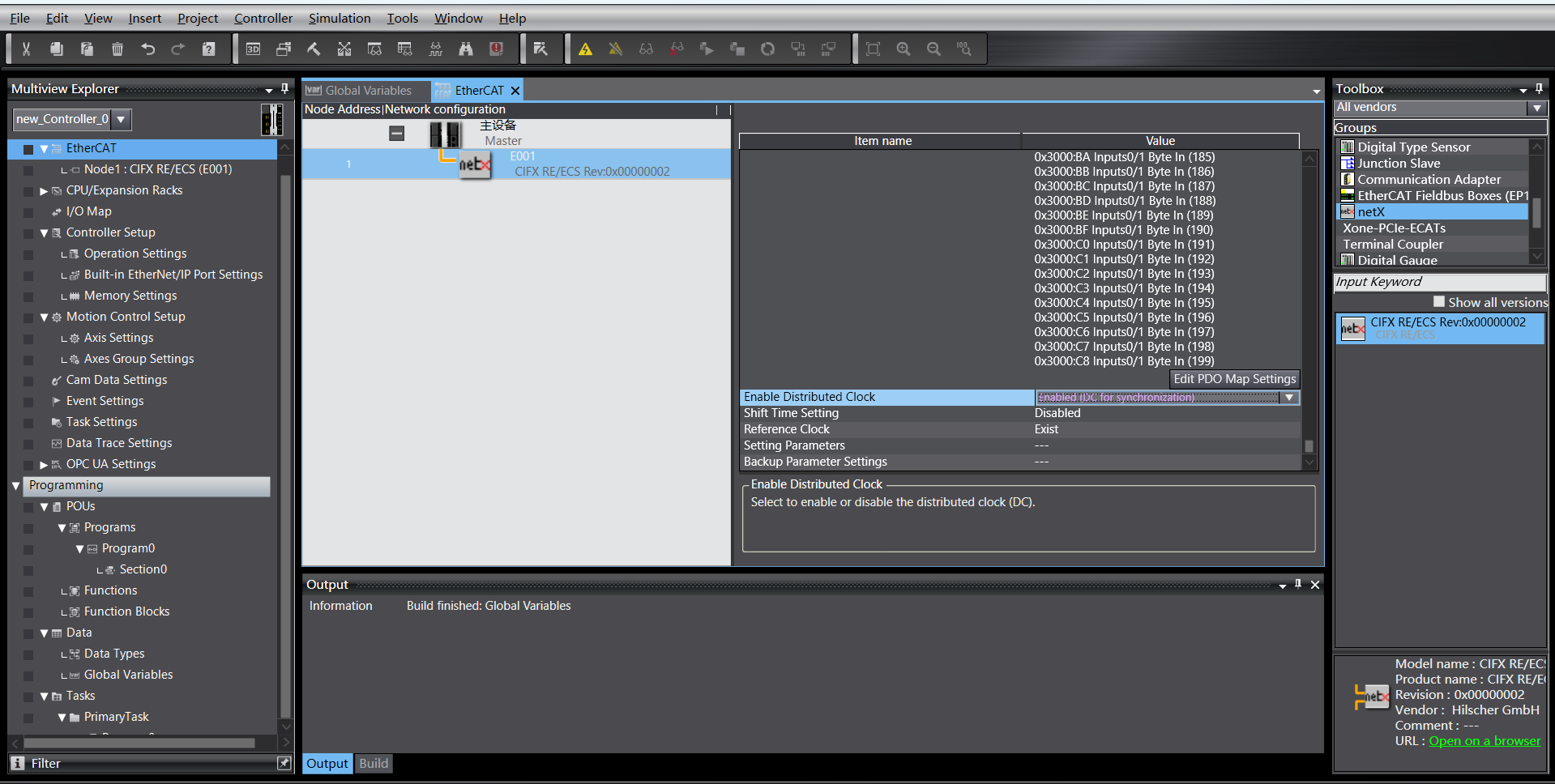
Configurações do escravo EtherCAT
Defina o «Relógio distribuído válido» do escravo como «Iniciar DC»:
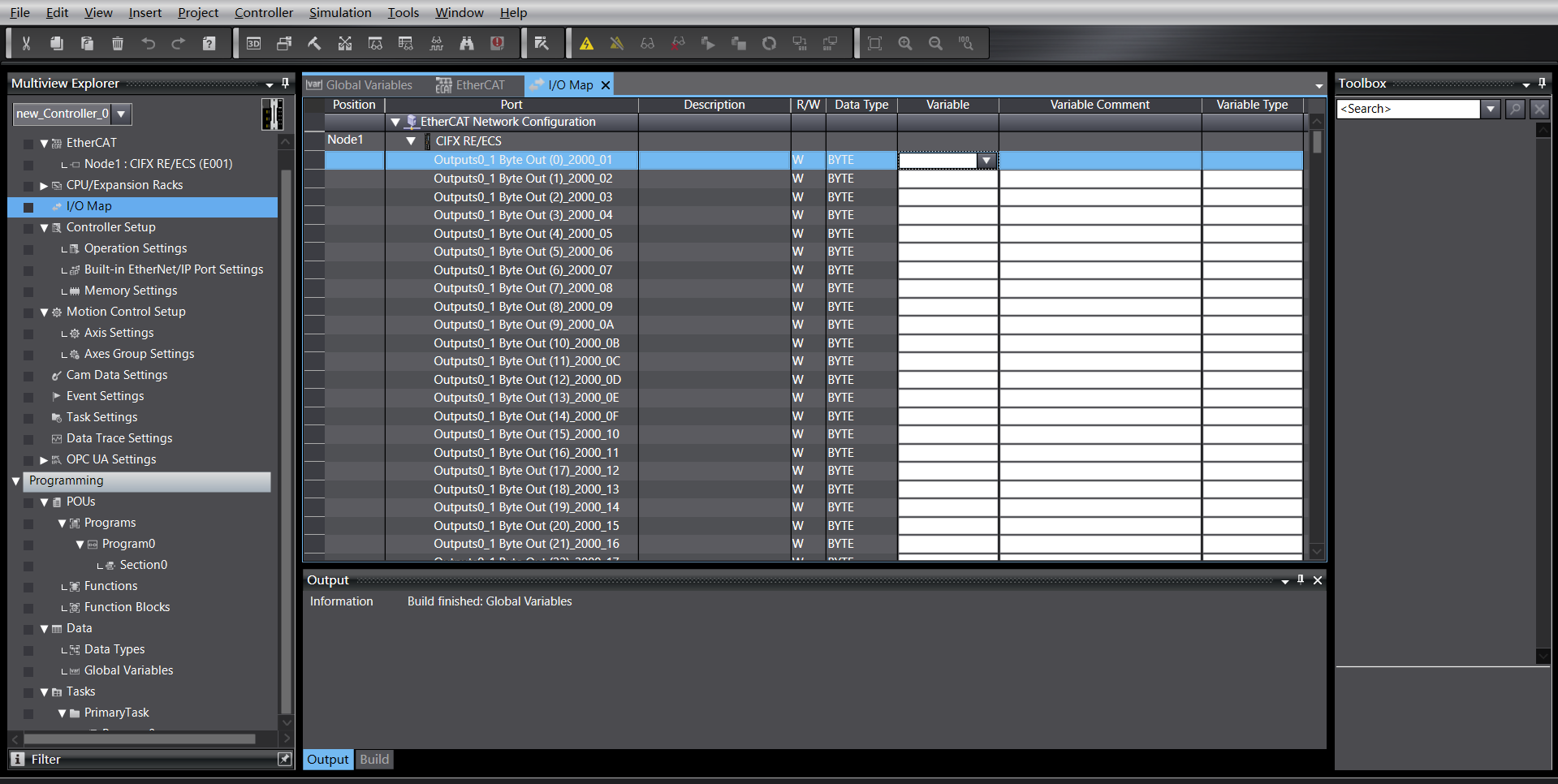
Mapeamento de E/S
Clique duas vezes em «Mapeamento de E/S» para vincular variáveis a endereços:
Download do programa
Abra o programa de teste, modifique o endereço IP do CLP para a mesma sub-rede da placa, faça o download do programa e execute-o.
18.3. Instruções de Operação do Modo Remoto do Robô
Digite o endereço IP 192.168.58.2 no navegador. O nome de usuário é admin, a senha é 123. Clique em «Login» para acessar a interface web do painel de controle do robô.
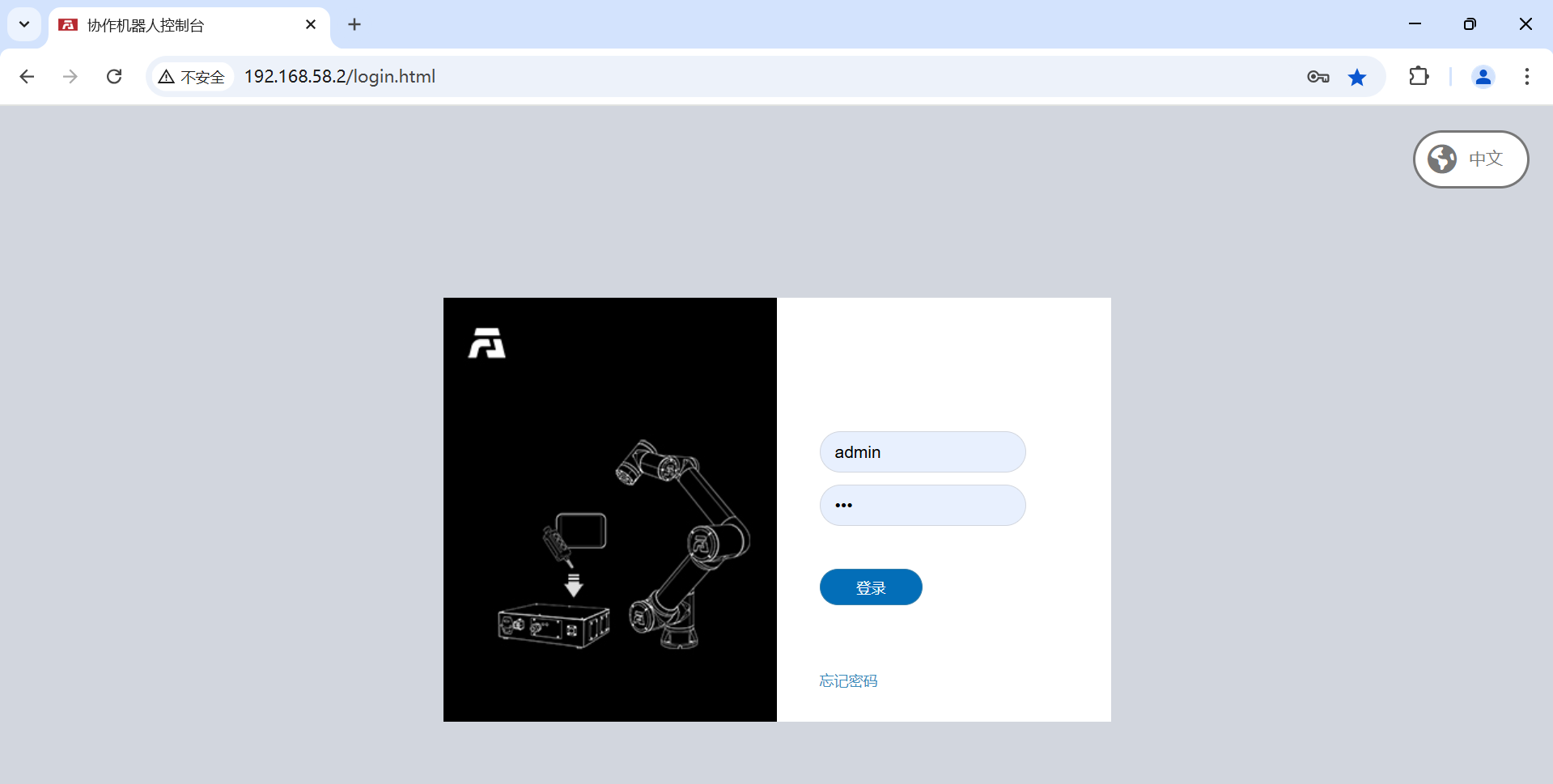
Figura 18.2-14 Interface Web do Painel de Controle
Clique em «Configurações do Sistema» -> «Sobre» -> Interface de Atualização de Software. Clique no botão «Atualizar», carregue o pacote de software a ser atualizado, clique em «Atualizar» para iniciar a atualização. Reinicie o painel de controle após a conclusão da atualização.
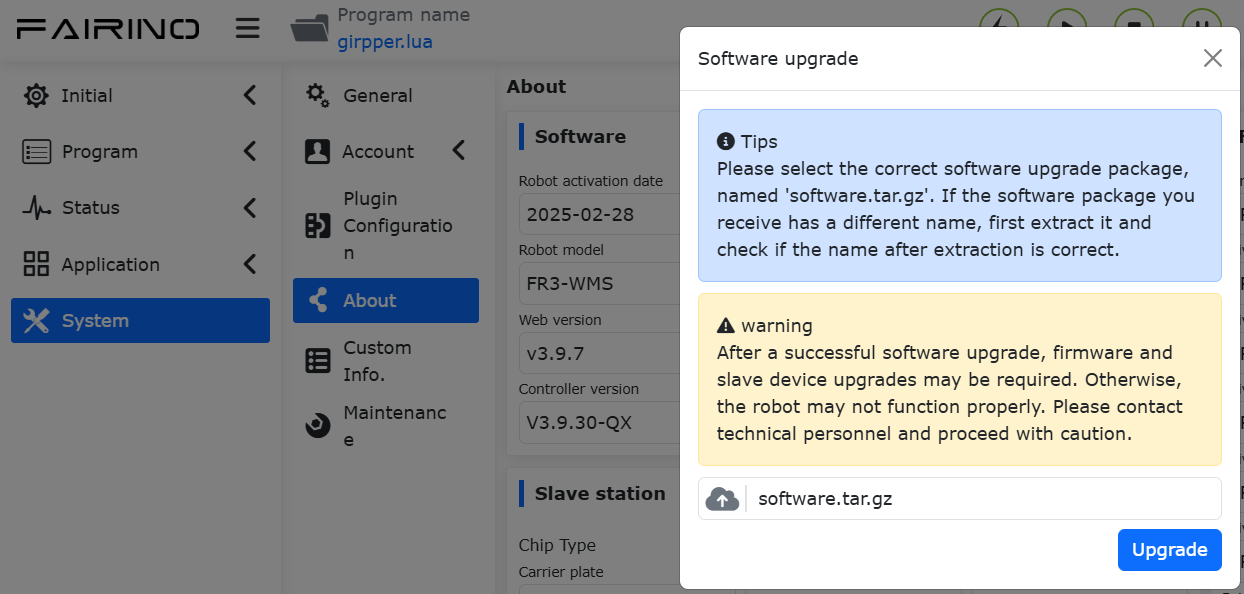
Figura 18.2-15 Atualização de Software
Clique no botão de expansão no canto superior direito para abrir a barra de menu. Clique em «Modo Local» para alternar para o «Modo Remoto».
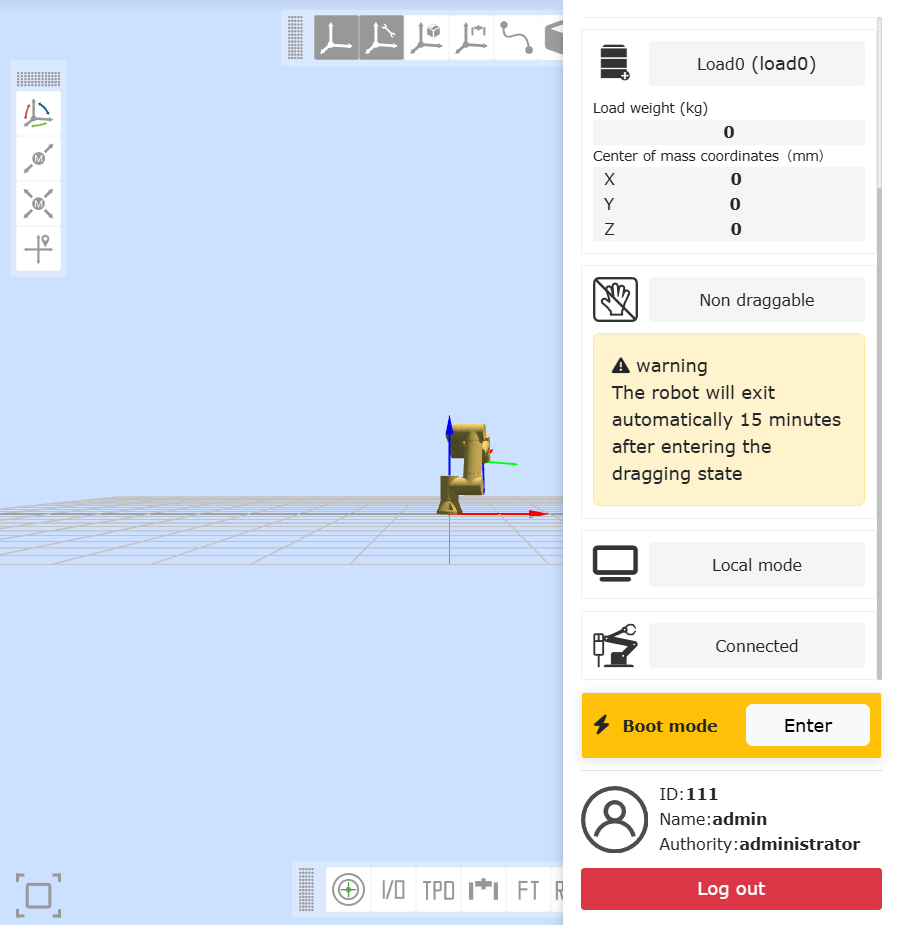
Figura 18.2-16 Alternando para o Modo Remoto
Selecione o protocolo escravo do controlador e se a função de inicialização automática é necessária. Clique no botão «Definir».
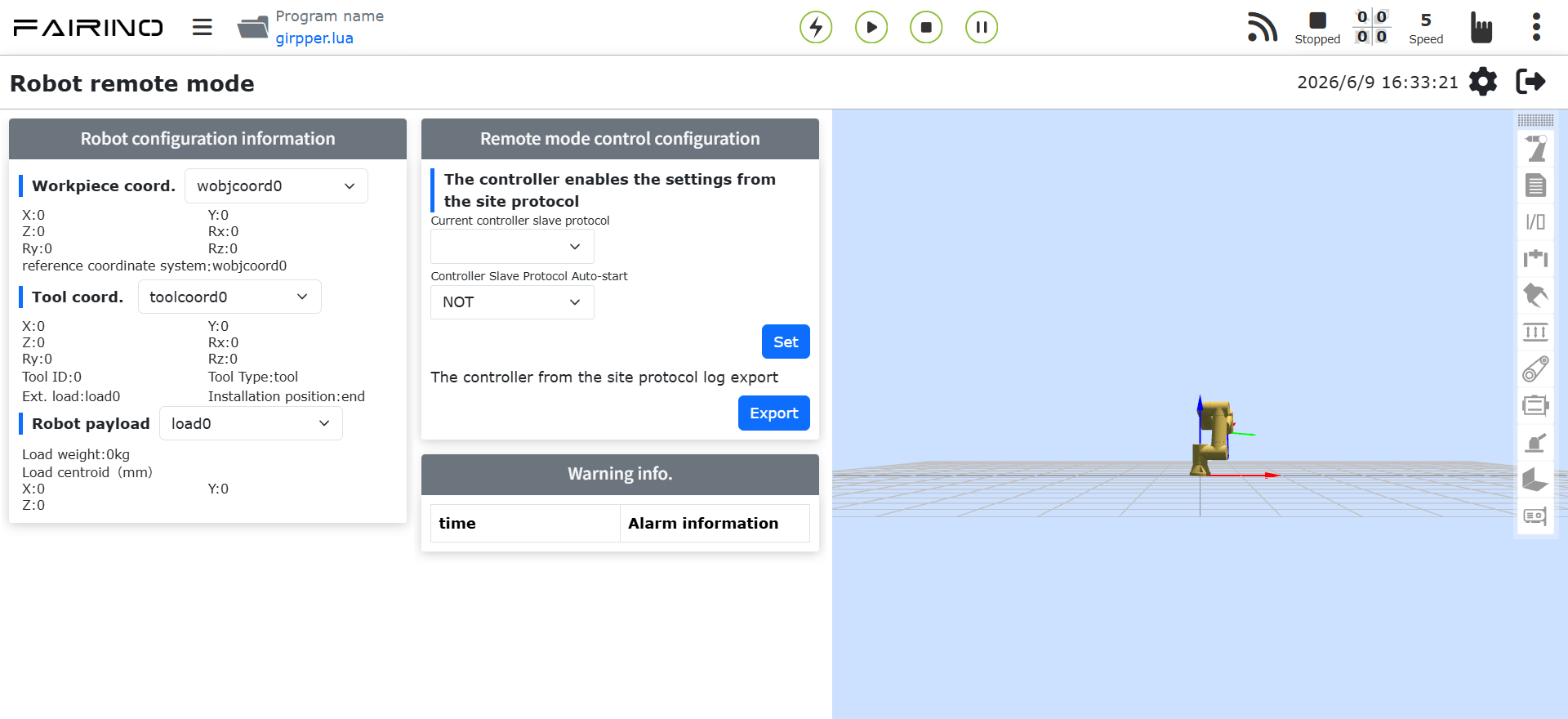
Figura 18.2-17 Configurando o Protocolo de Comunicação
Nota
Para alternar entre diferentes protocolos, você deve primeiro clicar no botão «Desinstalar» antes de configurar outro protocolo.
18.4. Apêndice
18.4.1. Lista de Comandos
Código do Comando |
Descrição do Comando |
|---|---|
0x1000 |
Habilitar Robô |
0x1001 |
Redefinir todos os erros |
0x1002 |
Parar movimento do robô |
0x1003 |
Ler posição real |
0x1004 |
Definir velocidade do robô |
0x1005 |
Continuar movimento do robô |
0x1006 |
Pausar movimento do robô |
0x1007 |
Calcular posição cartesiana a partir da posição da junta |
0x1008 |
Calcular posição da junta a partir da posição cartesiana |
0x2000 |
Escrever informações da ferramenta |
0x2001 |
Ler informações da ferramenta |
0x2002 |
Escrever informações da peça |
0x2003 |
Ler informações da peça |
0x2004 |
Escrever informações de carga |
0x2005 |
Ler informações de carga |
0x2006 |
Escrever informações dinâmicas de referência |
0x2007 |
Ler informações dinâmicas de referência |
0x2008 |
Escrever informações dinâmicas padrão |
0x2009 |
Ler informações dinâmicas padrão |
0x2010 |
Escrever informações de limite suave |
0x2011 |
Ler informações de limite suave |
0x3000 |
MoveAxes (baseado em ângulos das juntas) |
0x3001 |
MoveLinear |
0x3002 |
MoveDirect (baseado no sistema de coordenadas cartesiano) |
0x3003 |
Movimento Jog |
0x3004 |
Parada Jog |