5. Funcionalidades Básicas do Software do Painel de Ensinamento
5.1. Informações Básicas
5.1.1. Introdução do Sistema
O software do painel de ensinamento é um software complementar desenvolvido para o robô, executado no sistema operacional do painel de ensinamento. Suas principais funções e características técnicas são as seguintes:
Permite a escrita de programas de ensinamento para o robô.
Exibe em tempo real as coordenadas de posição do robô, simula o robô físico em 3D e permite controlar o movimento do robô.
Permite operações de movimento ponto a ponto de eixo único e movimento coordenado de múltiplos eixos do robô.
Permite visualizar o estado das E/S de controle.
Os usuários podem modificar senhas, visualizar informações do sistema, etc.
5.1.2. Ativação Inicial do Robô
Ligue a caixa de controle e conecte o cabo de rede ao PC.
No PC, abra um navegador e acesse o endereço alvo 192.168.58.2. A primeira inicialização do robô leva à página de ativação.
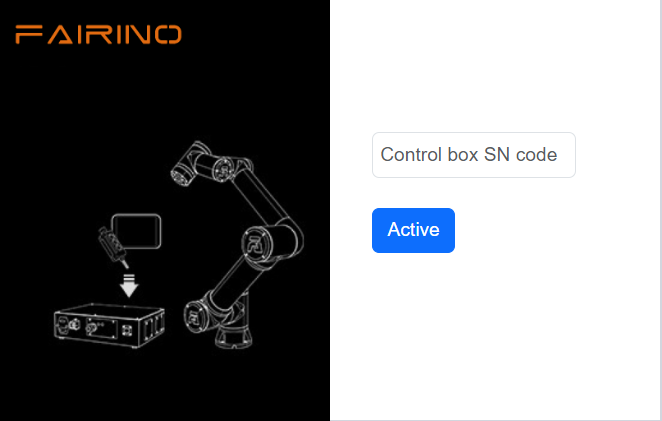
Figura 5.1‑1 Interface de Ativação
Insira corretamente o número de série (SN) da caixa do equipamento. Após a inserção, clique no botão “Ativar”.
O sistema verificará seu número de série. Se estiver correto, o processo de ativação será concluído automaticamente.
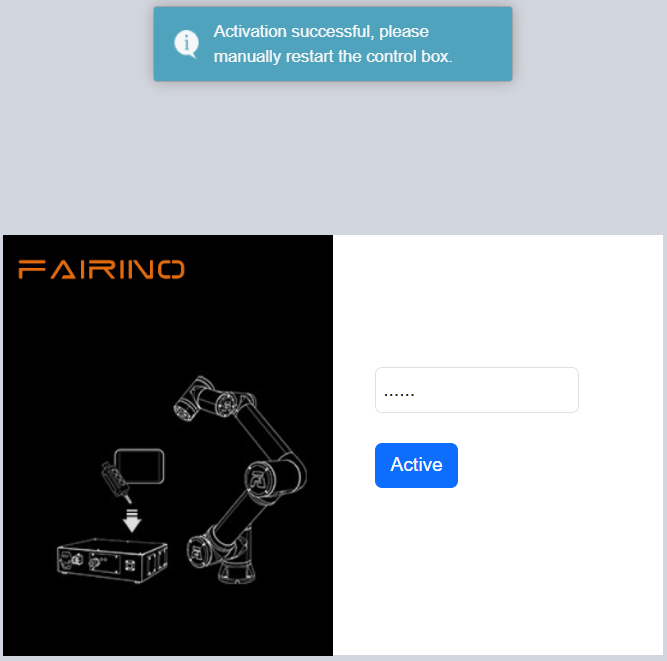
Figura 5.1‑2 Interface de Ativação Bem-sucedida
Ativação bem-sucedida. Por favor, reinicie manualmente a caixa de controle.
Após reiniciar, acesse o endereço alvo 192.168.58.2 novamente para entrar na página de login.
5.1.3. Iniciando o Software
Ligue a caixa de controle.
No painel de ensinamento, abra um navegador e acesse o endereço alvo 192.168.58.2.
Insira o nome de usuário e a senha e clique em “Login” para acessar o sistema.
5.1.4. Login do Usuário e Atualização de Permissões
Tabela 5.1-1 Usuários Iniciais
Nº do Funcionário |
Nome de Usuário Inicial |
Senha |
Código da Função |
111 |
admin |
123 |
1 |
222 |
MEenginer |
222 |
2 |
333 |
PEenginer |
333 |
3 |
444 |
programmer |
444 |
4 |
555 |
operator |
555 |
5 |
666 |
monitor |
666 |
6 |
Os usuários (consulte 15.2.1 Gerenciamento de Usuários para gerenciamento) são divididos em seis níveis por padrão. O administrador não tem restrições de função. Operadores e monitores têm acesso a um conjunto limitado de funções. Engenheiros ME, engenheiros PE & PQE, e técnicos & líderes de equipe têm algumas funções restritas. Consulte 15.2.2 Gerenciamento de Permissões para os códigos de função padrão e suas permissões.
A interface de login é mostrada abaixo:
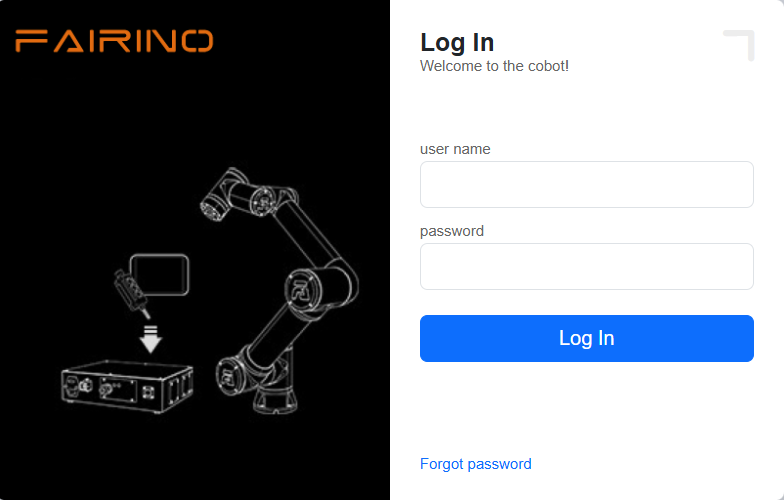
Figura 5.1‑3 Interface de Login
5.1.5. Configuração de Idiomas
O sistema atualmente inclui oito idiomas nativos: Chinês Simplificado, Chinês Tradicional, Inglês, Francês, Coreano, Japonês, Russo e Italiano.
O nome do pacote de idioma deve ser: [código do idioma].json, por exemplo: es.json, onde o código do idioma segue o padrão ISO 639-1.
A tabela de correspondência de idiomas é a seguinte:
Idioma |
Nome no Idioma Local |
Código (ISO 639-1) |
Nativo |
Chinês |
中文(汉语) |
zh |
Sim |
Chinês |
中文(繁體) |
tc |
Sim |
Inglês |
English |
en |
Sim |
Francês |
français |
fr |
Sim |
Japonês |
日本語 |
ja |
Sim |
Coreano |
한국어 |
ko |
Sim |
Russo |
Русский |
ru |
Sim |
Italiano |
italiano |
it |
Sim |
Alemão |
Deutsch |
de |
Sim |
Na interface de login (ou na interface de ativação inicial), selecione o idioma no canto superior direito.
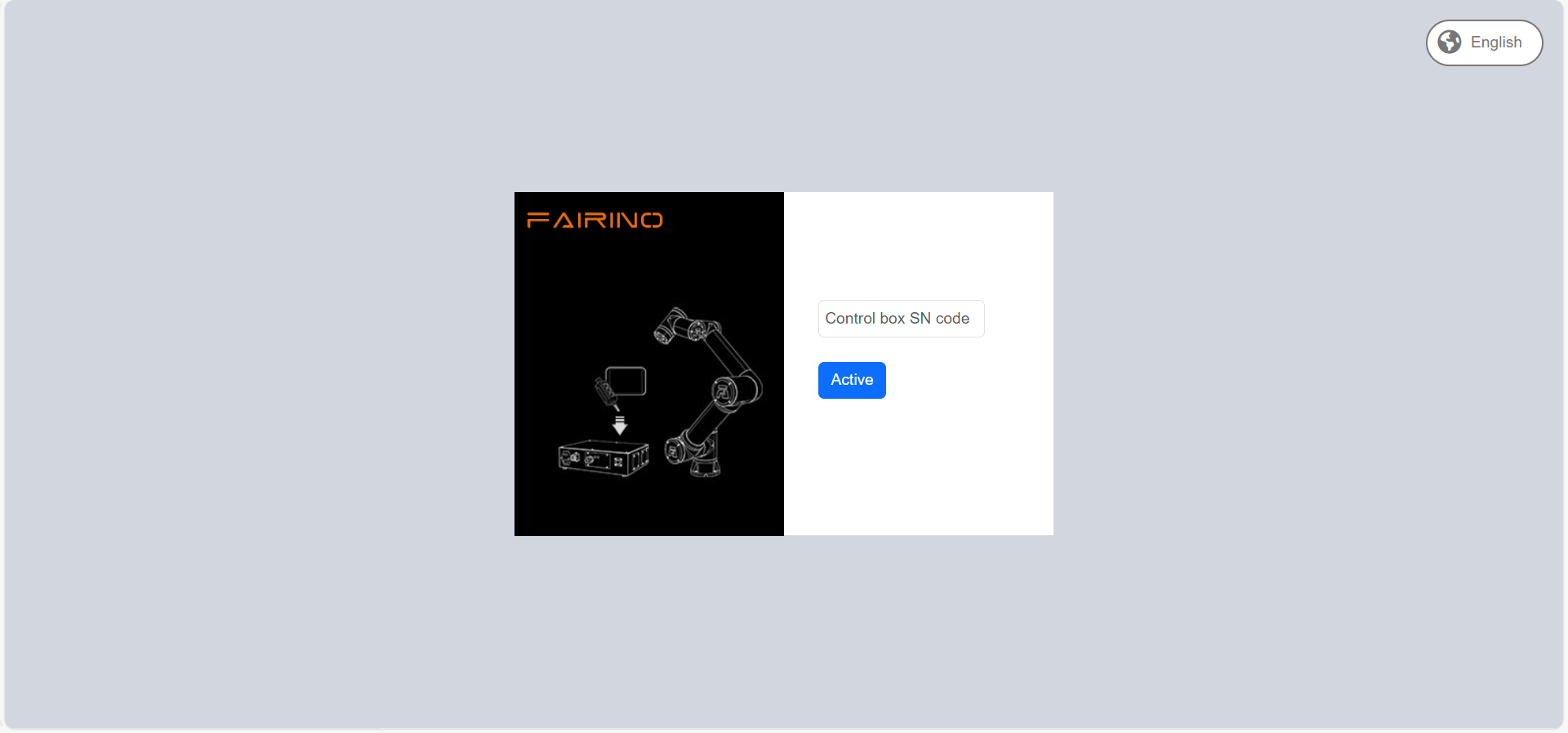
Figura 5.1‑5 Configurar Idioma na Interface de Ativação
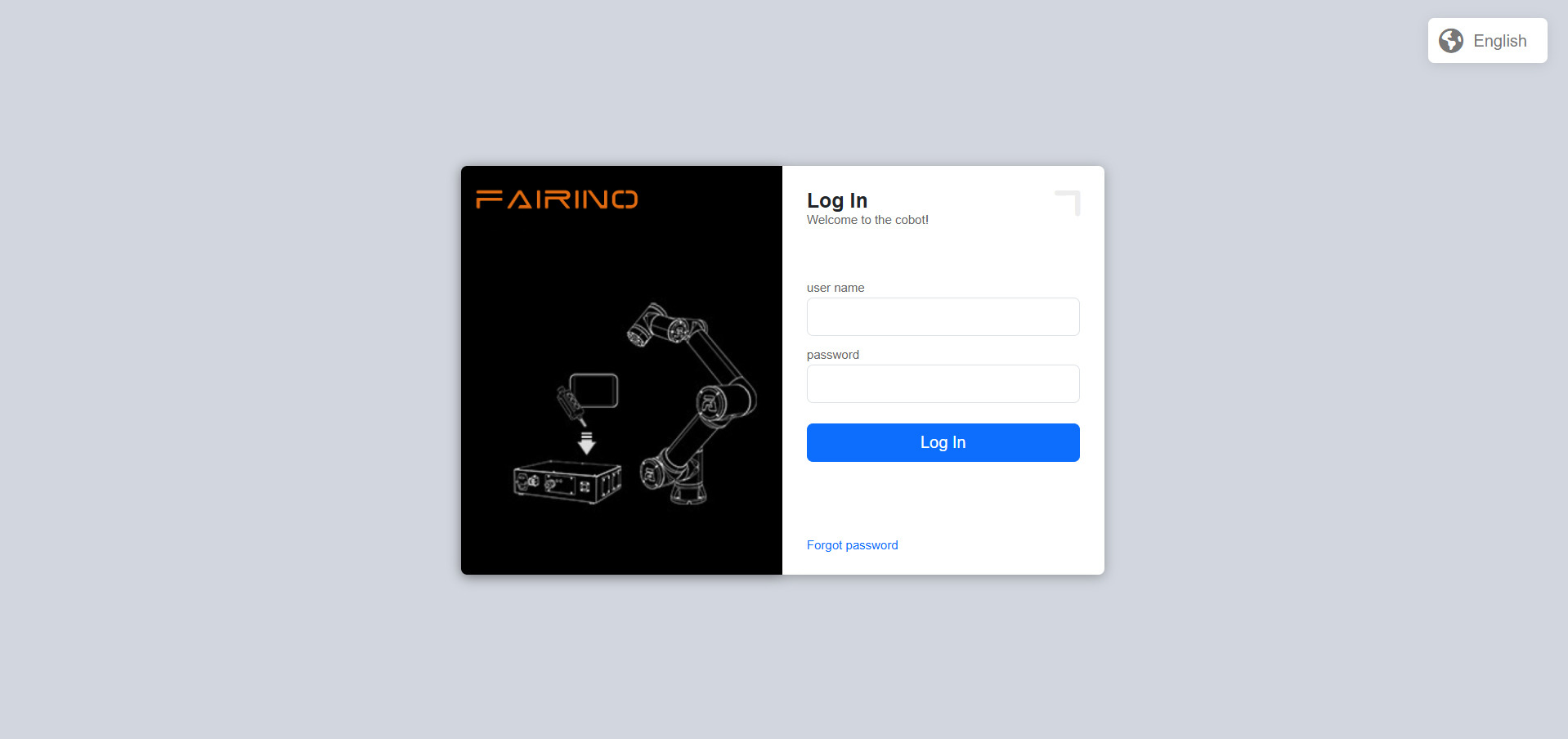
Figura 5.1‑6 Configurar Idioma na Interface de Login
Usando a interface de login como exemplo, ao selecionar um idioma, o conteúdo da página é alterado para o idioma selecionado, por exemplo:
Figura 5.1‑7 Página de Login em Chinês
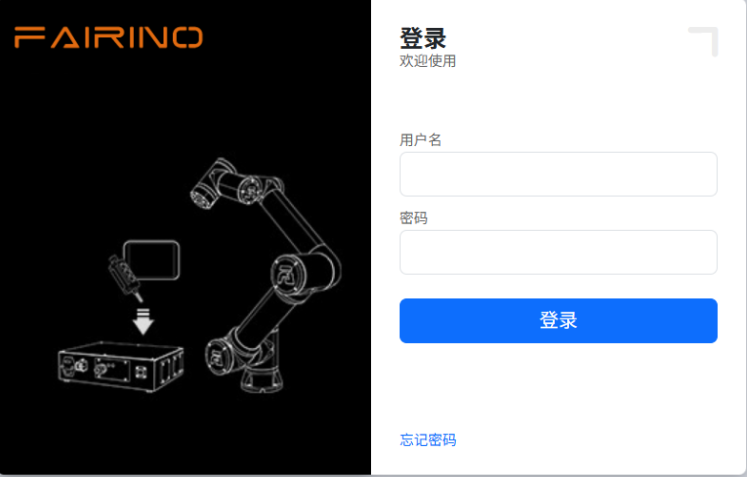
Figura 5.1‑8 Página de Login em Inglês
Após o login bem-sucedido, o sistema carregará os dados do modelo, etc. Após o carregamento, a página inicial será exibida.
5.2. Interface Inicial do Sistema
Após o login bem-sucedido, o sistema entra na “Interface Inicial”, que inclui principalmente:
Logotipo da FAIRINO.
Botão de recolher/expandir o menu.
Barra de menu.
Área de controle do robô.
Área de status do robô.
Robô 3D simulado — operações da cena 3D.
Robô 3D simulado — operações do robô.
Funções complementares do robô.
Status do robô e funções complementares.
Conforme ilustrado no diagrama da interface inicial do sistema abaixo:
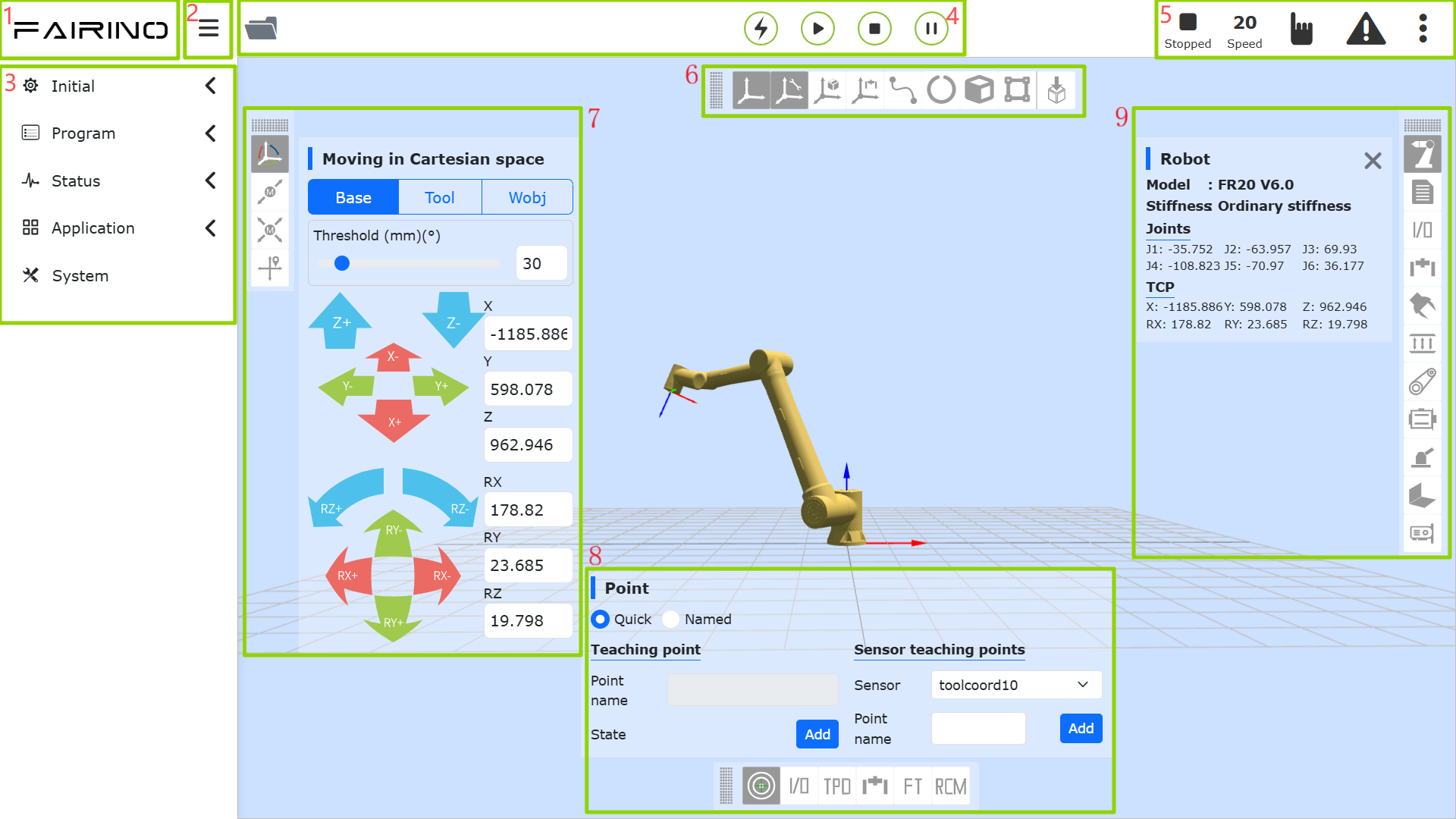
Figura 5.2‑1 Diagrama da Interface Inicial do Sistema
Quando se entra em “Configurações Iniciais”, “Programas de Ensinamento” -> “Programação de Programa”, “Programas de Ensinamento” -> “Programação Gráfica” e “Aplicações Auxiliares” no WebApp, a página do modelo de robô 3D simulado é semi-expandida. Clicar no ícone de expandir pode retornar à interface inicial do sistema.
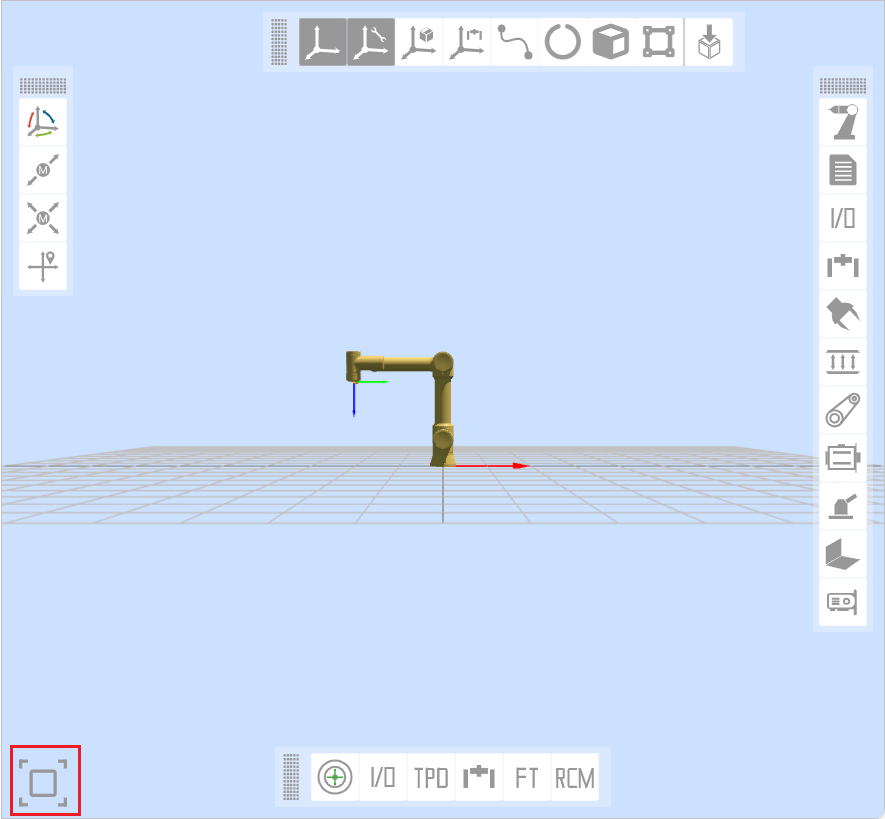
Figura 5.2‑2 Ícone de Expandir na Página do Modelo de Robô 3D Simulado
5.2.1. Área de Controle
Nota

Nome: Botão Habilitar
Função: Habilita o robô.
Nota

Nome: Botão Iniciar
Função: Envia e inicia a execução do programa de ensinamento.
Nota

Nome: Botão Parar
Função: Para a execução do programa de ensinamento atual.
Nota

Nome: Botão Pausar/Retomar
Função: Pausa e retoma o programa de ensinamento atual.
Importante
O comando de pausa no final do programa não pode ser executado.
5.2.2. Barra de Status
Nota

Nome: Estado de Erro de Execução do Robô
Função: Indica que há um erro na execução do robô; fica oculto quando não há erro.
Nota

Nome: Estado do Robô
Função: Stopped (Parado), Running (Executando), Pause (Pausado), Drag (Arrastar).
Nota

Nome: Coordenadas da Ferramenta, Peça, Eixo Extensor e Número da Carga
Função: Canto superior esquerdo — número atual do sistema de coordenadas da ferramenta; canto superior direito — número atual do sistema de coordenadas da peça; canto inferior esquerdo — número atual do sistema de coordenadas do eixo extensor; canto inferior direito — número atual da carga.
Nota

Nome: Percentual de Velocidade de Execução
Função: Velocidade atual do robô ao operar no modo selecionado.
Nota

Nome: Modo Automático
Função: Modo de operação automática do robô. Ao alternar do modo manual para o automático e especificar a velocidade global, ela é ajustada automaticamente para o valor definido.
Nota

Nome: Modo Manual
Função: Modo manual do robô para realizar operações de ensinamento.
Nota

Nome: Botão Recolher/Expandir Status do Robô
Função: Recolher/expandir informações sobre sistema de coordenadas da ferramenta, sistema de coordenadas da peça, sistema de coordenadas do eixo extensor, carga, estado de arrasto do robô, modo local/remoto, estado de conexão, modo BOOT e informações da conta.
Clique no botão recolher para visualizar o conteúdo do status abaixo.
Nota

Nome: Número do Sistema de Coordenadas da Ferramenta
Função: Exibe o número do sistema de coordenadas da ferramenta atualmente em uso.
Nota

Nome: Número do Sistema de Coordenadas da Peça
Função: Exibe o número do sistema de coordenadas da peça atualmente em uso.
Nota

Nome: Número do Sistema de Coordenadas do Eixo Extensor
Função: Exibe o número do sistema de coordenadas do eixo extensor atualmente em uso.
Nota

Nome: Carga
Função: Exibe o peso da carga atual e as coordenadas X, Y, Z do centro de massa.
Nota

Nome: Estado de Arrasto do Robô
Função: Indica que o robô pode ser arrastado atualmente.
Nota

Nome: Estado de Arrasto do Robô
Função: Indica que o robô não pode ser arrastado atualmente.
Nota

Nome: Modo Local do Robô
Função: Indica que o robô é controlado atualmente pela caixa de controle.
Nota

Nome: Modo Remoto do Robô
Função: Indica que o robô só pode ser controlado por CLP atualmente.
Nota

Nome: Estado de Conexão
Função: Robô conectado.
Nota

Nome: Estado de Desconexão
Função: Robô desconectado.
Nota

Nome: Informações da Conta
Função: Exibe o nome de usuário, permissões e opção para sair da conta.
5.3. Robô 3D Simulado
5.3.1. Barra de Operações da Cena 3D
5.3.1.1. Visualização 3D dos Sistemas de Coordenadas do Robô
Vários sistemas de coordenadas 3D virtuais são criados na área virtual 3D do robô no WebAPP. Usando o sistema de coordenadas base como exemplo, conforme mostrado abaixo. O eixo X é vermelho, o eixo Y é verde e o eixo Z é azul.
Nota
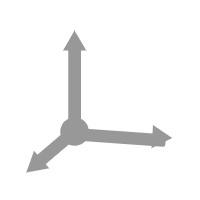
Nome: Sistema de Coordenadas Base
Descrição: O sistema de coordenadas base é exibido por padrão na área virtual 3D do robô no WebAPP, fixado no centro da base do robô. A exibição do sistema de coordenadas base virtual 3D pode ser desativada manualmente.
Nota
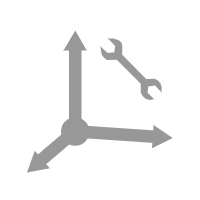
Nome: Sistema de Coordenadas da Ferramenta
Descrição: O sistema de coordenadas da ferramenta é exibido por padrão e pode ser desativado manualmente. Após a inicialização do WebAPP e o login bem-sucedido do usuário, o nome do sistema de coordenadas da ferramenta atual e os dados de parâmetros correspondentes são obtidos para inicializar o sistema de coordenadas da ferramenta atual.
Importante
Ao aplicar outro sistema de coordenadas da ferramenta durante o uso, após a execução bem-sucedida da instrução de aplicação, o sistema de coordenadas da ferramenta existente na área virtual 3D do robô é primeiro removido. Em seguida, os dados de parâmetros do novo sistema de coordenadas da ferramenta aplicado são passados para a API de geração de coordenadas 3D para criar o sistema de coordenadas da ferramenta, que é então exibido na área virtual 3D do robô.
Nota
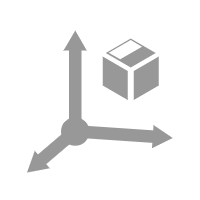
Nome: Sistema de Coordenadas da Peça
Descrição: O sistema de coordenadas da peça é desativado por padrão e pode ser ativado manualmente. O processo é o mesmo que para o sistema de coordenadas da ferramenta.
Nota
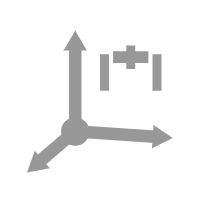
Nome: Sistema de Coordenadas do Eixo Extensor
Descrição: O sistema de coordenadas do eixo extensor é desativado por padrão e pode ser ativado manualmente. O processo é o mesmo que para o sistema de coordenadas da ferramenta.
5.3.1.2. Trajetória Virtual 3D e Importação de Modelos de Ferramentas
Nota

Nome: Desenhar Trajetória
Descrição: Clique no botão para ativar a função de desenho de trajetória. Ao executar um programa de ensinamento, o modelo 3D do robô desenha a trajetória do movimento do robô.
Nota
Nome: Importar Modelo de Ferramenta
Descrição: Clique no botão para abrir uma janela modal de importação de modelo de ferramenta. Após o upload e importação bem-sucedidos do arquivo, o modelo da ferramenta pode ser exibido na extremidade do robô. Os formatos de arquivo de modelo de ferramenta atualmente suportados são STL e DAE.
5.3.2. Barra de Operação do Corpo do Robô
5.3.2.1. TCP
Movimento Base: No sistema de coordenadas base, você pode controlar o robô mantendo pressionados os botões correspondentes do sistema de coordenadas, movendo-se linearmente nos eixos X, Y, Z ou girando em torno de RX, RY, RZ. A função do movimento base é semelhante à função de movimento ponto a ponto de eixo único no movimento Joint. A interface é mostrada abaixo:
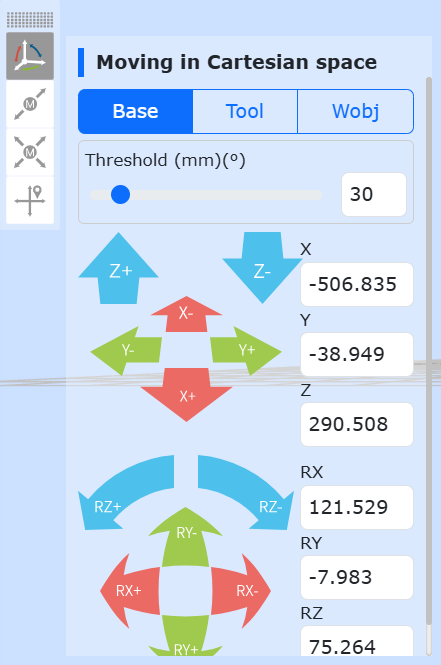
Figura 5.3-1 Diagrama do Movimento Base
Importante
Você pode soltar o botão a qualquer momento para parar o movimento do robô. Em situações necessárias, pressione o botão de parada de emergência para parar o robô.
Movimento Tool: Selecione o sistema de coordenadas da ferramenta. Você pode controlar o robô mantendo pressionados os botões correspondentes do sistema de coordenadas, movendo-se linearmente nos eixos X, Y, Z ou girando em torno de RX, RY, RZ. A função do movimento Tool é semelhante à função de movimento ponto a ponto de eixo único no movimento Joint. A interface é mostrada abaixo:
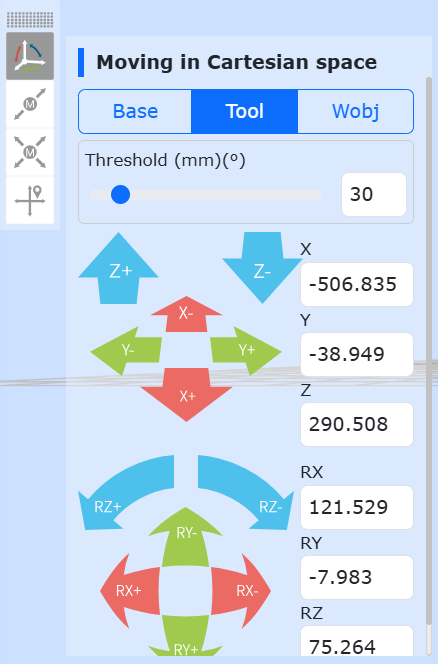
Figura 5.3-2 Diagrama do Movimento Tool
Movimento Wobj: Selecione o movimento da peça. Você pode controlar o robô mantendo pressionados os botões correspondentes do sistema de coordenadas, movendo-se linearmente nos eixos X, Y, Z ou girando em torno de RX, RY, RZ no sistema de coordenadas da peça. A função do movimento Wobj é semelhante à função de movimento ponto a ponto de eixo único no movimento Joint. A interface é mostrada abaixo:
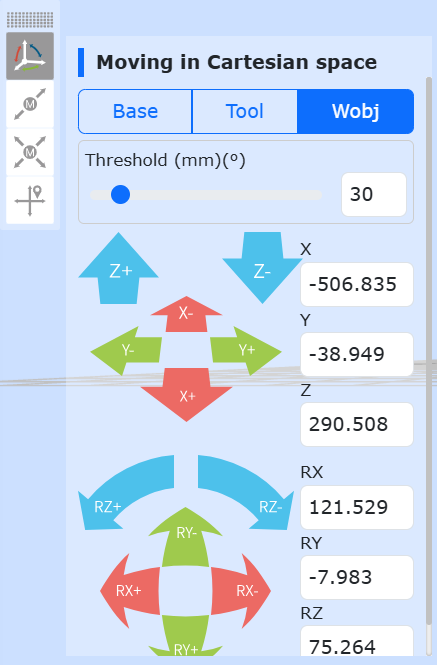
Figura 5.3-3 Diagrama do Movimento Wobj
5.3.2.2. Movimento Joint
No modo Joint, os 6 controles deslizantes no meio representam os ângulos dos eixos correspondentes. O movimento Joint é dividido em movimento ponto a ponto de eixo único e movimento coordenado de múltiplos eixos.
Movimento Ponto a Ponto de Eixo Único: O usuário pode controlar o movimento do robô operando os botões circulares nos lados esquerdo e direito, conforme mostrado abaixo. No modo manual e no sistema de coordenadas da junta, realiza-se a rotação de uma junta específica do robô. Quando o robô para por exceder a faixa de movimento (limite suave), o movimento ponto a ponto de eixo único pode ser usado para movê-lo manualmente para fora da posição de limite. O movimento ponto a ponto de eixo único é mais rápido e conveniente do que outros modos de operação para posicionamento grosseiro e movimentos de maior amplitude.
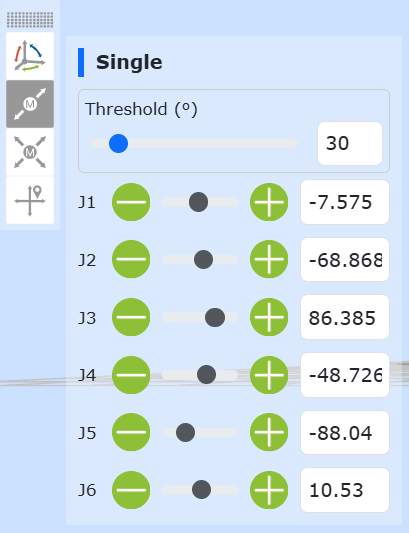
Figura 5.3-4 Diagrama do Movimento Ponto a Ponto de Eixo Único
Importante
Defina o parâmetro “Limite de Movimento com Pressionamento Longo” (distância máxima que o robô se move ao pressionar longamente o botão, intervalo de valores 0~300). Ao pressionar longamente o botão circular para controlar o robô, se o botão for solto durante o movimento, o robô para imediatamente. Se o botão for mantido pressionado, o robô se moverá pela distância definida no “Limite de Movimento com Pressionamento Longo” e então parará.
Movimento Coordenado de Múltiplos Eixos: O usuário pode ajustar a posição alvo correspondente do robô operando os seis controles deslizantes no meio, conforme mostrado abaixo. A posição alvo pode ser determinada observando o robô virtual 3D. Se a posição ajustada não atender às expectativas, clique no botão “Restaurar” para que o robô virtual 3D retorne à posição inicial. Quando a posição alvo estiver definida, clique no botão “Aplicar” e o robô físico se moverá correspondentemente.
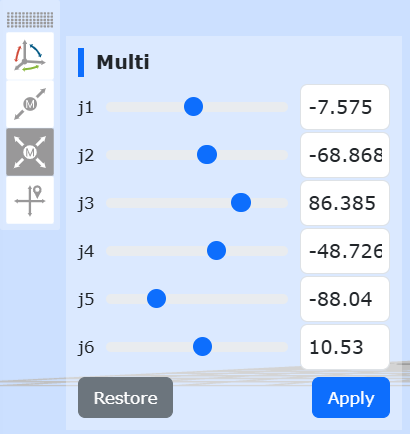
Figura 5.3-5 Diagrama do Movimento Coordenado de Múltiplos Eixos
Importante
No movimento coordenado de múltiplos eixos, o valor definido para a quinta junta (j5) não pode ser inferior a 0,01 grau. Se o valor desejado for inferior a 0,01 grau, pode-se definir primeiro como 0,011 grau e, em seguida, usar o movimento ponto a ponto de eixo único para ajustar finamente a quinta junta (j5).
5.3.2.3. Movimento Move
Selecione Move. Você pode inserir diretamente os valores das coordenadas cartesianas e clicar em “Calcular Posição das Juntas”. As posições das juntas calculadas serão exibidas. Após confirmar que não há perigo, clique em “Mover para este Ponto” para controlar o robô até a pose cartesiana inserida.
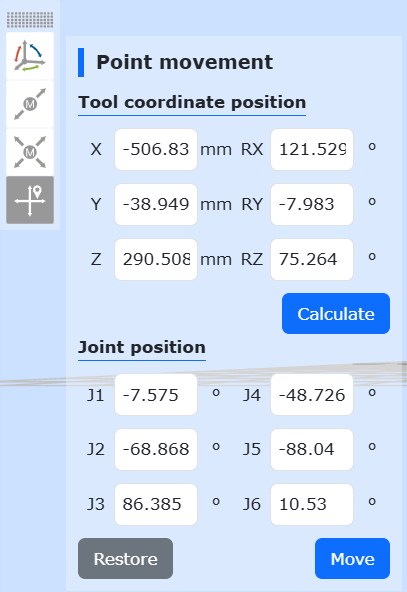
Figura 5.3‑6 Diagrama do Movimento Move
Importante
Quando a pose dada não pode ser alcançada, primeiro verifique se a pose cartesiana está dentro da área de trabalho do robô. Em seguida, verifique se existe uma pose singular no caminho da pose atual para a pose alvo. Se houver, ajuste a postura atual ou insira uma nova pose no caminho para evitar a pose singular.
5.3.3. Barra de Funções Complementares do Robô
5.3.3.1. Registro de Pontos de Ensinamento
A área de controle de ensinamento manual é usada principalmente para definir os sistemas de coordenadas no modo de ensinamento, exibindo em tempo real os ângulos de cada eixo e os valores de coordenadas do robô, e permitindo nomear e salvar os pontos de ensinamento.
Ao salvar um ponto de ensinamento, o sistema de coordenadas do ponto é o sistema de coordenadas atualmente aplicado pelo robô.
O registro de pontos de ensinamento é dividido em dois métodos: “Registro Rápido” e “Registro com Nome”.
Registro Rápido: O ponto de ensinamento é registrado automaticamente e seu nome é gerado automaticamente.
Registro com Nome: O nome do ponto de ensinamento é personalizado, composto pelo prefixo do ponto de ensinamento + o nome do ponto.
Para pontos de ensinamento de sensor, selecione a ferramenta do tipo sensor já calibrada, insira o nome do ponto, clique em “Adicionar”. A posição do ponto salvo é a posição detectada pelo sensor.
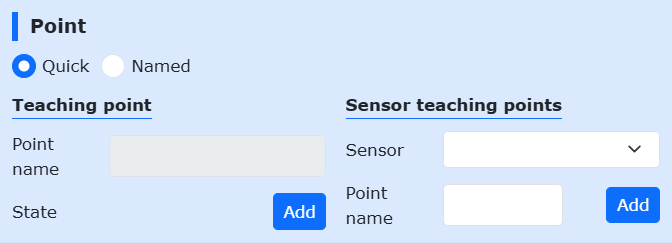
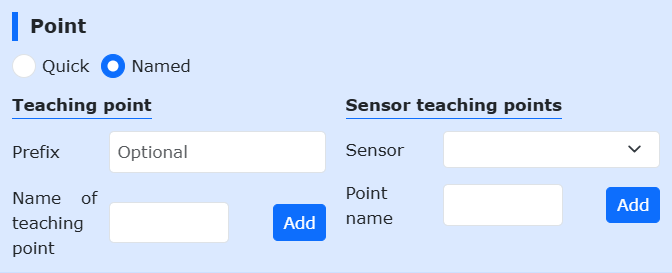
Figura 5.3‑7 Diagrama da Área de Operação Manual
Importante
No primeiro uso, defina um valor de velocidade baixo, como 30, para se familiarizar com o movimento do robô e evitar acidentes.
5.3.3.2. I/O
Esta interface permite o controle manual das saídas digitais, saídas analógicas (0-10V) da caixa de controle e das saídas digitais e analógicas (0-10V) da ferramenta na extremidade. Conforme mostrado abaixo:
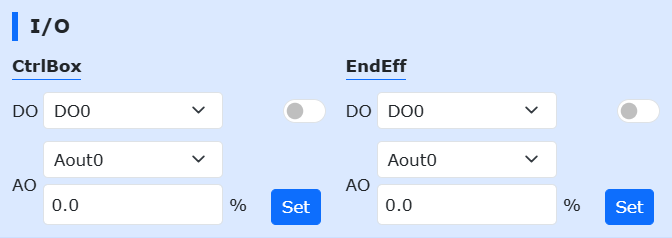
Figura 5.3‑8 Diagrama da Configuração de E/S
5.3.3.3. TPD (Programação por Ensinamento)
Os passos de operação da função de programação por ensinamento (TPD) são os seguintes:
Step1 Registrar Posição Inicial: Entre na área de operação à esquerda do modelo 3D e registre a posição atual do robô. Defina o nome do ponto no campo de edição e clique no botão “Salvar”. Se o salvamento for bem-sucedido, uma mensagem “Ponto salvo com sucesso” será exibida.
Step2 Configurar Parâmetros de Registro de Trajetória: Clique em TPD para entrar no item de função “TPD” e configurar os parâmetros de registro de trajetória. Defina o nome do arquivo de trajetória, o tipo de pose e o período de amostragem. Configure DI e DO. Durante o registro da trajetória TPD, o DI pode ser acionado para registrar o DO correspondente que precisa ser emitido.
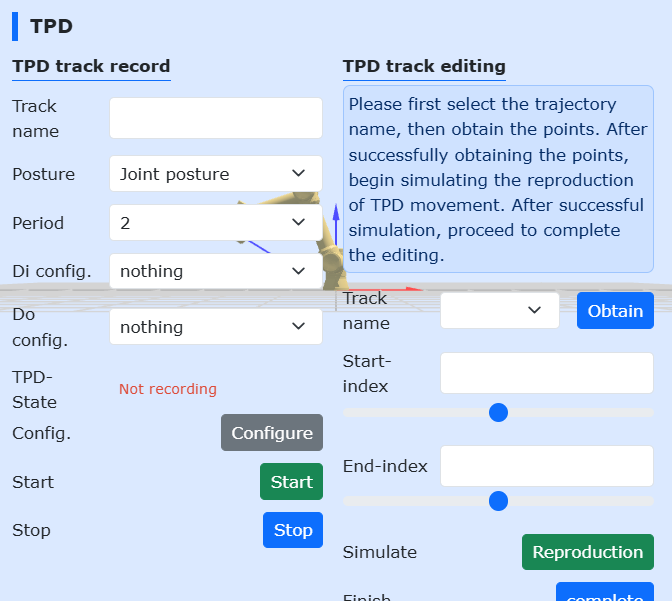
Figura 5.3‑9 Registro de Trajetória TPD
Step3 Verificar Modo do Robô: Verifique se o robô está no modo manual. Se não estiver, alterne para o modo manual. No modo manual, existem duas maneiras de entrar no modo de ensinamento por arrasto: uma é pressionar longamente o botão na extremidade; a outra é usar o botão de alternância do modo de arrasto na interface. Para o registro TPD, é recomendado alternar o robô para o modo de ensinamento por arrasto através da interface.
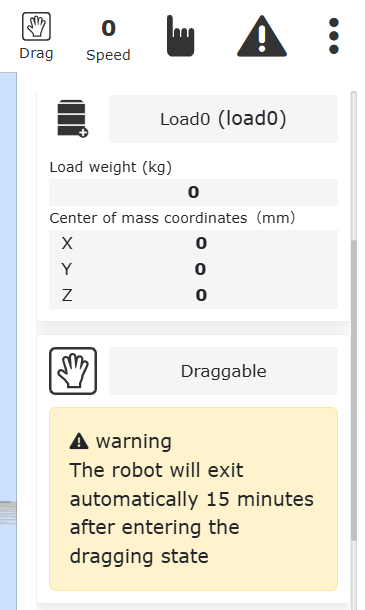
Figura 5.3‑10 Modo do Robô
Importante
Ao alternar para o modo de arrasto pela interface, primeiro confirme se a carga da ferramenta na extremidade e o centro de massa estão configurados corretamente e se o coeficiente de compensação de atrito está definido de forma adequada. Em seguida, mantenha pressionado o botão da extremidade para verificar se o arrasto está normal. Após a confirmação, alterne para o modo de arrasto pela interface.
Step4 Iniciar Registro: Clique no botão “Iniciar Registro” para começar a registrar a trajetória e arraste o robô para realizar o ensinamento do movimento. Além disso, há um item de configuração de função “Iniciar/Parar Registro TPD” na configuração do DI da extremidade. Ao configurar esta função, o usuário pode acionar a função “Iniciar Registro” de trajetória através de um sinal externo. Observe que, para iniciar o registro de trajetória por um sinal externo, é necessário primeiro configurar as informações da trajetória TPD na página.
Step5 Parar Registro: Após concluir o ensinamento do movimento, clique no botão “Parar Registro” para interromper o registro da trajetória. Em seguida, use o botão de alternância do modo de ensinamento por arrasto para fazer o robô sair do modo de ensinamento por arrasto. O painel de ensinamento receberá a mensagem “Registro de trajetória parado com sucesso”, indicando que o registro da trajetória foi bem-sucedido. Similarmente ao passo 4, após configurar a função “Iniciar/Parar Registro TPD”, um sinal externo pode ser usado para acionar a parada do registro.
Step6 Programação por Ensinamento: Clique em “Novo”, selecione um modelo em branco. Entre no item de programação da função PTP, selecione o ponto de posição inicial recém-salvo, clique no botão “Adicionar”. Após a aplicação, uma instrução PTP será exibida no arquivo de programa. Em seguida, entre no item de programação da função TPD, selecione a trajetória recém-registrada, defina se a trajetória será suavizada e a escala de velocidade. Clique no botão “Adicionar”. Após a aplicação, uma instrução MoveTPD será exibida no arquivo de programa, conforme mostrado abaixo.
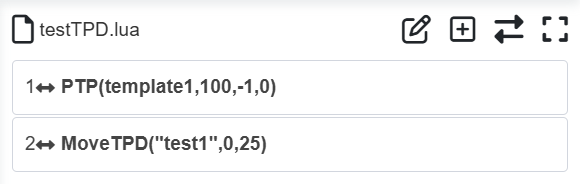
Figura 5.3‑11 Programação TPD
Step7 Reprodução da Trajetória: Após a edição do programa de ensinamento, alterne para o modo de operação automático. Clique no ícone “Iniciar Execução” na parte superior da interface para começar a executar o programa. O robô começará a reproduzir o movimento ensinado.
Step8 Edição da Trajetória: A área de edição de trajetória TPD permite a visualização e edição/corte da trajetória para pré-análise e simplificação da trajetória TPD. Selecione a trajetória correspondente para obter os pontos. Os pontos de trajetória registrados pelo usuário serão exibidos no espaço 3D do robô. Em seguida, o usuário pode arrastar as barras de rolagem “Início” e “Fim” para simular a reprodução e editar (cortar) a trajetória.
Exclusão de Arquivos TPD e Tratamento de Exceções:
Exclusão de Arquivo de Trajetória: Entre no item de função TPD, selecione o arquivo de trajetória a ser excluído e clique no botão “Excluir Trajetória”. Se a exclusão for bem-sucedida, uma mensagem de sucesso será recebida.
Tratamento de Exceções:
Excesso de Pontos de Instrução: Uma trajetória pode registrar no máximo 20.000 pontos. Quando esse limite é excedido, o controlador não registra mais pontos e envia um alerta de “Excesso de Pontos de Instrução” ao painel de ensinamento. Nesse caso, é necessário clicar em “Parar Registro”.
Intervalo de Instrução TPD Muito Grande: Se o painel de ensinamento reportar um erro de intervalo de instrução TPD muito grande, verifique se o robô retornou à posição inicial antes do registro. Se o robô retornou à posição inicial e o erro persistir, exclua a trajetória atual e registre uma nova.
Se outras anormalidades ocorrerem durante a operação do TPD, o robô deve ser parado imediatamente usando o painel de ensinamento ou o botão de parada de emergência para verificar a causa.
Importante
Durante a operação da função TPD, siga rigorosamente as instruções correspondentes no painel de ensinamento.
5.3.3.4. Movimento Eaxis
Selecione Eaxis. Esta função é a função de movimento ponto a ponto para eixos extensores. Para usá-la, os eixos extensores precisam ser configurados primeiro. Consulte “Capítulo 4 - Periféricos do Robô - Configuração de Periféricos de Eixo Extensor” para mais detalhes.
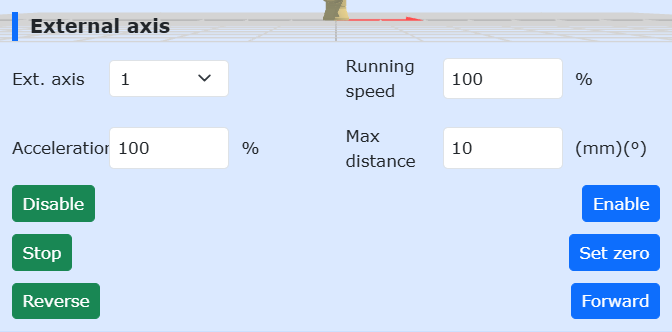
Figura 5.3‑12 Diagrama do Movimento Eaxis
5.3.3.5. FT
Selecione a coordenada de referência como referência durante o arrasto com sensor de força.
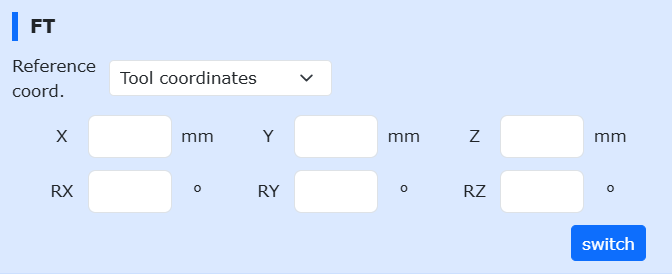
Figura 5.3‑12 Diagrama FT
5.3.3.6. Ponto Remoto Invariável (RCM)
Esta função é aplicada principalmente em procedimentos médicos de penetração. Após definir o ponto remoto invariável, a extremidade do robô sempre se move em torno deste ponto.
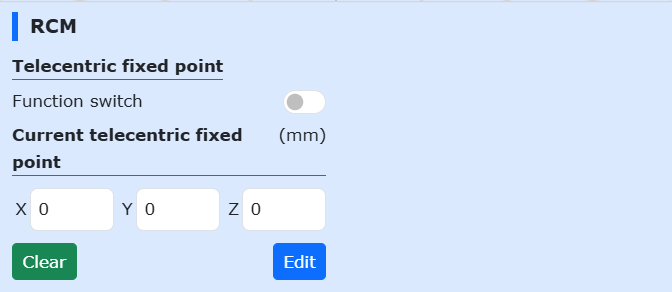
Figura 5.3‑13 Diagrama do Ponto Remoto Invariável
5.3.4. Barra de Status do Robô e Funções Complementares
5.3.4.1. Robot
Exibe informações sobre o modelo atual do robô, rigidez, juntas e dados de coordenadas.
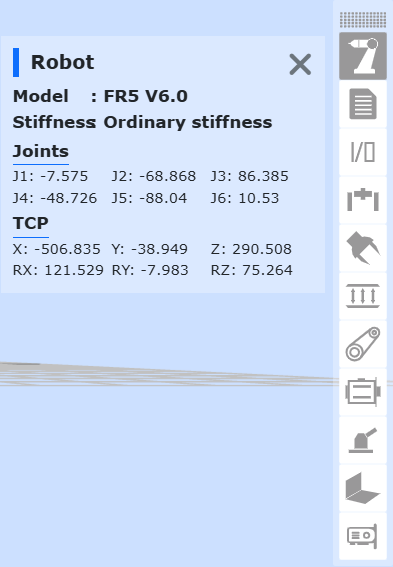
Figura 5.3‑14 Status do Robô
5.3.4.2. Program
Exibe informações sobre o programa em execução atual e subprogramas.
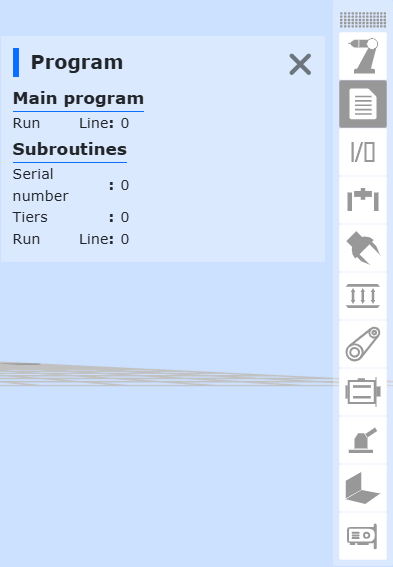
Figura 5.3‑15 Status do Programa
5.3.4.3. I/O
Exibe o estado atual das E/S. Nas entradas e saídas digitais, se o nível da porta for alto, o ponto é exibido em verde; se for baixo, é exibido em branco. As entradas e saídas analógicas exibem valores de 0-100, onde 100 representa 10V.
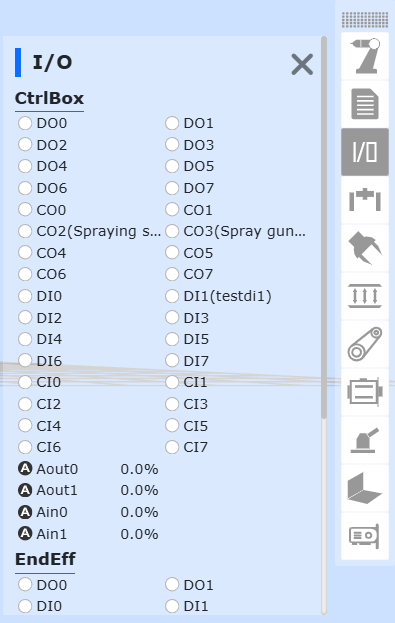
Figura 5.3‑16 Status de E/S
5.3.4.4. ExAxis
Exibe informações de status do servo para os eixos extensores (controlador + PLC).
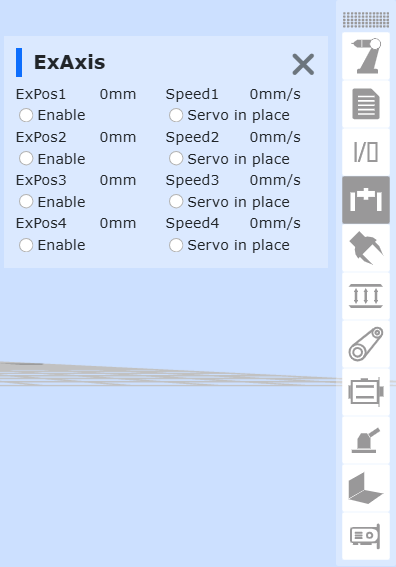
Figura 5.3‑17 Status do Eixo Extensor (controlador + PLC)
5.3.4.5. Gripper
Exibe informações de status atual da garra.
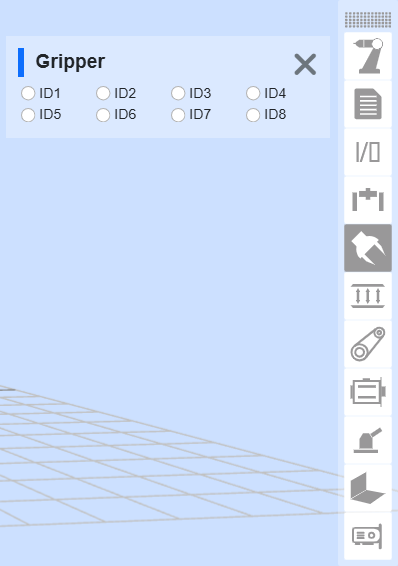
Figura 5.3‑18 Status da Garra
5.3.4.6. FT
Exibe informações de status atual do controle de força.
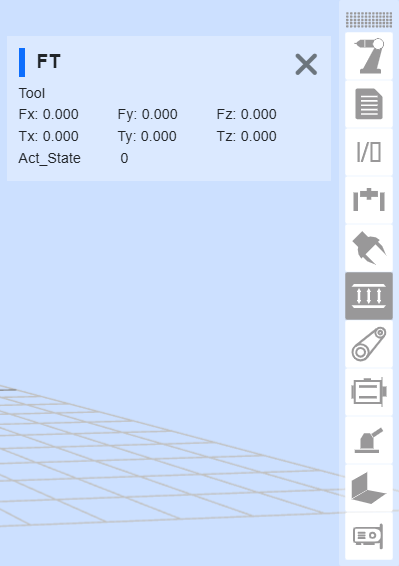
Figura 5.3‑19 Status do Controle de Força
5.3.4.7. Conveyor
Exibe informações de status atual da esteira transportadora.
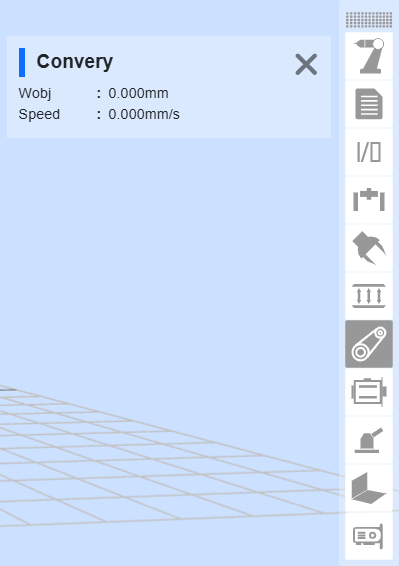
Figura 5.3‑20 Status da Esteira Transportadora
5.3.4.8. Servo
Exibe informações de status atual para os eixos extensores (controlador + controlador servo).
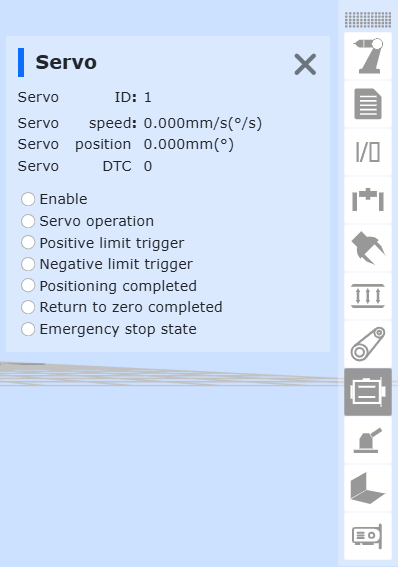
Figura 5.3‑21 Status do Eixo Extensor (controlador + controlador servo)
5.3.4.9. Polish
Exibe informações de status atual do lixamento.
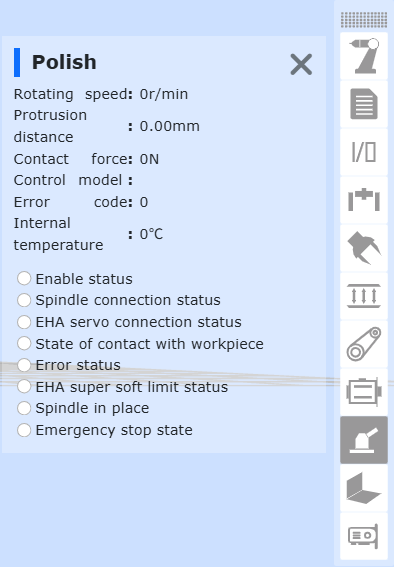
Figura 5.3‑22 Status do Lixamento
5.3.4.10. Weld
Exibe informações de status atual da soldagem.
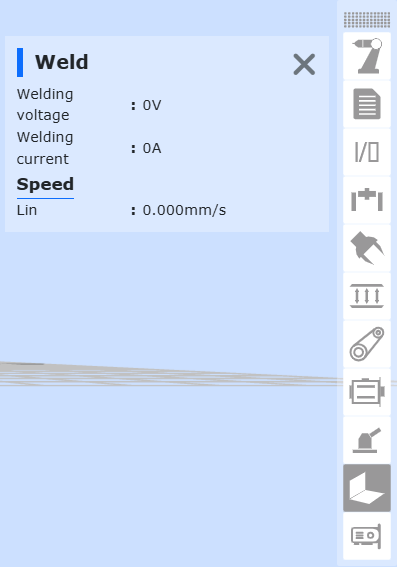
Figura 5.3‑23 Status da Soldagem
5.3.4.11. Board I/O
Exibe informações de status atual da placa.
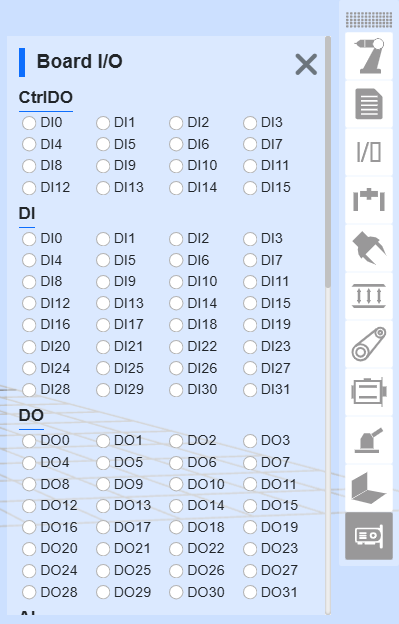
Figura 5.3‑24 Status da Placa