2. Início Rápido
2.1. Eu não tenho um FRCap
Se você ainda não possui um FRCap, pode criar um rapidamente nesta seção.
Primeiro, precisamos conectar-se ao robô e acessar o WebApp. Abra um navegador no computador local, digite o endereço IP padrão do robô (http://192.168.58.2) e faça login no WebApp.
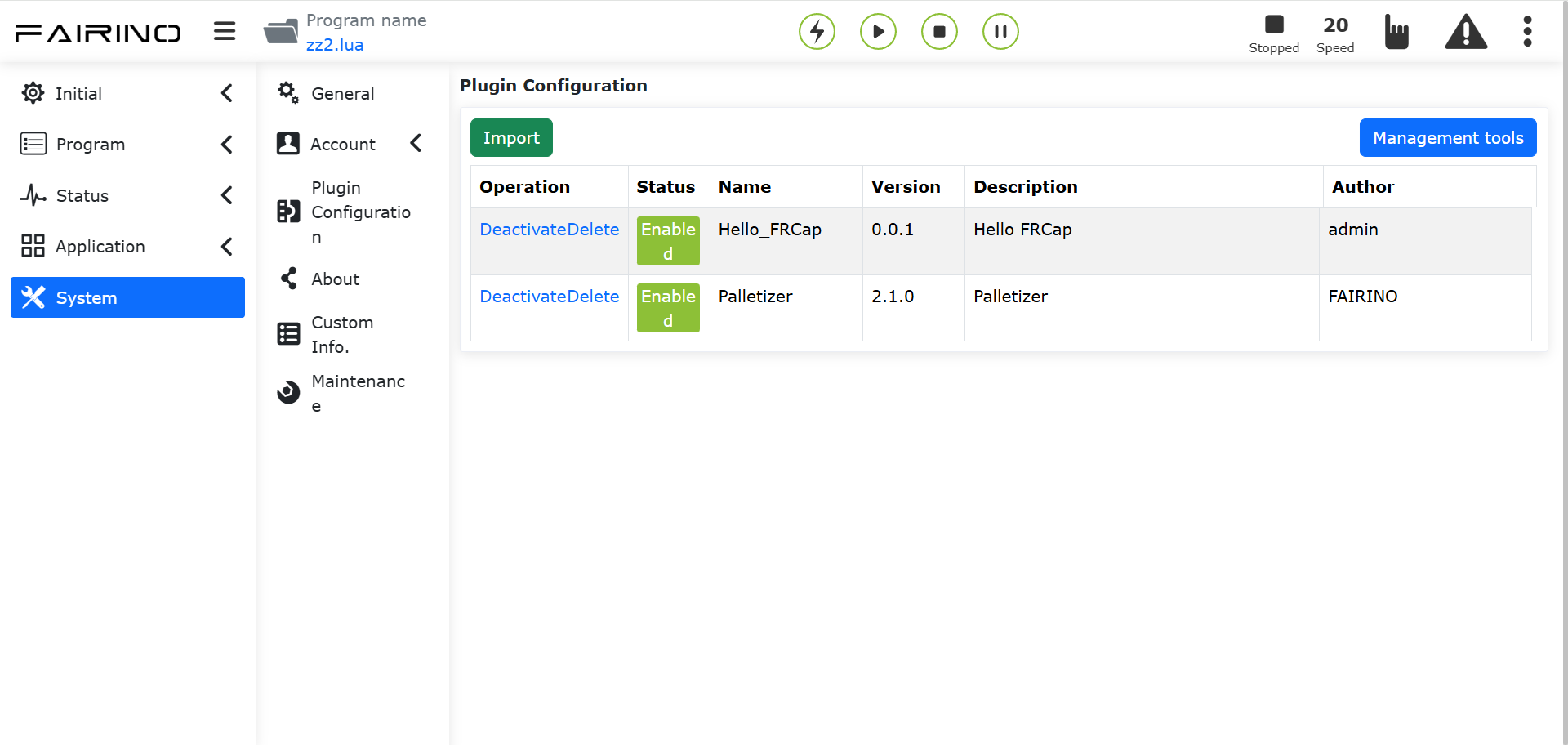
Figura 2-1 Página «Gerenciamento de FRCap» no WebApp
No WebApp, clique sequencialmente em «Configurações do Sistema» -> «Gerenciamento de FRCap» -> «Ferramentas de Gerenciamento». Uma nova aba será aberta no navegador acessando a «Ferramenta de Gerenciamento de FRCap».
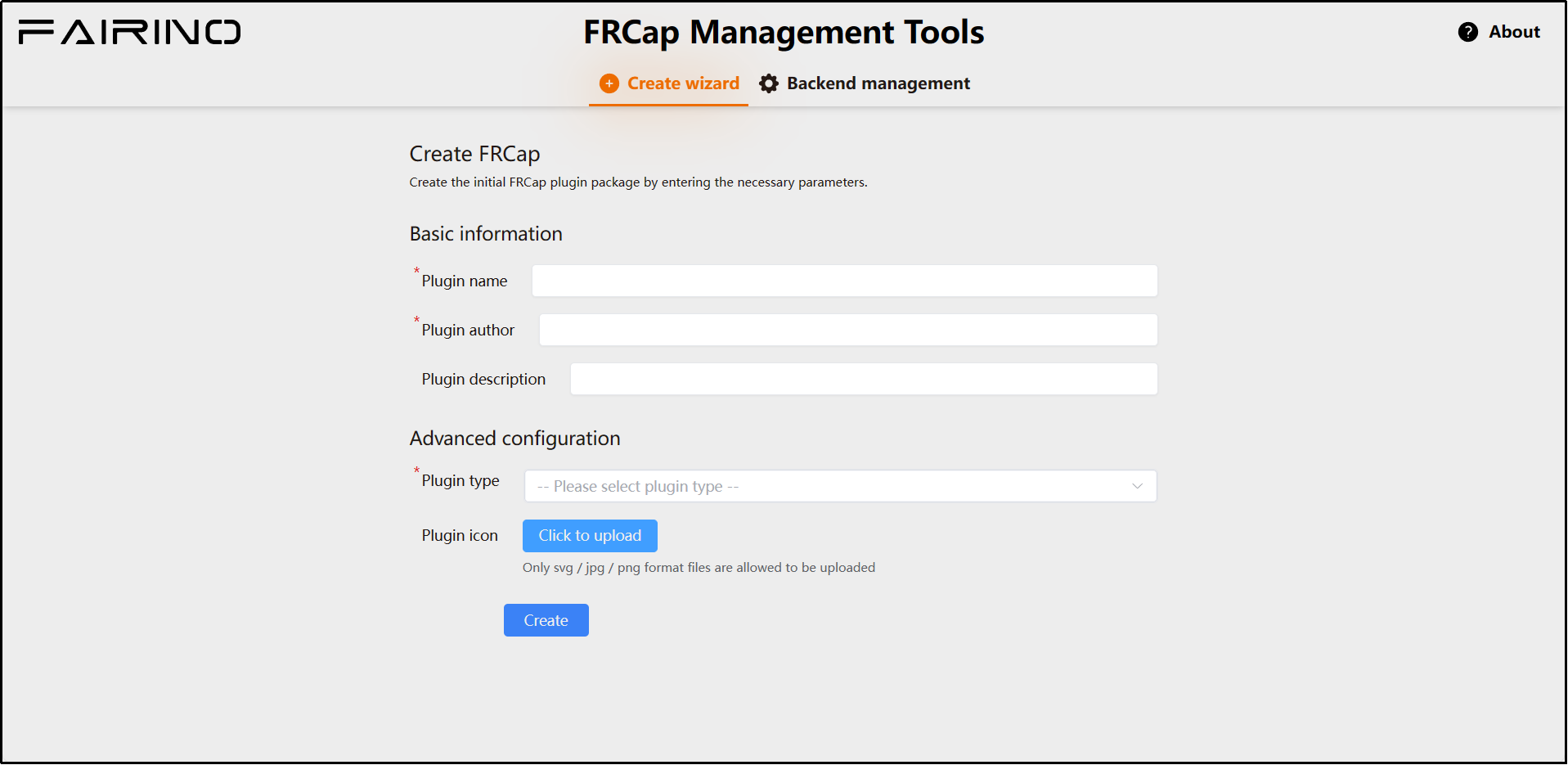
Figura 2-2 Ferramenta de Gerenciamento de FRCap
Na Ferramenta de Gerenciamento de FRCap, selecione o «Assistente de Criação» e insira ou selecione o seguinte conteúdo do plugin:
Nome do Plugin: Hello_FRCap.
Autor do Plugin: admin.
Descrição do Plugin: Hello FRCap.
Tipo de Plugin: Configuração.
O ícone do plugin não precisa ser enviado. Após inserir ou selecionar todos os parâmetros, clique em «Criar» para concluir a criação do FRCap.
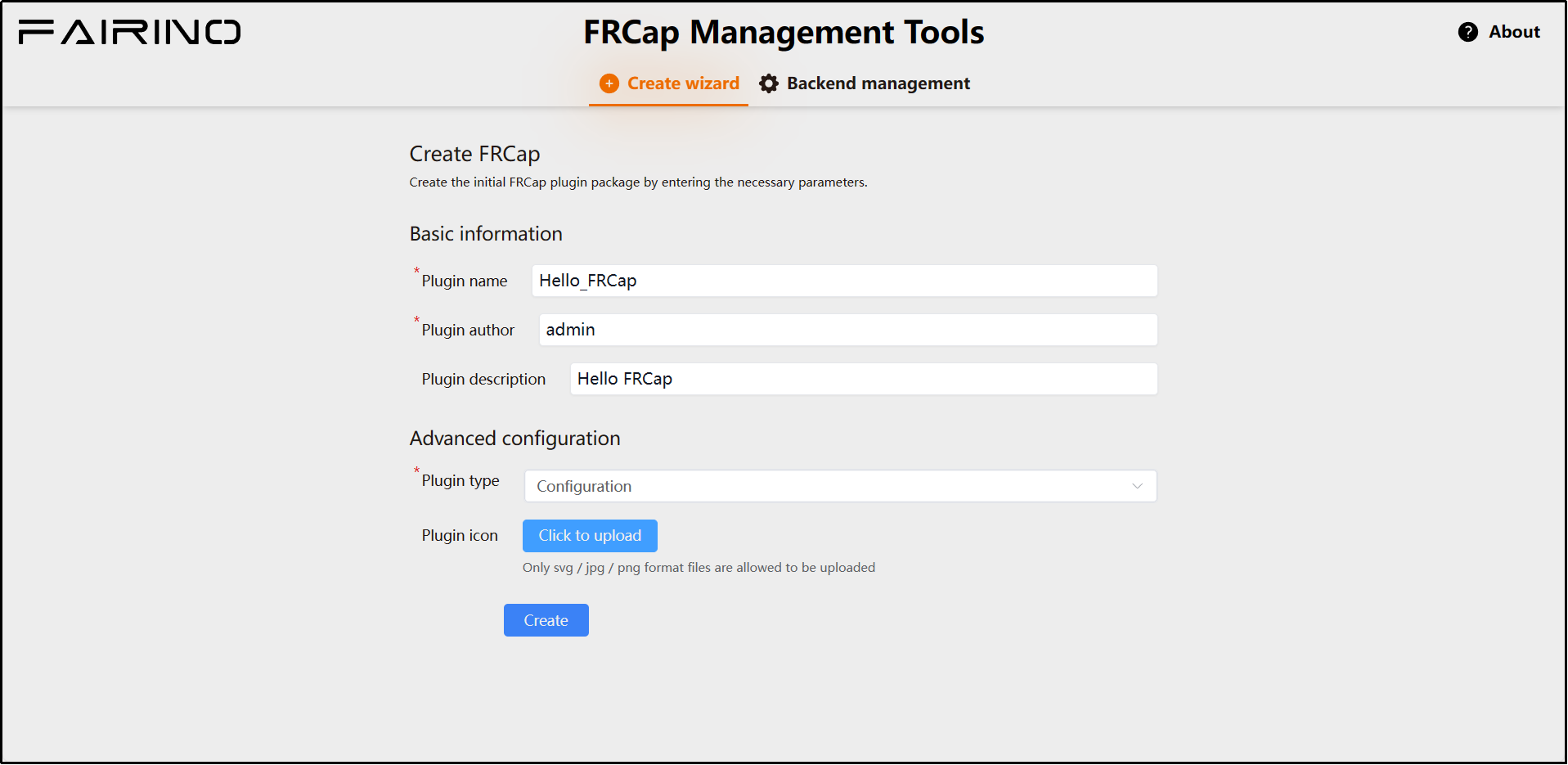
Figura 2-3 Assistente de Criação de FRCap
Após a criação bem-sucedida, a página será redirecionada para a página de sucesso, exibindo o nome do FRCap criado. Clique em «Download» para salvar o FRCap criado no computador local.
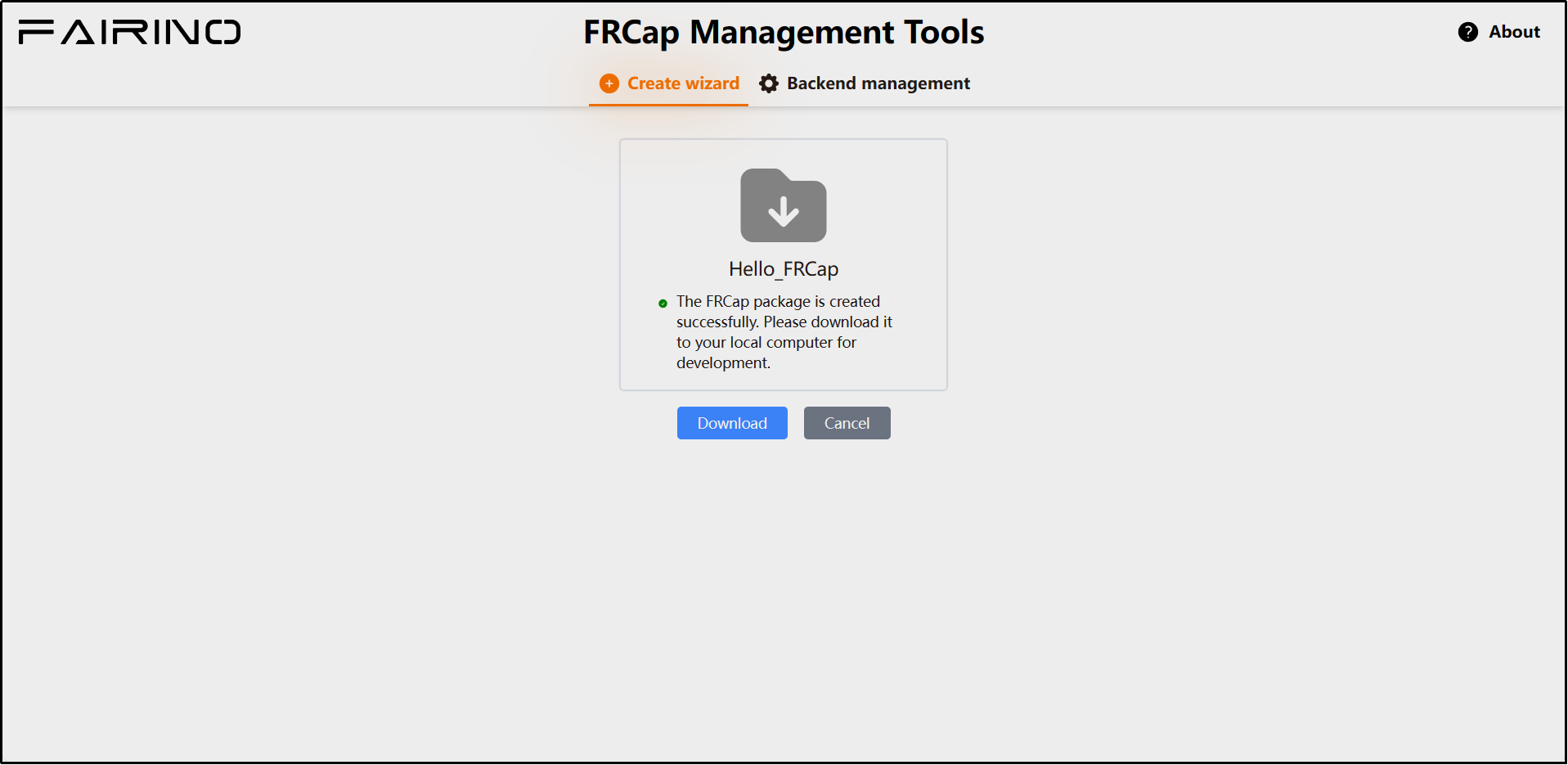
Figura 2-4 Download do pacote do plugin Hello FRCap
2.2. Eu já tenho um FRCap
Se você já possui uma pasta de projeto FRCap que está de acordo com a estrutura de projeto do FRCap, leia diretamente a seção Construir um FRCap.
Se você já possui um pacote de plugin completo com a extensão de arquivo «.plugin», leia diretamente a seção Hello FRCap.
2.3. Construir um FRCap
Abra o projeto FRCap baixado na seção 2.1 ou o seu projeto FRCap existente.
Dependendo do sistema operacional em uso, primeiro abra o script de build, modifique o parâmetro buildName para o nome desejado, salve e feche. Em seguida, execute o script correspondente no terminal.
No Windows, inicie o terminal e execute o seguinte comando:
1./build.bat
No Linux, inicie o terminal e execute o seguinte comando:
1./build.sh
Após a conclusão da construção, um arquivo de pacote com o nome do FRCap e a extensão «.plugin» será gerado no diretório do projeto FRCap.
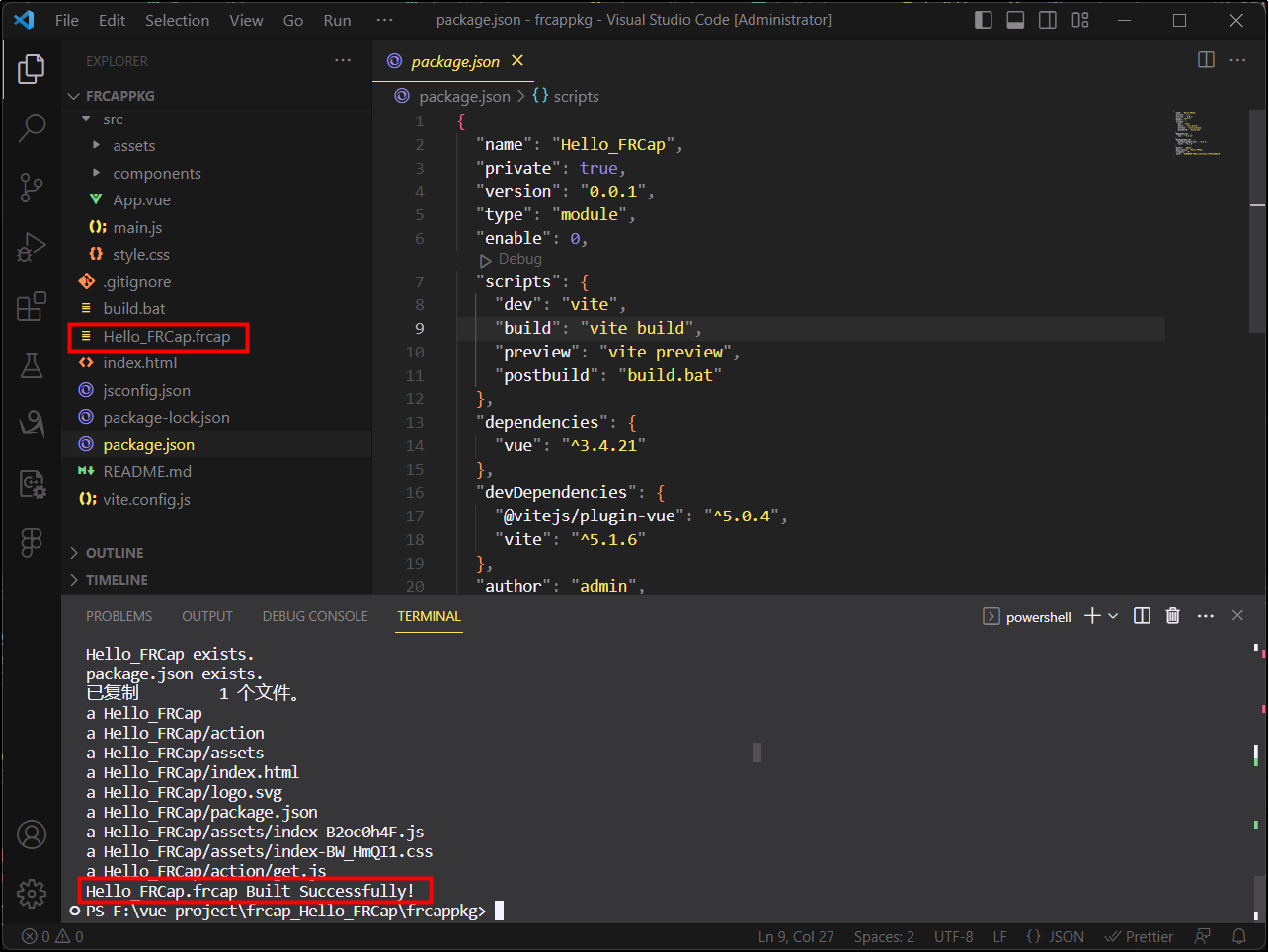
Figura 2-5 Arquivo do pacote FRCap após a construção
2.4. Hello FRCap
Após a construção do projeto FRCap, abra um navegador no computador local, digite o endereço IP padrão do robô (http://192.168.58.2) e faça login no WebApp. Clique sequencialmente em «Configurações do Sistema» -> «Gerenciamento de FRCap» -> «Importar». Selecione o arquivo do pacote FRCap com a extensão «.plugin» que foi construído e abra-o para fazer o upload. Após o upload bem-sucedido, as informações do FRCap importado serão exibidas na lista de informações do plugin na parte inferior.
Use a coluna de operações na lista para ativar, desativar ou excluir o FRCap. Verifique o status de ativação do FRCap na coluna de status de ativação/desativação.
Após a ativação, o Hello FRCap pode ser usado em «Aplicações Auxiliares» -> «FRCap» -> «Hello FRCap». Esta página hospeda FRCaps do tipo configuração e pode ser exibida em tela cheia ou meia tela. Por padrão, é exibida em meia tela.
Neste ponto, você concluiu todo o processo rápido de criação e uso do plugin.
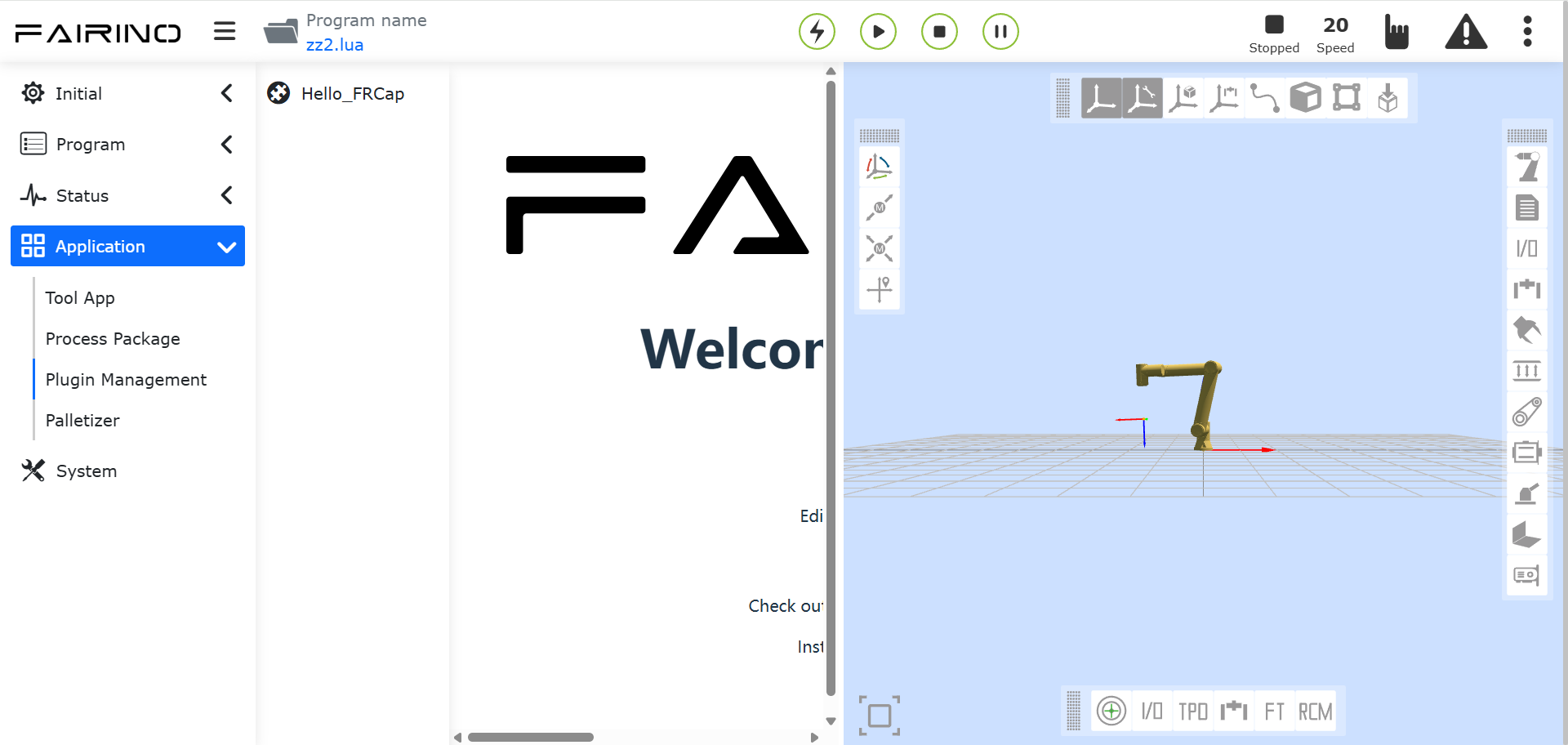
Figura 2-6 Conteúdo do Hello FRCap
Para obter instruções detalhadas sobre o assistente de criação, consulte a seção Assistente de Criação.
Para obter informações sobre as ferramentas e o ambiente necessários para desenvolver um FRCap, consulte a seção Guia de Desenvolvimento.
Para obter instruções específicas sobre como usar o FRCap no WebApp, consulte a seção Usando FRCap no WebApp.