1. Instalação e Alimentação do Robô
1.1. Instalando o Braço Robótico
Ao instalar o robô colaborativo em uma base de montagem, use a quantidade correta de parafusos (com resistência não inferior a classe 8.8) para fixar o robô firmemente na base. Recomenda-se o uso de dois furos de pino na base, combinados com pinos, para posicionar o robô. Isso aumenta a precisão da instalação e evita o movimento do robô devido a colisões. Quando o robô tem altos requisitos de precisão de operação, certifique-se de adicionar pinos para posicioná-lo.
Tabela 1.1-1 Padrões das Peças de Instalação do Robô
Modelo do Robô Colaborativo |
Parafuso |
Torque do Parafuso |
Especificação do Furo do Pino |
FR3 |
4 parafusos M6 |
≥10 Nm |
φ5mm |
FR3-WMS |
4 parafusos M6 |
≥10 Nm |
φ5mm |
FR3-WML |
4 parafusos M6 |
≥10 Nm |
φ5mm |
FR3-C |
4 parafusos M6 |
≥10 Nm |
φ5mm |
FR5-C |
4 parafusos M6 |
≥10Nm |
φ5mm |
FR5 |
4 parafusos M8 |
≥20 Nm |
φ8mm |
FR10 |
4 parafusos M8 |
≥25 Nm |
φ8mm |
FR16 |
4 parafusos M8 |
≥25 Nm |
φ8mm |
FR20 |
6 parafusos M10 |
≥45 Nm |
φ8mm |
FR30 |
6 parafusos M10 |
≥45 Nm |
φ8mm |
FR30L |
6 parafusos M10 |
≥45 Nm |
φ8mm |
Importante
Recomenda-se que a base de montagem do robô atenda aos seguintes requisitos para garantir uma instalação firme e estável:
A base de montagem do robô deve ser suficientemente robusta e ter capacidade de carga adequada. Deve ser capaz de suportar pelo menos 5 vezes o peso do robô e pelo menos 10 vezes o torque do eixo 1.
A superfície da base de montagem do robô deve ser plana para garantir contato firme com a superfície de montagem do robô.
A base de montagem do robô deve ser rígida o suficiente e firmemente fixada para não ressoar com o robô.
Quando o robô e outros componentes se movem simultaneamente, a base de montagem deve ser isolada de outros componentes móveis. Não os fixe juntos para evitar interferência de vibração durante o movimento.
Se o robô estiver montado em uma plataforma móvel ou eixo externo, a aceleração da plataforma móvel ou eixo externo deve ser a mais baixa possível.
1.2. Conectando o Painel de Controle
Esta série de robôs pode ser configurada com três tipos diferentes de painéis de controle quanto à entrada de energia. Consulte a placa de identificação do painel de controle para informações detalhadas sobre a entrada de energia. O robô requer aterramento elétrico. As conexões externas do sistema de controle do manipulador usam conectores plugáveis para instalação rápida.
30-60 VCC
176-264 VCA~50-60 Hz
100-240 VCA~50-60 Hz
Nota
Os painéis de controle com entrada CA têm duas versões: uma de tensão estreita e outra de ampla tensão. Os terminais de fiação e a aparência dos painéis de controle são idênticos. Eles não podem ser diferenciados apenas pela aparência. Por favor, verifique a placa de identificação do painel de controle e confirme antes de ligar.
O painel de fiação do robô colaborativo é mostrado na figura abaixo:
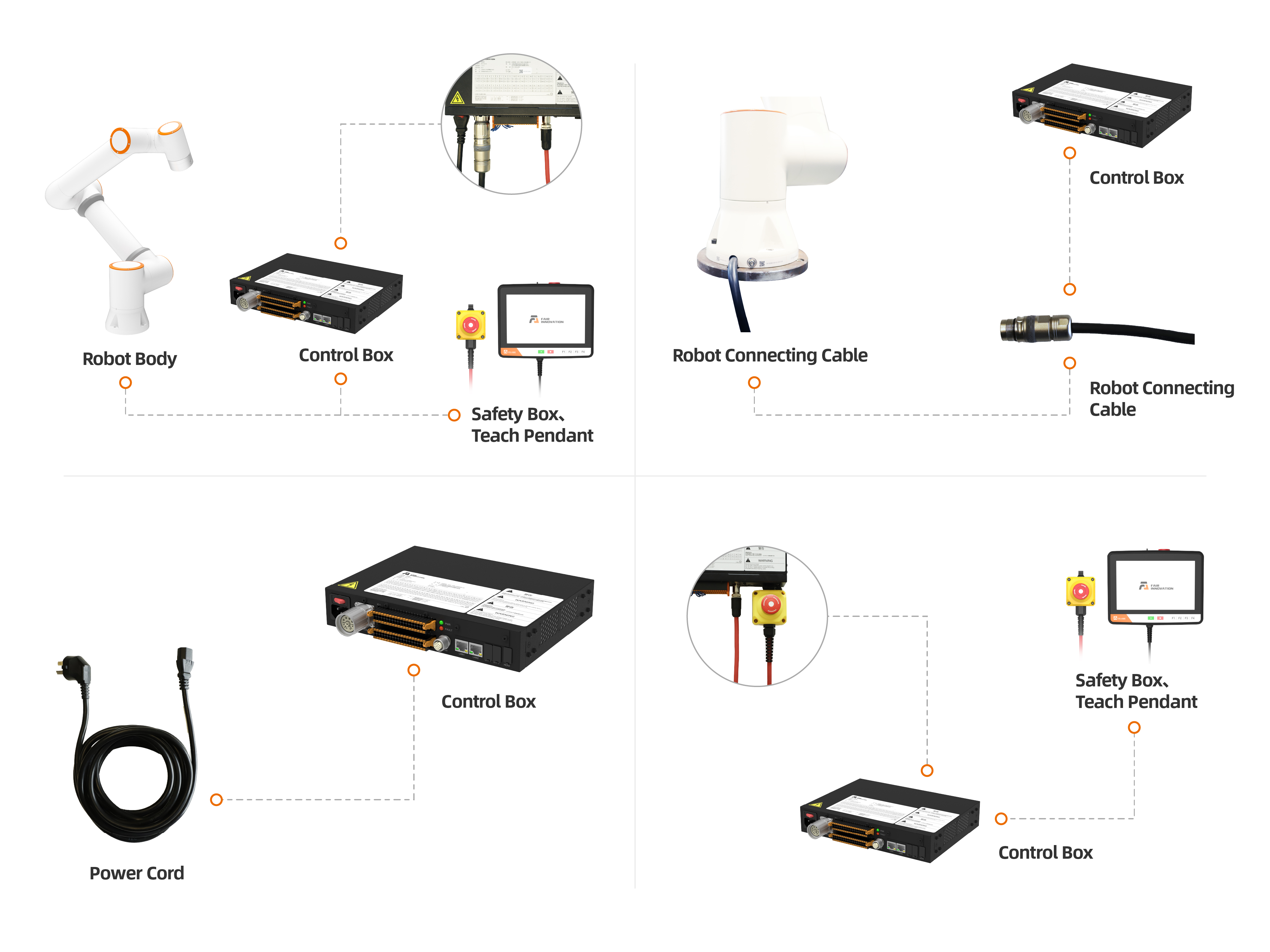
Figura 1.2-1 Painel de Fiação do Painel de Controle
A interface do painel de botões é, por padrão, a porta de controle do painel de ensinamento, com o endereço IP 192.168.58.2. Use um cabo de rede para conectar a interface do painel de botões a um computador. Defina o endereço IP do computador para 192.168.58.10 ou para o mesmo segmento de rede. Abra o navegador Google Chrome e digite 192.168.58.2 para acessar a página do painel de ensinamento.
1.3. Conhecendo o Painel de Botões e o LED da Extremidade
1.3.1. Painel de Botões
1.3.1.1. Painel de Botões 60 (POE)(BX01)
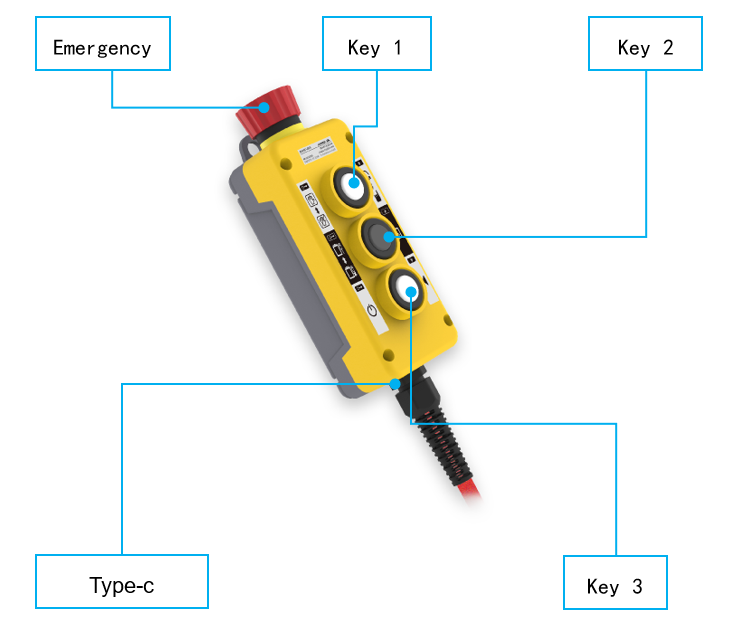
Figura 1.3-1 Painel de Botões 60 (POE)
1.3.1.2. Painel de Botões 60 (POE)(BX02)-V1.0
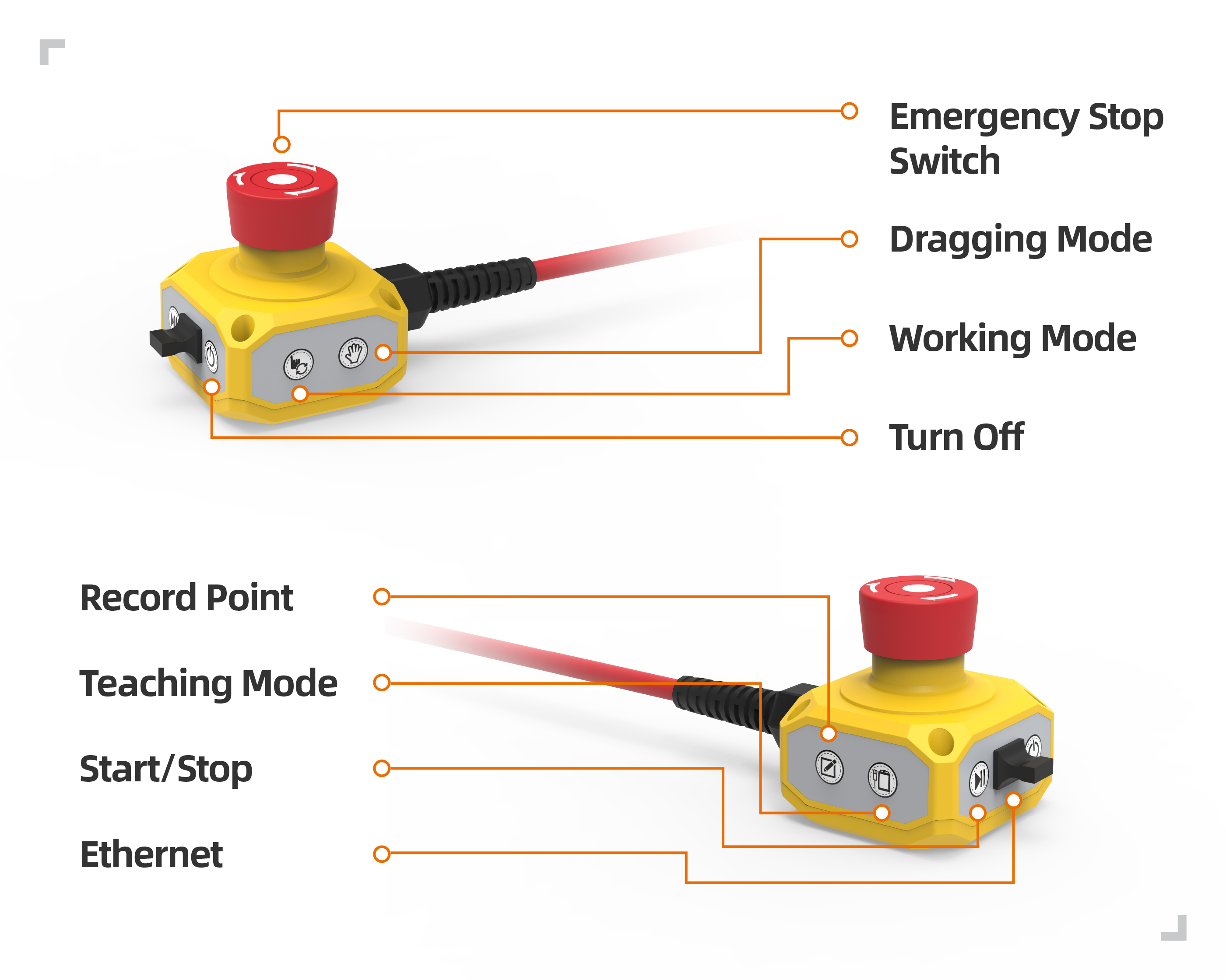
Figura 1.3-2 Painel de Fiação do Painel de Controle
Tabela 1.3-1 Descrição dos Botões do Painel de Fiação do Painel de Controle
Nome do Botão |
Função |
Botão de Parada de Emergência |
Quando pressionado, o robô entra em estado de parada de emergência. |
Iniciar/Parar |
Inicia/para a execução do programa. |
Porta de Rede |
Conecta ao painel de ensinamento web. |
Desligar |
Temporariamente não ativado. |
Registrar Ponto |
Registra um ponto de ensinamento. |
Modo de Ensinamento |
Entra/sai do modo de ensinamento. |
Modo de Operação |
Alterna entre os modos automático e manual. |
Modo de Arrasto |
Entra/sai do modo de arrasto. |
1.3.1.3. Painel de Botões 60 (POE)(BX02)-V2.0
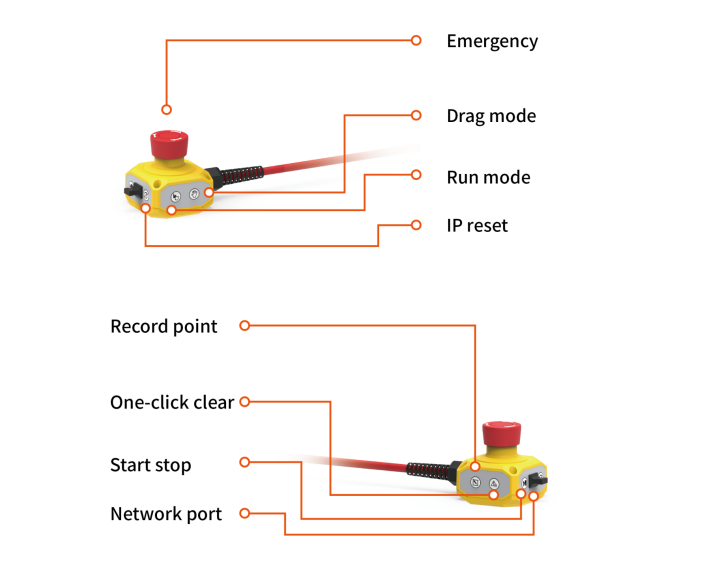
Figura 1.3-3 Painel de Fiação do Painel de Controle
Tabela 1.3-2 Descrição dos Botões do Painel de Fiação do Painel de Controle
Nome do Botão |
Função |
Botão de Parada de Emergência |
Quando pressionado, o robô entra em estado de parada de emergência. |
Iniciar/Parar |
Inicia/para a execução do programa. |
Porta de Rede |
Conecta ao painel de ensinamento web. |
Reset de IP |
Redefine o IP da porta de rede. |
Registrar Ponto |
Registra um ponto de ensinamento. |
Limpeza com um Toque |
Limpa todos os erros recuperáveis. |
Modo de Operação |
Alterna entre os modos automático e manual. |
Modo de Arrasto |
Entra/sai do modo de arrasto. |
1.3.2. LED da Extremidade
Tabela 1.3-3 Definição do LED da Extremidade
Função |
Cor do LED |
Quando a comunicação não está estabelecida |
Alterna entre «apagado», «vermelho», «verde», «azul» |
Modo Automático |
Azul fixo |
Modo Manual |
Verde fixo |
Modo de Arrasto |
Azul esverdeado (ciano) fixo |
Registro de ponto pelo painel de botões (apenas ao usar o painel de botões) |
Pisca roxo duas vezes |
Entrando no estado sem painel de botões (apenas ao usar o painel de botões) |
Pisca azul esverdeado (ciano) duas vezes |
Início da execução (apenas ao usar o painel de botões) |
Pisca azul duas vezes |
Parada da execução (apenas ao usar o painel de botões) |
Pisca vermelho duas vezes |
Erro (apenas ao usar o painel de botões) |
Vermelho fixo |
Calibração do zero concluída |
Pisca azul esverdeado (ciano) três vezes |
Desabilitação |
Pisca amarelo duas vezes |
1.4. Habilitando Após Ligar
Antes de ligar, verifique se o botão de parada de emergência do painel de botões está na posição de liberado. Pressione o botão vermelho no painel de controle para ligar. Após a habilitação bem-sucedida, o LED da extremidade ficará verde fixo.
1.5. Desligando a Alimentação
Importante
Ao usar este equipamento, certifique-se de parar todos os programas em execução, desativar as funções de consulta de status e confirmar que o estado de operação está «Parado» antes de desligar a alimentação. Esta operação visa proteger o equipamento e a segurança dos dados armazenados, evitando perda de dados ou danos ao sistema devido a uma interrupção repentina de energia.
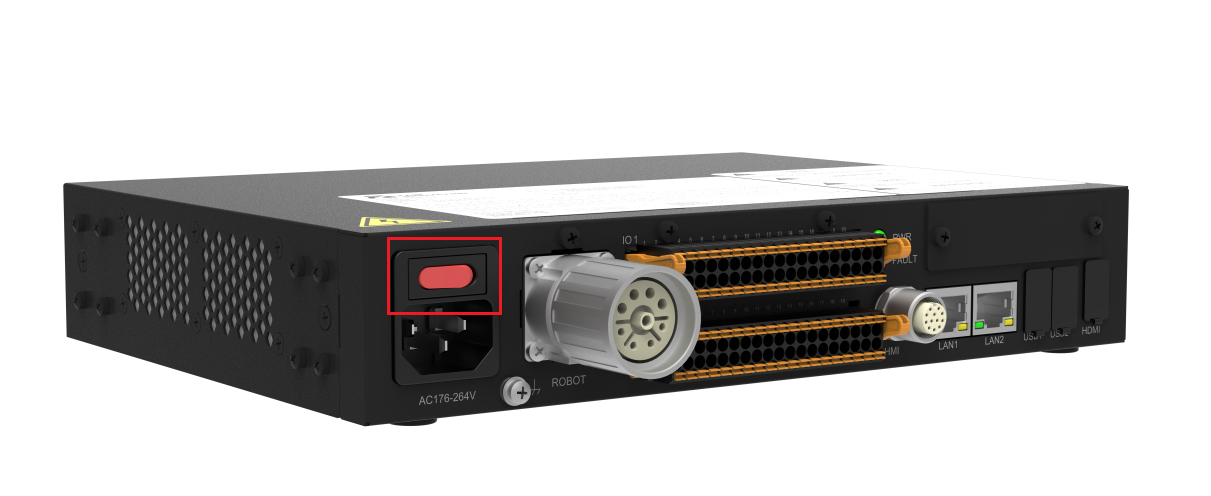
Figura 1.5-1 Botão de Desligar