5. Programação Rápida do Robô
5.1. Introdução às Instruções de Movimento Simples
Comando PTP: Clique no ícone “Ponto a Ponto” para entrar na interface de edição de comandos PTP.
Você pode selecionar o ponto a ser alcançado. A configuração do tempo de transição suave permite que o movimento deste ponto para o próximo seja contínuo. A configuração de deslocamento permite selecionar o deslocamento com base no sistema de coordenadas base ou no sistema de coordenadas da ferramenta, exibindo as configurações de deslocamento x, y, z, rx, ry, rz. O caminho específico do PTP é o caminho ideal planejado automaticamente pelo controlador de movimento. Clique em “Adicionar” e “Aplicar” para salvar esta instrução.
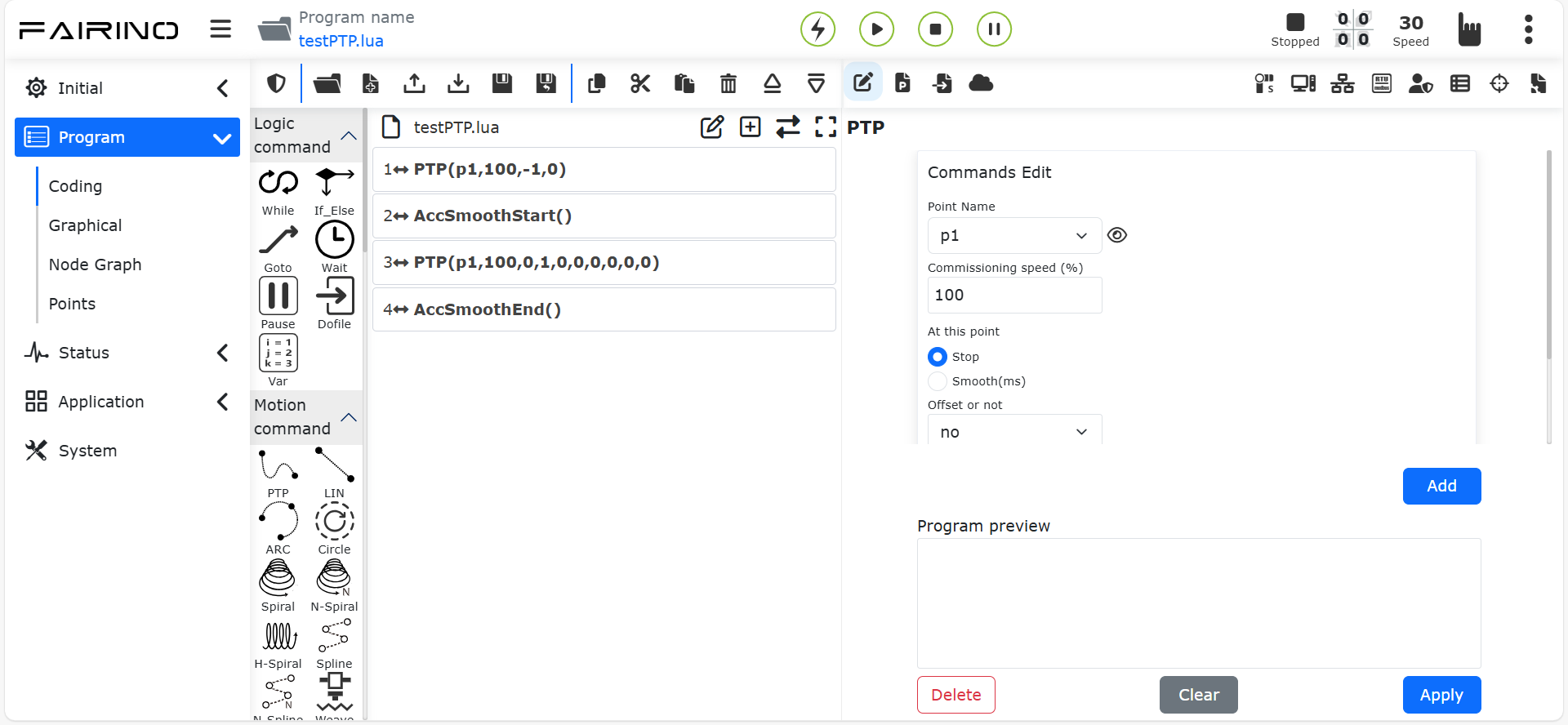
Figura 5.1‑1 Interface do Comando PTP
Comando Lin: Clique no ícone “Linear” para entrar na interface de edição de comandos Lin.
A função desta instrução é semelhante à instrução “PTP”, mas o caminho para o ponto alcançado por esta instrução é uma linha reta.
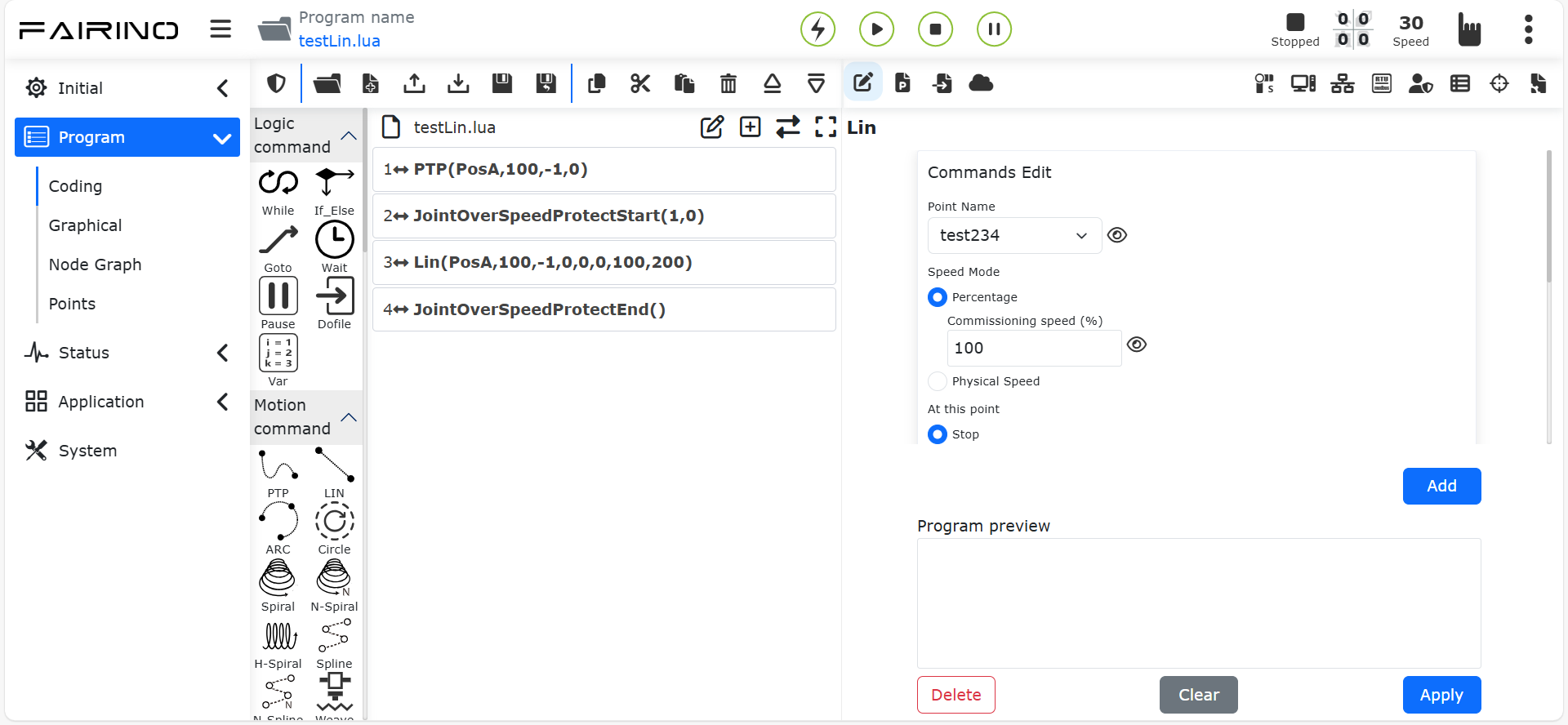
Figura 5.1‑2 Interface do Comando Lin
5.2. Operações com Arquivos de Programa
Use a barra de ferramentas no topo da árvore de programas para modificá-la.
Nota

Nome: Abrir
Função: Abre um arquivo de programa do usuário.
Nota

Nome: Novo
Função: Cria um novo arquivo de programa selecionando um modelo.
Nota
Nome: Importar
Função: Importa um arquivo para a pasta de programas do usuário.
Nota
Nome: Exportar
Função: Exporta um arquivo de programa do usuário para o computador local.
Nota

Nome: Salvar
Função: Salva o conteúdo editado do arquivo.
Nota

Nome: Salvar Como
Função: Renomeia o arquivo e o salva na pasta de programas do usuário ou de modelos.
Nota

Nome: Copiar
Função: Copia um nó, permitindo usá-lo em outras operações (por exemplo, colá-lo em outra posição da árvore de programas).
Nota

Nome: Colar
Função: Permite colar um nó previamente cortado ou copiado.
Nota

Nome: Cortar
Função: Corta um nó, permitindo usá-lo em outras operações (por exemplo, colá-lo em outra posição da árvore de programas).
Nota

Nome: Excluir
Função: Exclui um nó da árvore de programas.
Nota

Nome: Mover para Cima
Função: Move o nó para cima.
Nota

Nome: Mover para Baixo
Função: Move o nó para baixo.
Nota
Nome: Alternar Modo de Edição
Função: Alterna entre o modo de árvore de programas e o modo de edição Lua.
5.3. Escrevendo e Executando um Programa
O lado esquerdo é principalmente para adicionar comandos de programa. Clique no ícone acima de cada palavra-chave para entrar na interface detalhada de adição do comando à direita. As operações para adicionar um comando ao arquivo são divididas em dois tipos principais:
Abra a instrução relacionada e clique no botão “Aplicar” para adicioná-la ao programa.
Clique primeiro no botão “Adicionar”. Neste momento, o comando ainda não está salvo no arquivo de programa. É necessário clicar em “Aplicar” para salvá-lo no arquivo.
O segundo método aparece frequentemente quando múltiplas instruções do mesmo tipo são enviadas. Para este tipo de comando, adicionamos a função de botão “Adicionar” e a exibição do conteúdo das instruções já adicionadas. Clicar em “Adicionar” adiciona uma instrução. As instruções já adicionadas são exibidas. Clicar em “Aplicar” salva as instruções adicionadas no arquivo aberto à direita.
Clique no botão “Iniciar” para executar o programa. Clique no botão “Parar” para interromper a execução. Clique no botão “Pausar/Retomar” para pausar ou retomar a execução. Durante a execução do programa, o nó do programa em execução atual é destacado em verde.
No modo manual, clique no primeiro ícone à direita do nó para fazer o robô executar apenas aquela instrução individualmente. O segundo ícone serve para editar o conteúdo do nó.
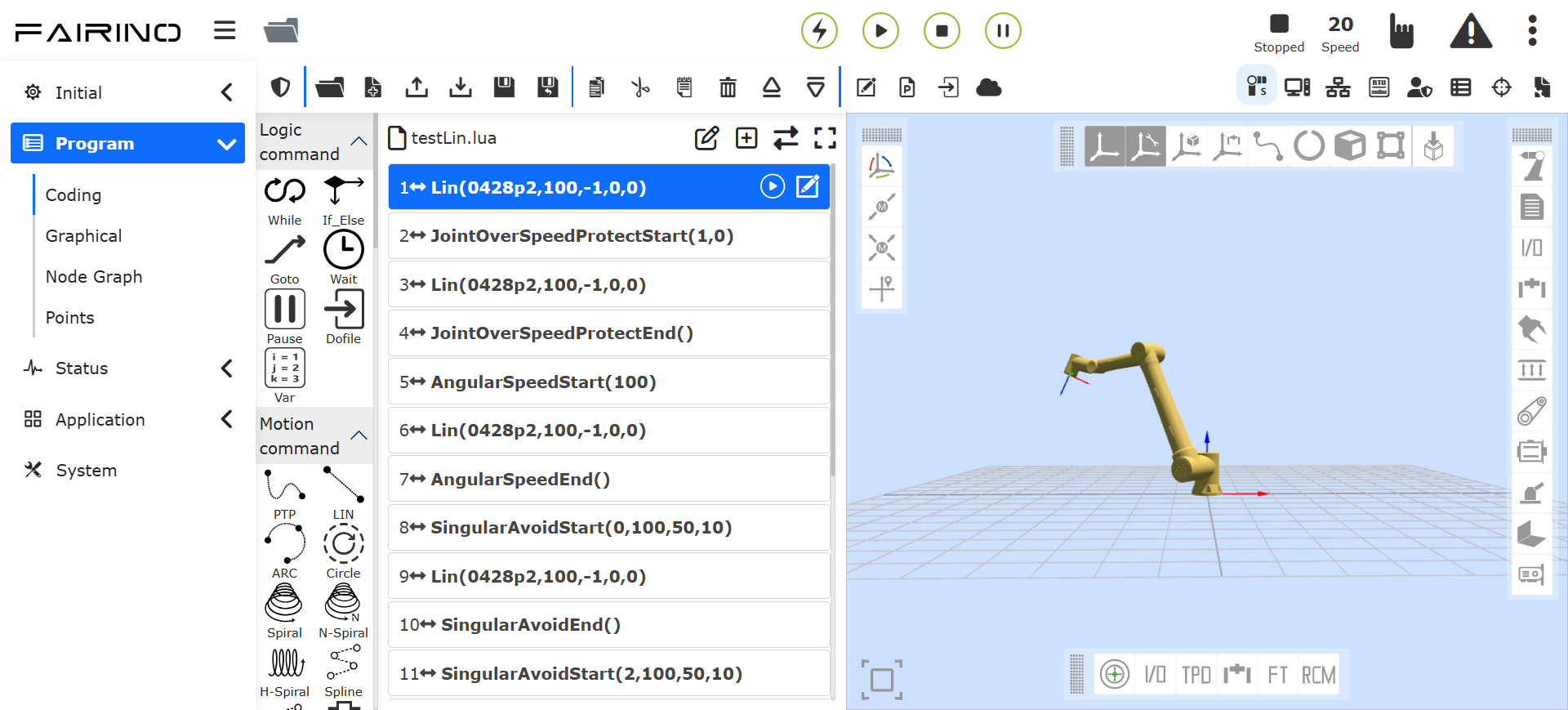
Figura 5.3‑1 Interface da Árvore de Programas