15. Pacotes de Funcionalidades (Processos)
15.1. Biblioteca de Especialistas em Soldagem
Clique no menu “Biblioteca de Especialistas em Soldagem” em “Aplicações Auxiliares” -> “Pacotes de Funcionalidades” para entrar na interface da função. Esta interface inclui soldagem reta, soldagem em arco, soldagem de múltiplas camadas e passes, e ajuste de postura.
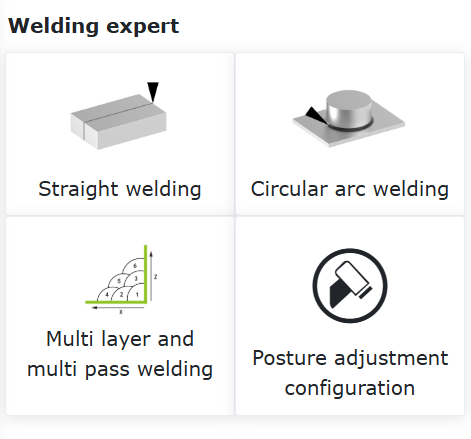
Figura 15.1‑1 Configuração do Eixo Extensor
15.1.1. Soldagem Reta
Clique em “Soldagem Reta” para entrar na interface de orientação. Com base nas configurações básicas do robô já concluídas, podemos gerar rapidamente um programa de ensinamento de soldagem através de alguns passos simples. O processo envolve principalmente cinco etapas. Devido à exclusão mútua entre algumas funções, o número real de etapas para gerar um programa de ensinamento de soldagem é menor que cinco.
Etapa 1, decidir se deve usar um eixo extensor. Se sim, é necessário configurar os sistemas de coordenadas relacionados ao eixo extensor e habilitá-lo. Quando um eixo extensor é usado, a função de soldagem com oscilação não pode ser usada.
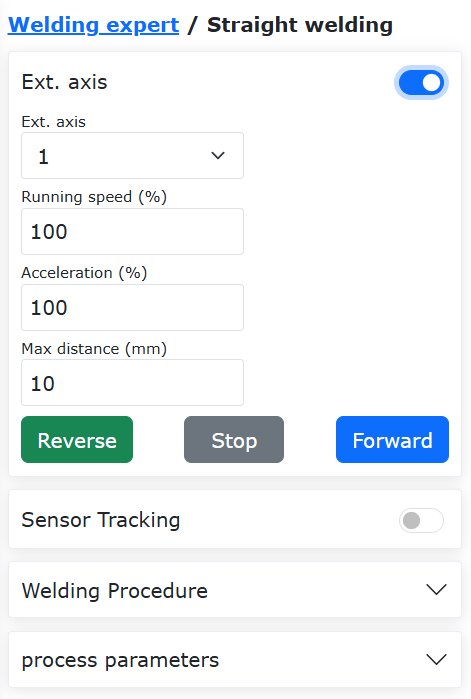
Figura 15.1‑2 Configuração do Eixo Extensor
Etapa 2, escolher se é necessário o rastreamento por sensor. Se sim, os parâmetros da instrução de busca de posição a laser precisam ser editados. Quando o rastreamento por sensor é usado, a função de soldagem com oscilação não pode ser usada.
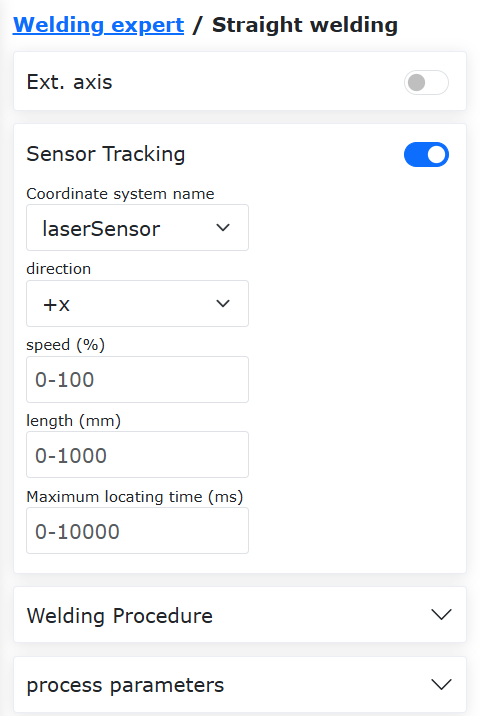
Figura 15.1‑3 Configuração da Busca de Posição a Laser
Etapa 3, escolher se a soldagem com oscilação é necessária. Se sim, os parâmetros relacionados à soldagem com oscilação precisam ser editados.
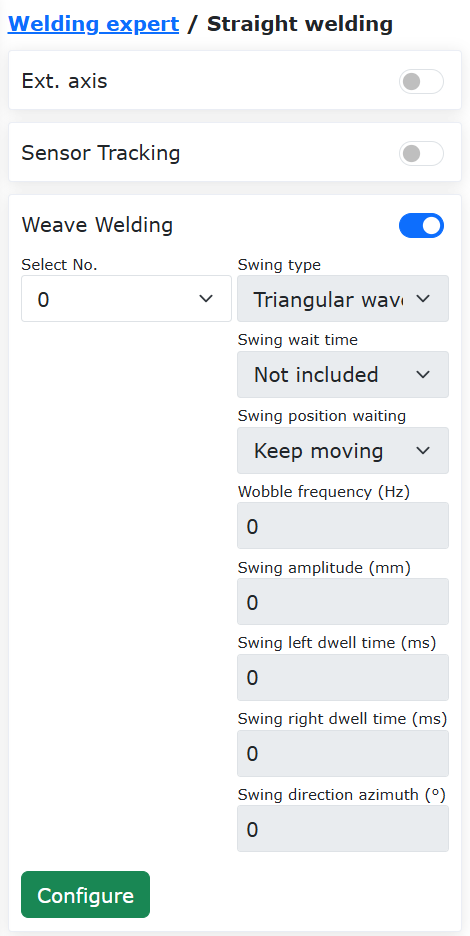
Figura 15.1‑4 Configuração da Soldagem com Oscilação
Etapa 4, calibrar o ponto inicial, o ponto de segurança inicial, o ponto final e o ponto de segurança final. Se um eixo extensor foi selecionado na primeira etapa, a função de movimento do eixo extensor será carregada para auxiliar na calibração dos pontos relacionados.
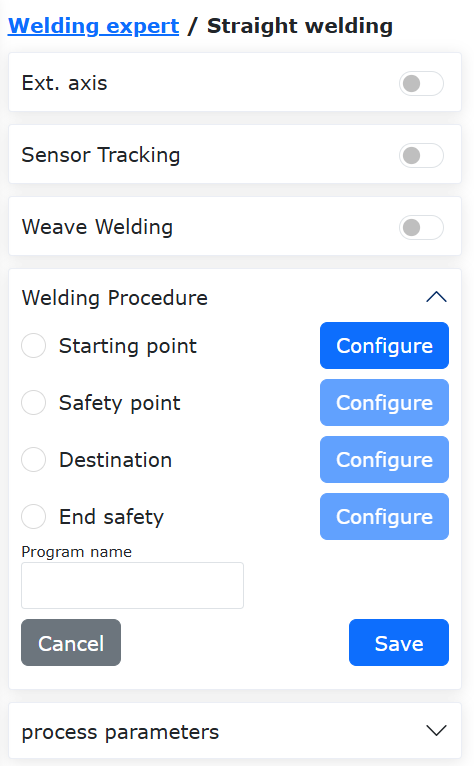
Figura 15.1‑5 Calibração de Pontos Relacionados
Etapa 5, nomear o programa. O programa será aberto automaticamente na interface de programação de ensinamento.
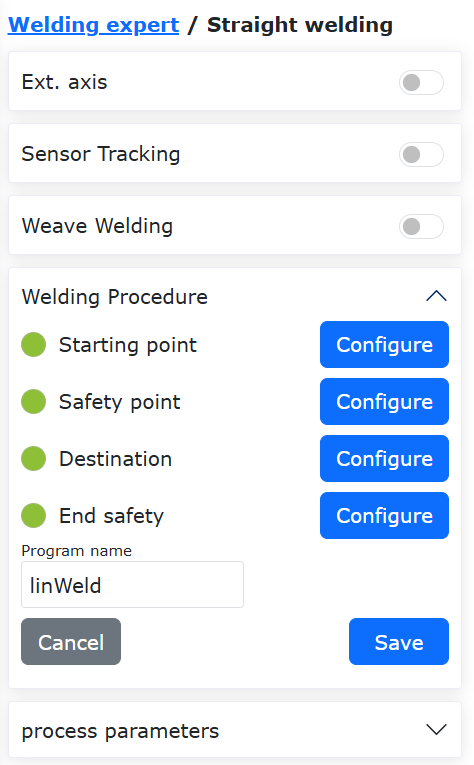
Figura 15.1‑6 Salvar Programa
Após o programa ser salvo com sucesso, a velocidade de soldagem pode ser modificada nos parâmetros do processo.
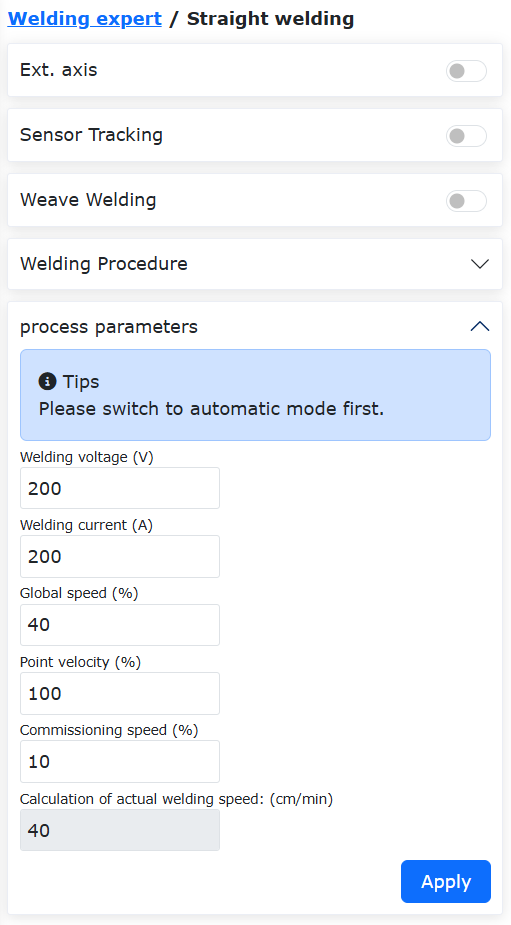
Figura 15.1‑7 Parâmetros do Processo
15.1.2. Soldagem em Arco
Clique em “Soldagem em Arco” em “Forma da Peça” para entrar na interface de orientação. Com base nas configurações básicas do robô já concluídas, podemos gerar rapidamente um programa de ensinamento de soldagem através de dois passos simples.
Etapa 1, calibrar o ponto inicial, o ponto de segurança inicial, o ponto de transição do arco, o ponto final e o ponto de segurança final.
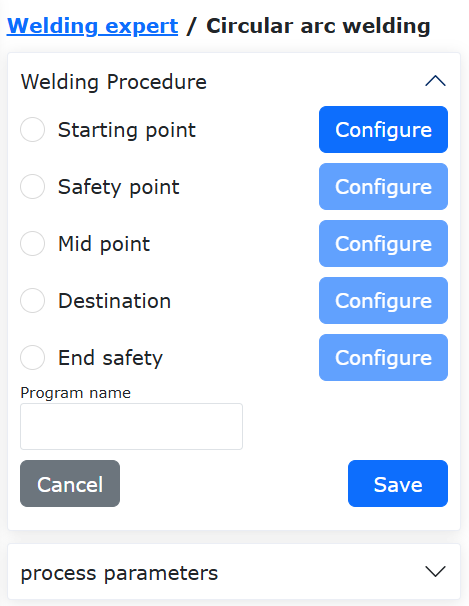
Figura 15.1‑8 Calibração de Pontos
Etapa 2, nomear o programa. O programa será aberto automaticamente na interface de programação de ensinamento.
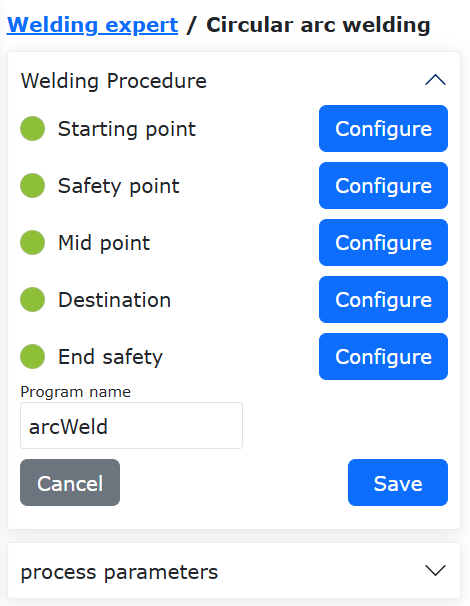
Figura 15.1‑9 Salvar Programa
Após o programa ser salvo com sucesso, a velocidade de soldagem pode ser modificada nos parâmetros do processo.
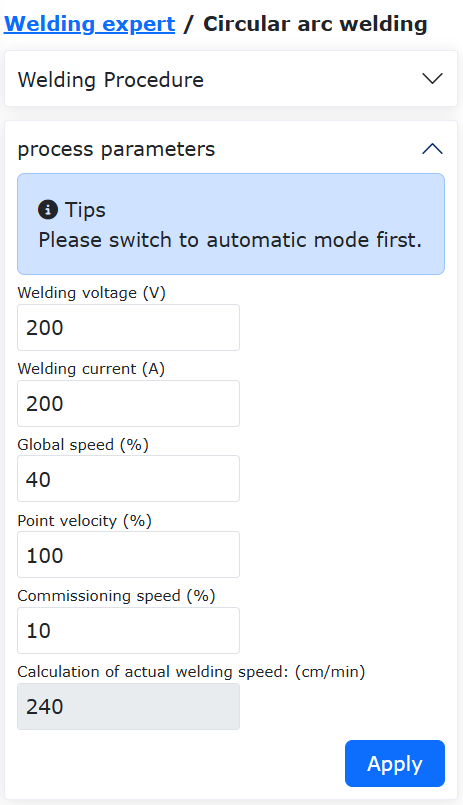
Figura 15.1‑10 Parâmetros do Processo
15.1.3. Soldagem de Múltiplas Camadas e Passes
Quando o tamanho do cordão de solda é superior a 10 mm, a função de soldagem de múltiplas camadas e passes é normalmente utilizada. Esta função permite configurar programas de soldagem de forma modelada, adicionando a função de rastreamento de arco ao primeiro passe da soldagem de múltiplas camadas e passes, e corrigindo o desvio do cordão de solda nos passes lineares subsequentes, melhorando assim a qualidade da solda.
O procedimento operacional para a função de soldagem de múltiplas camadas e passes com rastreamento de arco é o seguinte:
Configure o sistema de coordenadas da ferramenta, inserindo as dimensões e a postura da tocha de soldagem.
Nota
Os valores na interface são apenas exemplos. O estado real da ferramenta deve ser considerado.
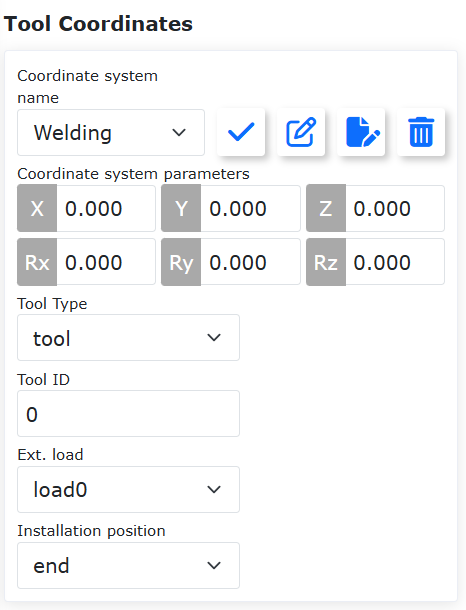
Figura 15.1-11 Configuração do Sistema de Coordenadas da Ferramenta
Clique em “Soldagem de Múltiplas Camadas e Passes” para entrar na interface.
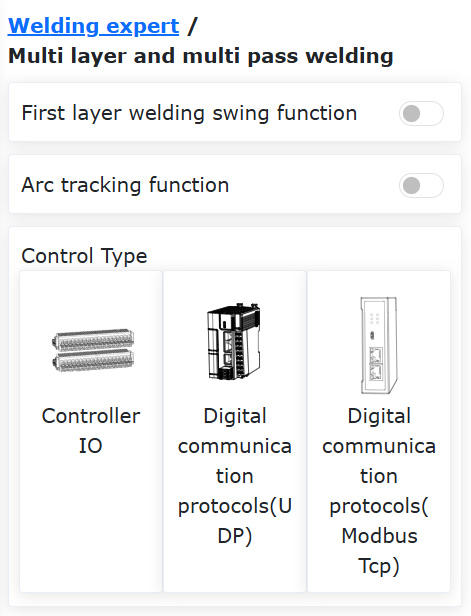
Figura 15.1-12 Abrir Interface de Soldagem de Múltiplas Camadas e Passes
Para usar a função de rastreamento de arco, certifique-se de ativar o interruptor “Função de Oscilação na Primeira Camada” e configure os parâmetros de oscilação correspondentes.
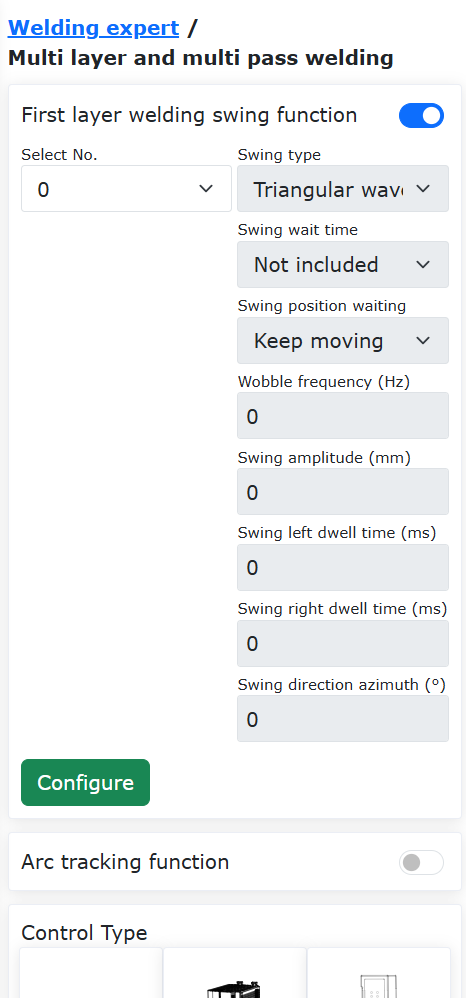
Figura 15.1-13 Ativar Função de Oscilação na Primeira Camada
Clique no botão “Configurar” para editar os parâmetros de oscilação e, em seguida, clique em “Configurar” novamente.
Nota
Se o rastreamento de arco exigir compensação lateral, apenas os tipos “Oscilação Triangular” e “Oscilação Senoidal” podem ser selecionados. A frequência de oscilação não deve ser inferior a 0,5 Hz, a amplitude de oscilação não deve ser inferior a 3 mm, os tempos de espera à esquerda e à direita devem ser iguais e o ângulo de azimute da oscilação deve ser 0.
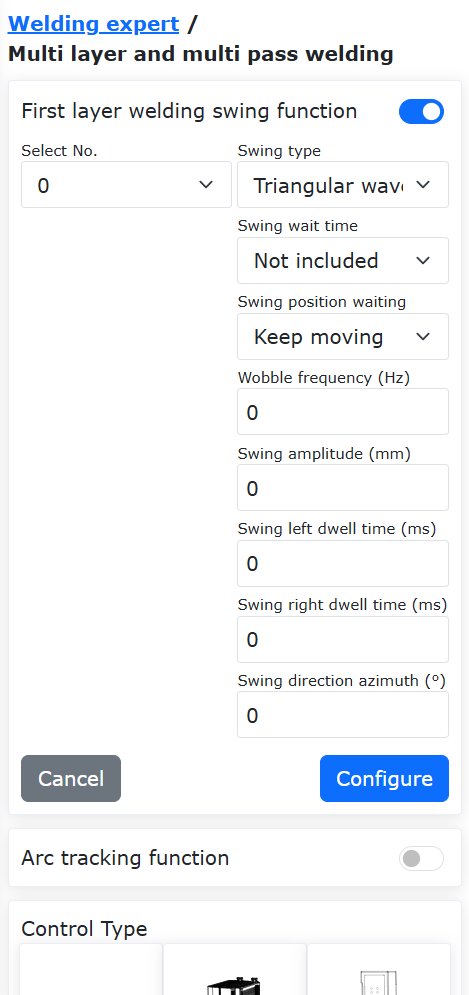
Figura 15.1-14 Configuração dos Parâmetros de Oscilação
Ative o interruptor “Função de Rastreamento de Arco” e edite os parâmetros de compensação vertical e lateral correspondentes.
Nota
Os parâmetros de rastreamento de arco devem ser configurados com base na situação real de soldagem, consultando o “Manual de Operação da Função de Rastreamento de Arco” ou entrando em contato com a equipe técnica relevante.
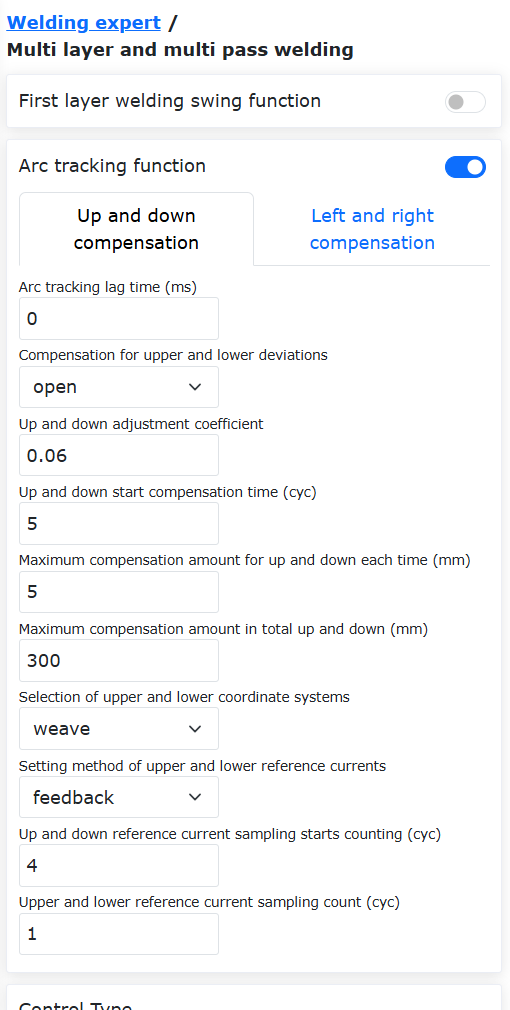
Figura 15.1-15 Configuração dos Parâmetros de Rastreamento de Arco
Clique no tipo de controle correspondente para entrar na interface. Primeiro, no primeiro grupo de pontos, defina o “Ponto de Soldagem” como a posição de início da soldagem; “Ponto X+” como um ponto na direção X+ do sistema de coordenadas de deslocamento personalizado em relação ao ponto de soldagem; “Ponto Z+” como um ponto na direção Z+ do sistema de coordenadas de deslocamento personalizado em relação ao ponto de soldagem; e “Ponto de Segurança” como a posição de transição entre a conclusão da soldagem anterior e o início da próxima. Após o ensinamento e a configuração, o sistema avança automaticamente para a configuração do segundo grupo de pontos.
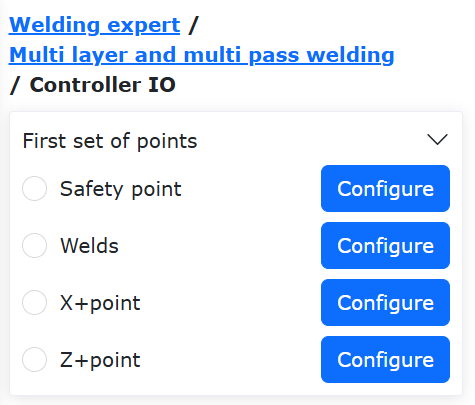
Figura 15.1-16 Configuração da Posição do Ponto de Início Linear para Soldagem de Múltiplas Camadas e Passes
Selecione “Ponto Linear”. Aqui, o “Ponto de Soldagem” é a posição de fim da soldagem; “Ponto X+” é um ponto na direção X+ do sistema de coordenadas de deslocamento personalizado em relação ao “Ponto de Soldagem”; “Ponto Z+” é um ponto na direção Z+ do sistema de coordenadas de deslocamento personalizado em relação ao “Ponto de Soldagem”. Após o ensinamento e a configuração, clique no botão “Concluir” para definir os parâmetros de soldagem de múltiplas camadas e passes.
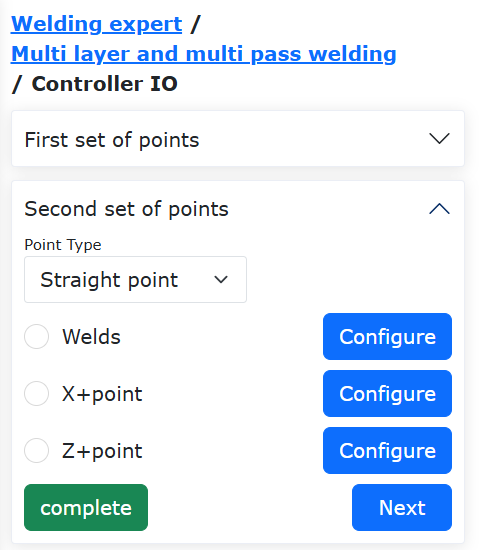
Figura 15.1-17 Configuração da Posição do Ponto de Fim Linear para Soldagem de Múltiplas Camadas e Passes
Nesta página, é possível definir o número de camadas e passes para a soldagem de múltiplas camadas e passes, bem como suas posições de distribuição. Clique nas caixas “On/Off” na tabela de parâmetros para selecionar os valores correspondentes às posições ativadas para a soldagem de múltiplas camadas e passes. Nas colunas “X”, “Z”, “B”, insira as posições e ângulos de deslocamento desejados no sistema de coordenadas personalizado.
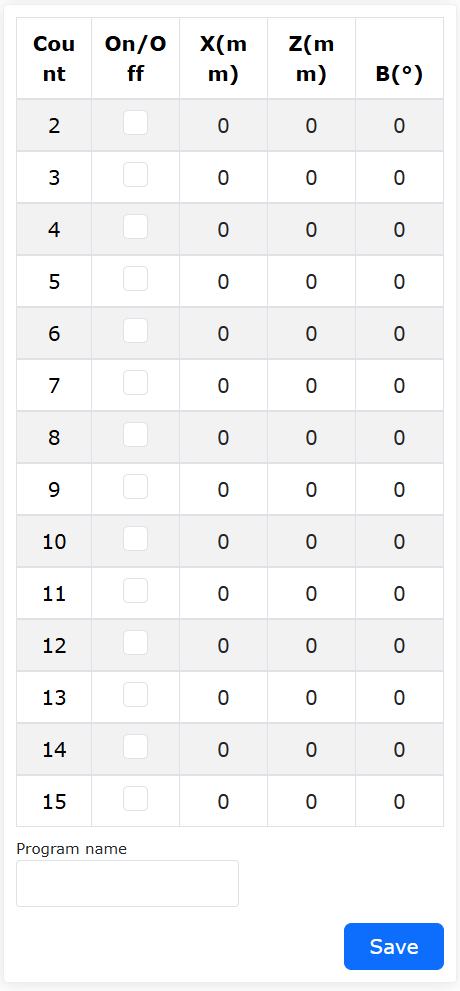
Figura 15.1-18 Configuração dos Parâmetros para Soldagem de Múltiplas Camadas e Passes
Após concluir a configuração de todos os parâmetros, insira o nome do programa que deseja salvar e clique no botão “Salvar”. O programa de soldagem de múltiplas camadas e passes correspondente será gerado automaticamente.
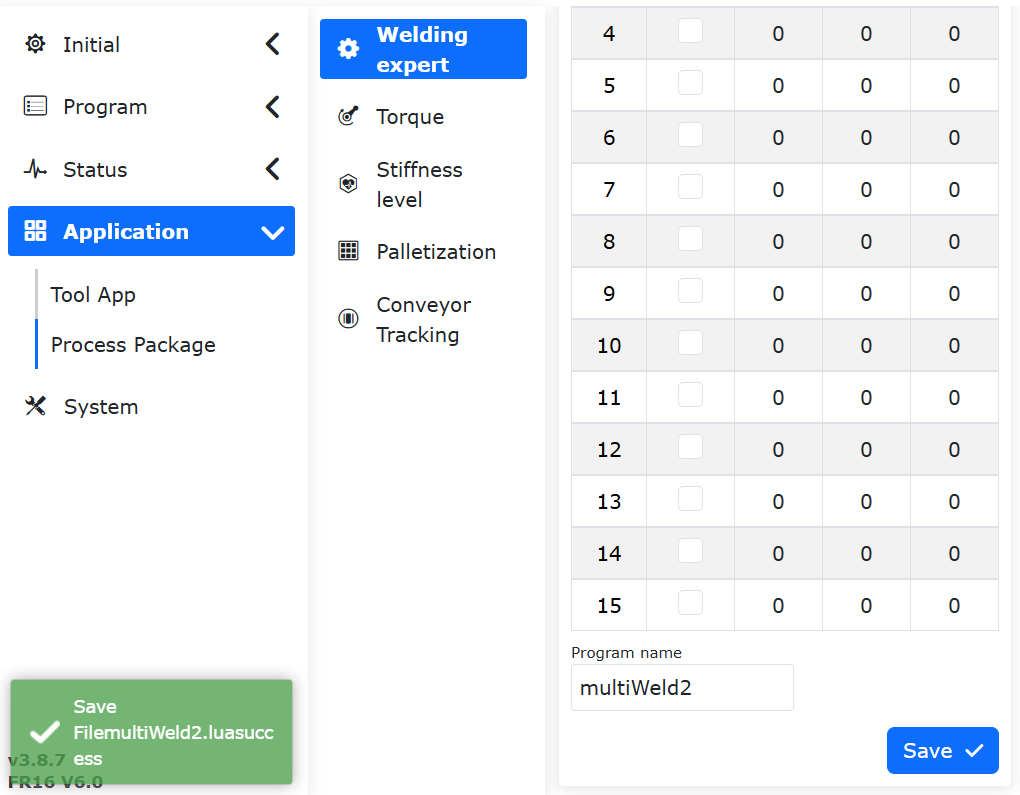
Figura 15.1-19 Geração do Programa de Soldagem de Múltiplas Camadas e Passes
Clique no botão “Abrir Programa” para carregar o programa Lua salvo na etapa anterior. O conteúdo do programa é mostrado na figura abaixo.
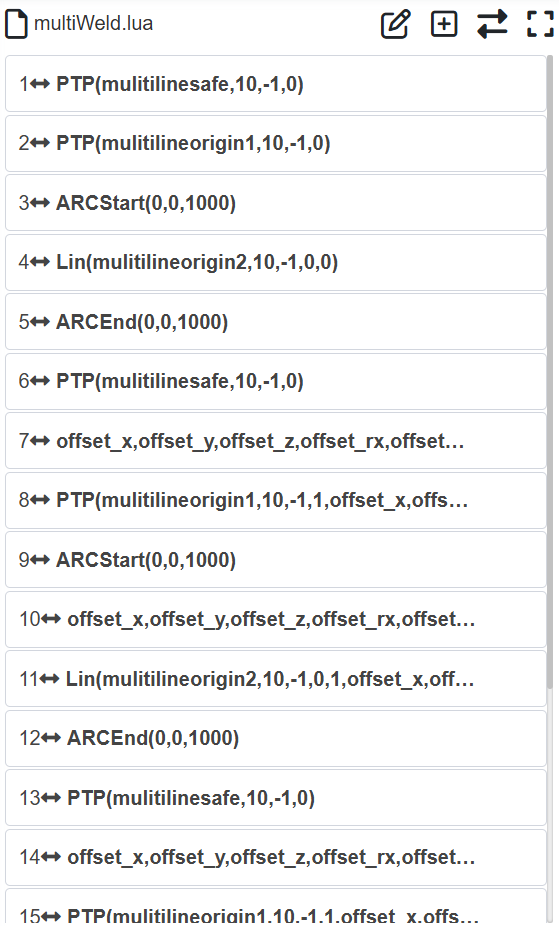
Figura 15.1-20 Exemplo de Programa de Soldagem de Múltiplas Camadas e Passes com Rastreamento de Arco
15.1.4. Ajuste de Postura
15.1.4.1. Passos para Configuração do Ajuste Adaptativo de Postura
Step1: Entre na interface de configuração de ajuste de postura. Selecione o tipo de chapa e a direção real do movimento de trabalho do robô. Ajuste a postura do robô e defina os pontos de postura A, B e C respectivamente. Geralmente, A é o ponto de postura para a superfície plana, B é o ponto de postura para a borda ascendente e C é o ponto de postura para a borda descendente.
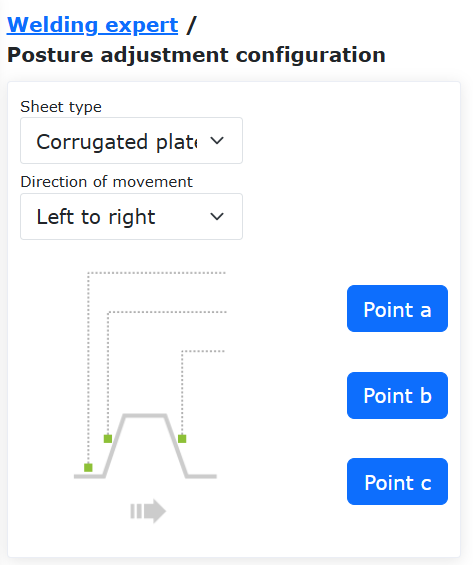
Figura 15.1‑21 Configuração de Ajuste de Postura
Importante
A mudança de postura entre as posturas A e B, e entre A e C, deve ser a menor possível, desde que atenda aos requisitos da aplicação. A função de ajuste adaptativo de postura é uma função de aplicação auxiliar, geralmente usada em conjunto com o rastreamento do cordão de solda.
Step2: Na interface de comandos de programação de ensinamento, selecione o comando “Adjust”. Adicione a instrução nos locais apropriados de acordo com os requisitos específicos da programação de ensinamento.
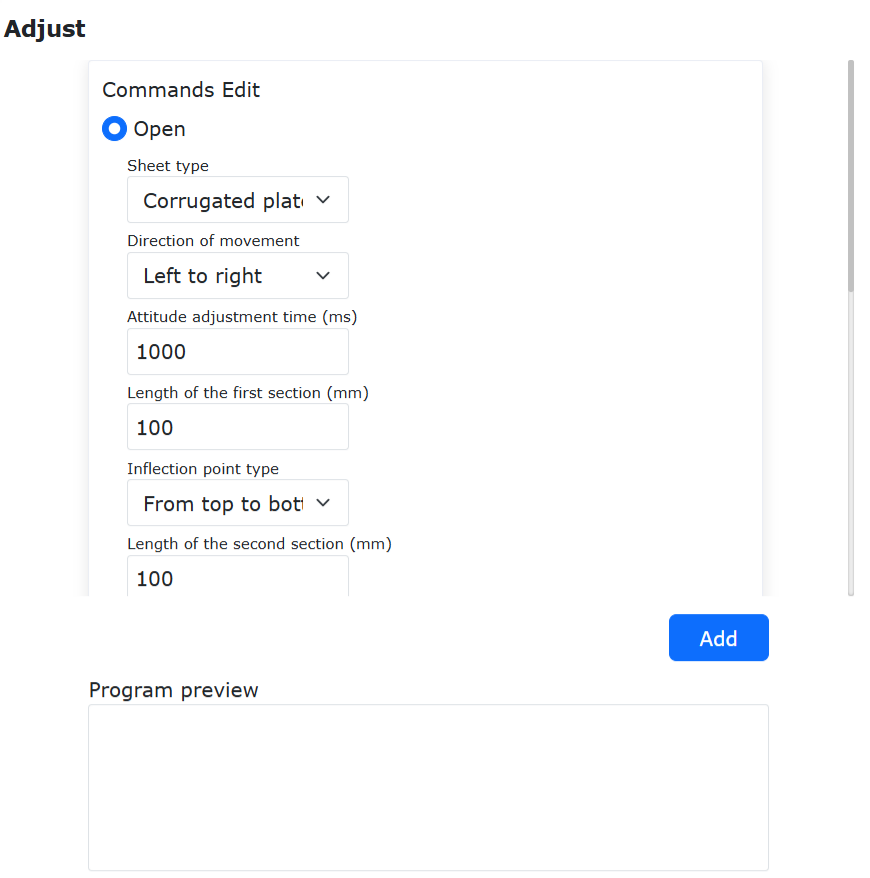
Figura 15.1‑22 Edição da Instrução de Ajuste de Postura
15.1.4.2. Programa de Ensinamento de Soldagem com Ajuste Adaptativo de Postura Combinado com Eixo Extensor e Rastreamento a Laser
Nº |
Formato da Instrução |
Comentário |
1 |
EXT_AXIS_PTP(1,1laserstart) |
#Movimento do eixo extensor para o ponto inicial do sensor a laser |
2 |
PTP(laserstart,10,-1,0) |
#Movimento do robô para o ponto inicial do sensor a laser |
3 |
LTSearchStart(3,20,10,10000) |
#Iniciar busca de posição |
4 |
LTSearchStop() |
#Parar busca de posição |
5 |
EXT_AXIS_PTP(1,1,seamPos) |
#Movimento do eixo extensor para o ponto inicial da solda |
6 |
Lin(seamPos,20,-1,00,0) |
#Movimento do robô para o ponto inicial da solda |
7 |
LTTrackOn() |
#Ativar rastreamento a laser |
8 |
ARCStart(0,10000) |
#Abertura de arco da máquina de solda |
9 |
PostureAdjustOn(0,PosA,PosC,PosB,1000) |
#Ativar ajuste adaptativo de postura |
10 |
EXT_AXIS_PTP(1,1,laserend) |
#Movimento do eixo extensor para o ponto final da solda |
11 |
Lin( laserend,10,-1,0,0) |
#Movimento do robô para o ponto final da solda |
12 |
ARCEnd(0,10000) |
#Extinção de arco da máquina de solda |
13 |
PostureAdjustOff(0) |
#Desativar ajuste adaptativo de postura |
14 |
LTTrackOff |
#Desativar rastreamento a laser |
15.2. Configuração do Sistema de Paletização
15.2.1. Passos para Configuração do Sistema de Paletização
Step1: No menu “Aplicações Auxiliares” -> “Pacotes de Funcionalidades”, clique no item “Paletização” para entrar na interface de configuração do sistema.
Na primeira utilização, é necessário criar uma receita. Clique em “Criar Receita”, insira um nome para a receita e clique em “Criar”. Após a criação bem-sucedida, clique em “Iniciar Configuração” para entrar na página de configuração da paletização.
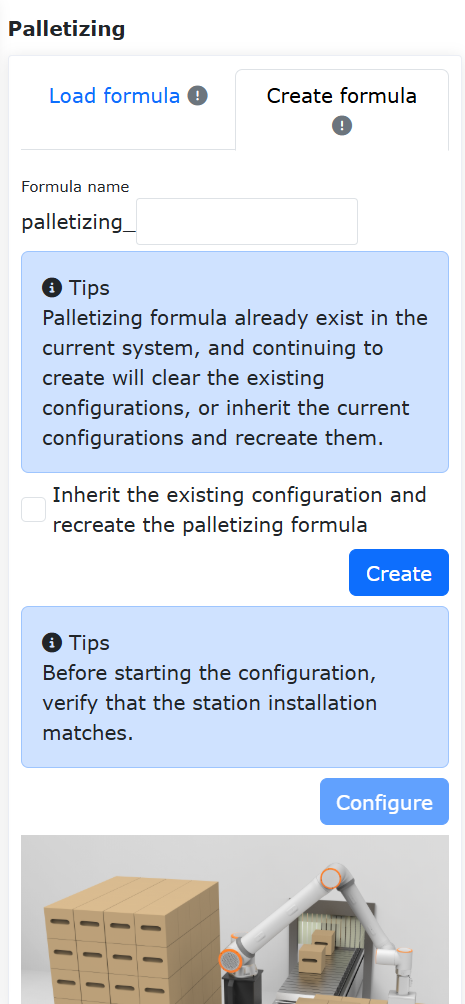
Figura 15.2‑1 Configuração da Receita de Paletização
Step2: Na seção de configuração da peça, clique em “Configurar” para abrir a janela pop-up de configuração da peça. Defina o “comprimento”, “largura”, “altura” e o ponto de agarre da peça. Clique em “Confirmar Configuração” para concluir as configurações da peça.
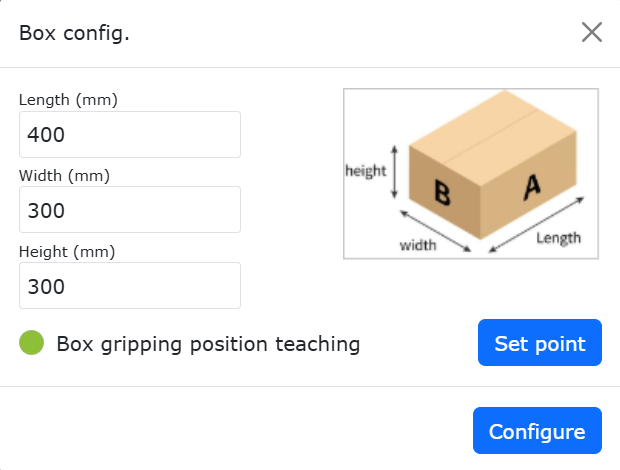
Figura 15.2‑2 Configuração da Peça para Paletização
Step3: Na seção de configuração do palete, clique em “Configurar” para abrir a janela pop-up de configuração do palete. Defina a “Frente”, “Lateral” e “Altura” do palete. Em seguida, configure as estações de trabalho e os pontos de transição das estações. Clique em “Confirmar Configuração” para concluir as configurações do palete.
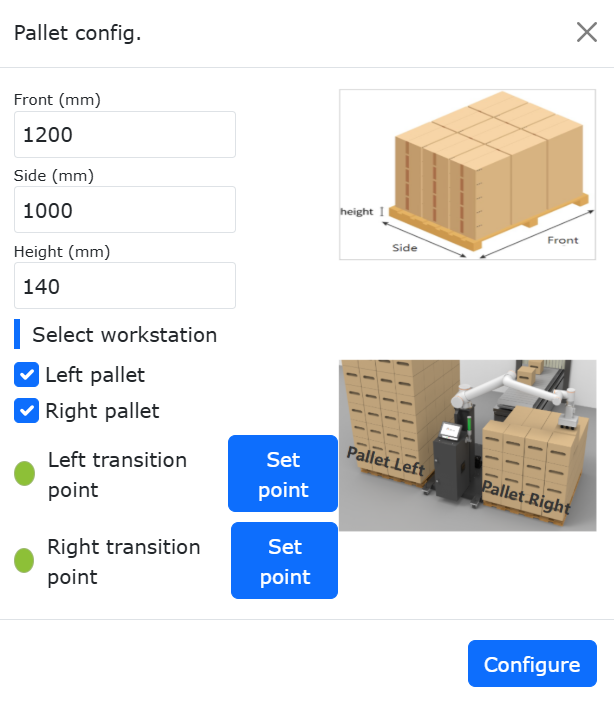
Figura 15.2‑3 Configuração do Palete para Paletização
Step4: Na seção de configuração das dimensões do equipamento de paletização, clique em “Configurar” para abrir a janela pop-up de configuração. Defina “X”, “Y”, “Z” e “Ângulo” do equipamento. Clique em “Confirmar Configuração” para concluir a configuração das dimensões.
Importante
X, Y, Z são os valores absolutos das coordenadas do canto superior direito do palete esquerdo ou do canto superior esquerdo do palete direito em relação ao sistema de coordenadas base do robô. Ângulo é o ângulo de rotação do robô durante a instalação, recomendado como 0.
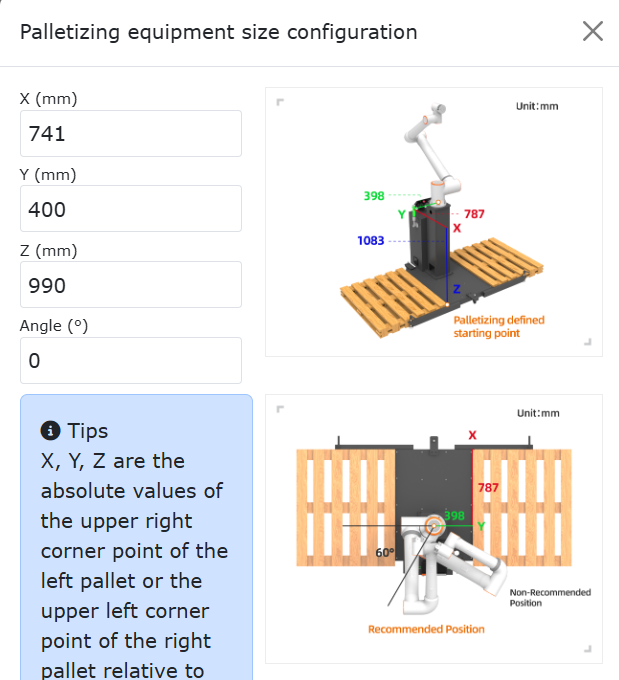
Figura 15.2‑4 Configuração das Dimensões do Equipamento de Paletização
Step5: Na seção de configuração do modo, clique em “Configurar” para abrir a janela pop-up de configuração do modo.
Ativar/Desativar Modo B: Ativado: Permite alternar entre os Modos A/B e configurar o Modo B para cada camada de paletização. Desativado: Não é possível alternar para o Modo B nem configurar o Modo B para cada camada.
Alternar Modo A/B: Selecionar Modo A: Adiciona peças no Modo A, com números de sequência A1, A2,… Não é possível ajustar a transparência das peças. Selecionar Modo B: Adiciona peças no Modo B, com números de sequência B1, B2,… Neste modo, é possível ativar/desativar “Mostrar Configuração do Modo A” para exibir as peças do Modo A.
Ativar/Desativar Mostrar Modo A: Ativado: Ajusta a transparência das peças do Modo B para verificar se a configuração combinada dos Modos A/B é razoável. Neste estado, apenas as peças do Modo B podem ser selecionadas, adicionadas, adicionadas em lote, excluídas ou totalmente excluídas. Desativado: Não é possível definir a transparência das peças do Modo B.
Importante
Ao configurar as peças, se houver colisão entre elas, o fundo da peça ficará vermelho. As operações acima não poderão ser realizadas. Para prosseguir, configure as peças de forma que não haja colisão.
Ao configurar as peças, primeiro defina o espaçamento entre elas. A caixa à direita simula a disposição das peças no palete direito, podendo ser adicionadas individualmente ou em lote. Em seguida, defina o número de camadas e o modo para cada camada. Clique em “Confirmar Configuração” para concluir a configuração dos modos.
Importante
Direção de paletização: Usando o palete direito como exemplo, o canto inferior direito é o ponto mais distante. Disponha uma fileira de peças vertical ou horizontalmente a partir do canto inferior direito e, em seguida, disponha a próxima fileira horizontal ou verticalmente, e assim por diante (a direção de paletização está marcada na página web, por favor, verifique).
O palete esquerdo posiciona as peças como imagem espelhada do padrão do palete direito.
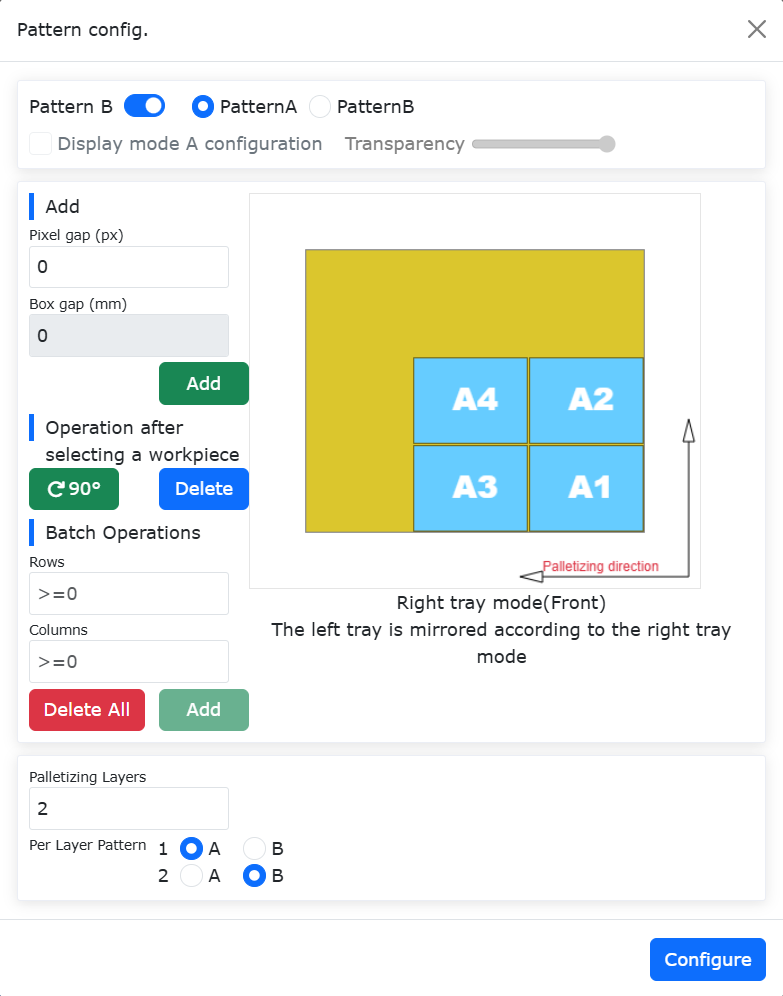
Figura 15.2‑5 Configuração do Modo A de Paletização
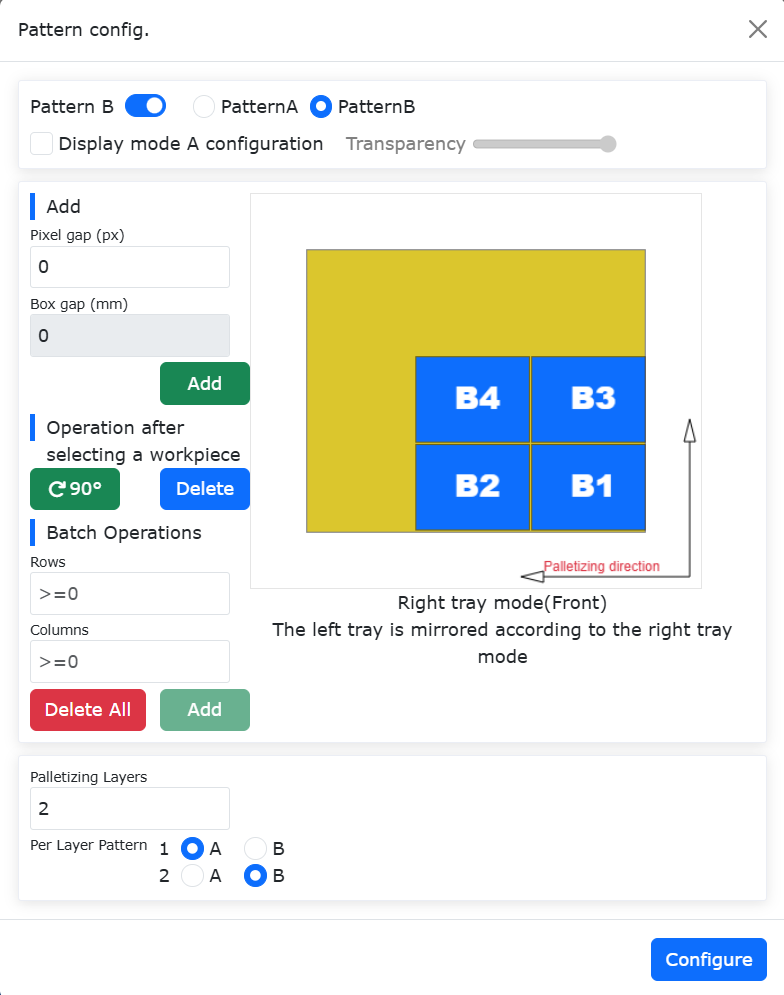
Figura 15.2‑6 Configuração do Modo B de Paletização
Step6: Na seção de geração do programa de ensinamento, clique em “Configurações Avançadas” para abrir a janela pop-up. Configure a “Altura de Elevação da Retirada”, a “Primeira Distância de Deslocamento”, a “Segunda Distância de Deslocamento” e o “Tempo de Espera para Sucção”.
Altura de Elevação da Retirada: Altura para elevar a peça após uma retirada bem-sucedida do ponto de agarre, definida pelo usuário.
Primeira/Segunda Distância de Deslocamento: Distância de deslocamento configurável pelo usuário para o empilhamento inclinado da peça até o ponto alvo.
Tempo de Espera para Sucção: Tempo de espera configurável pelo usuário para monitorar o sinal de pressão negativa no local após a sucção. Se o sinal não for recebido, a ação de sucção será repetida.
Transição Suave: Ative o botão de transição suave para configurar os parâmetros relacionados ao tempo de transição suave PTP e ao raio de transição suave LIN para paletização/despaletização.
Tempo de Transição Suave PTP: Sem transição suave / Nível 1 (200ms) / Nível 2 (400ms) / Nível 3 (600ms) / Nível 4 (800ms) / Nível 5 (1000ms)
Raio de Transição Suave LIN: Sem transição suave / Nível 1 (200mm) / Nível 2 (400mm) / Nível 3 (600mm) / Nível 4 (800mm) / Nível 5 (1000mm)
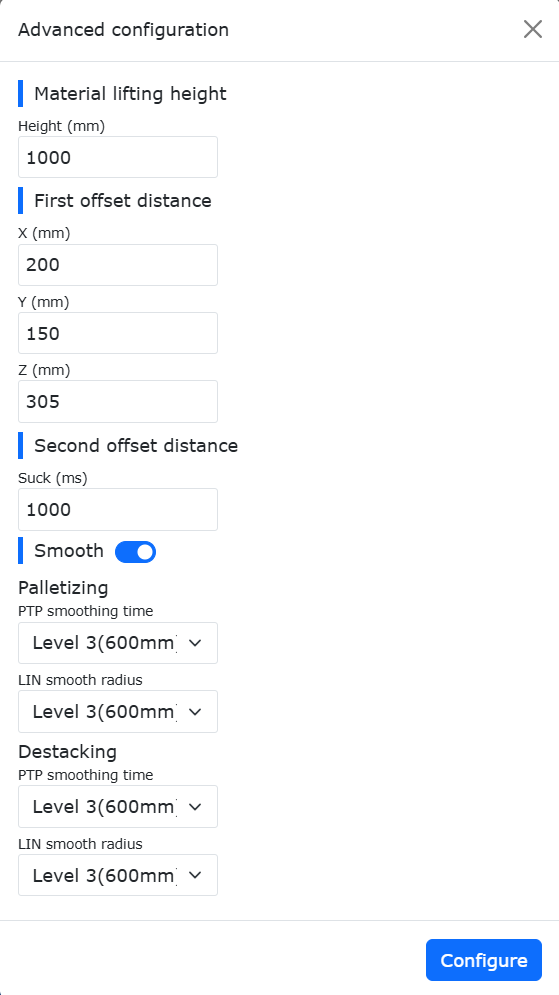
Figura 15.2‑7 Configurações Avançadas de Paletização
Step7: Na seção de geração do programa de ensinamento, selecione a “Escolha do Modo”, clique em “Gerar Programa” e abra a “Página de Monitoramento da Paletização”. Nesta página, é possível visualizar as “Informações Geradas”, “Informações de Alarme” e o “Programa de Paletização”.
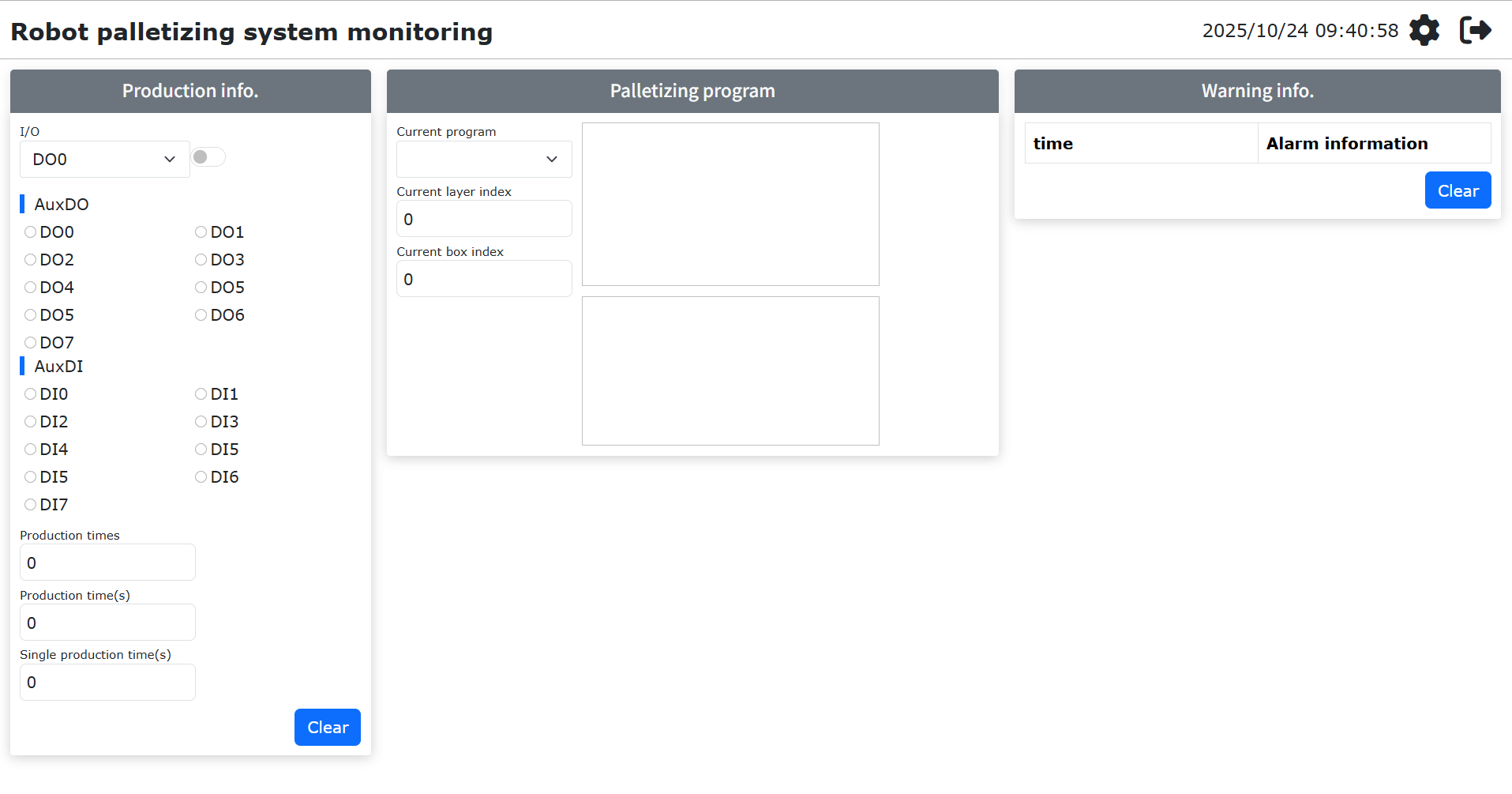
Figura 15.2‑8 Monitoramento do Sistema de Paletização
Step8: Se ocorrer um erro durante a execução do programa de paletização e ele parar, o usuário deve primeiro limpar o erro e, em seguida, selecionar novamente o programa de paletização para executar. Neste momento, uma caixa de diálogo “Programa Anterior Interrompido” aparecerá. Clique no botão “Continuar” para retomar a execução do ponto de interrupção, ou clique no botão “Reiniciar” para executar o programa desde o início.
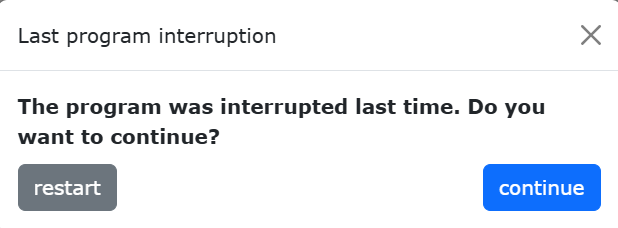
Figura 15.2‑9 Continuação do Programa de Paletização
15.3. Rastreamento de Esteira Transportadora
15.3.1. Passos para Configuração do Rastreamento de Esteira
Step1: Em “Aplicações Auxiliares” -> “Pacotes de Funcionalidades”, selecione o item “Esteira Transportadora” para entrar na interface de configuração. Clique no botão “Configurar E/S da Esteira” para configurar rapidamente as E/S necessárias para a função da esteira. Em seguida, configure os parâmetros correspondentes de acordo com a função real a ser utilizada. Aqui, usando a função de agarre sem rastreamento visual como exemplo, é necessário configurar o canal do codificador da esteira, a resolução, o passo e selecionar “Não” para “Combinação com Visão”. Clique em “Configurar”.
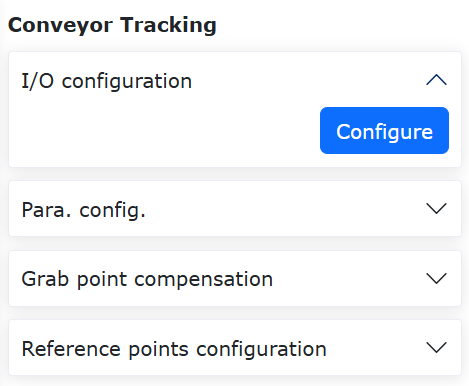
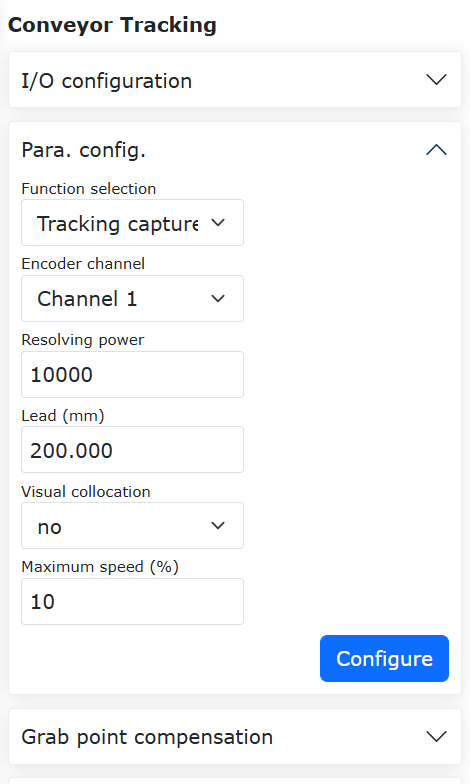
Figura 15.3‑1 Configuração da Esteira Transportadora
Step2: Em seguida, defina os valores de compensação do ponto de agarre, que são as distâncias de compensação nas direções X, Y e Z. Eles podem ser ajustados durante a depuração de acordo com a situação real.
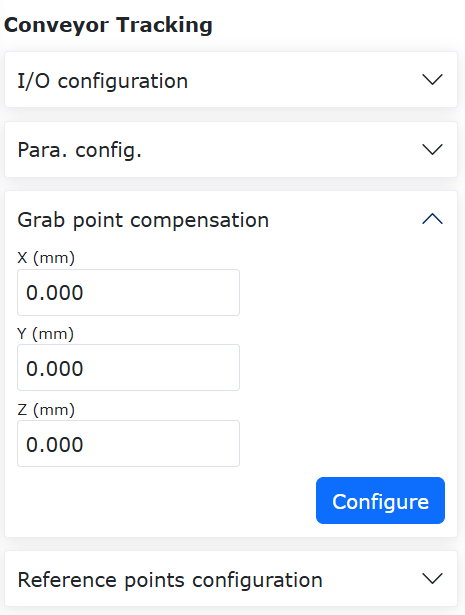
Figura 15.3‑2 Configuração da Compensação do Ponto de Agarre da Esteira
Step3: Ligue a esteira, mova o objeto calibrado para a posição definida como Ponto A e pare a esteira. Mova o robô, alinhe a ponta da haste de calibração na extremidade do robô com a ponta do objeto calibrado e clique no botão “Ponto A de Início”. Uma caixa de diálogo aparecerá mostrando o valor atual do codificador e a pose do robô. Clique em “Calibrar” para concluir a calibração do Ponto A de Início.
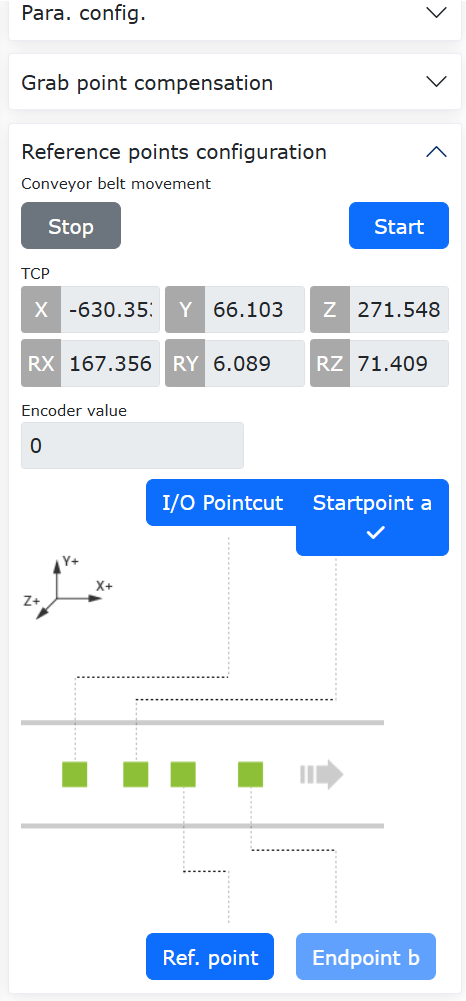
Figura 15.3‑3 Configuração do Ponto A de Início
Step4: Clique no botão “Ponto de Referência” para entrar na calibração do ponto de referência. Ao registrar o ponto de referência, a altura e a postura do robô durante o agarre são registradas. Cada rastreamento subsequente usará a altura e a postura registradas para o rastreamento e agarre. Este ponto pode estar em uma altura diferente dos pontos A e B. Clique em “Calibrar” para concluir a calibração do ponto de referência.
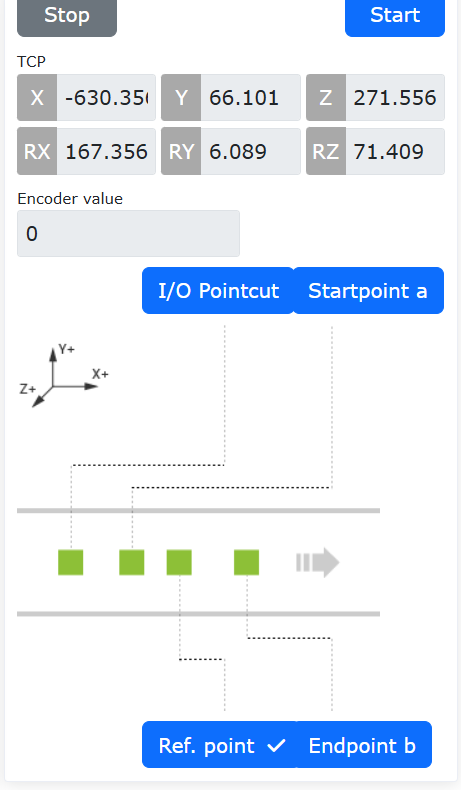
Figura 15.3‑4 Configuração do Ponto de Referência
Step5: Ligue a esteira, mova o objeto calibrado para a posição definida como Ponto B e pare a esteira. Mova o robô, alinhe a ponta da haste de calibração na extremidade do robô com a ponta do objeto calibrado e clique no botão “Ponto B Final”. Uma caixa de diálogo aparecerá mostrando o valor atual do codificador e a pose do robô. Clique em “Calibrar” para concluir a calibração do Ponto B Final.
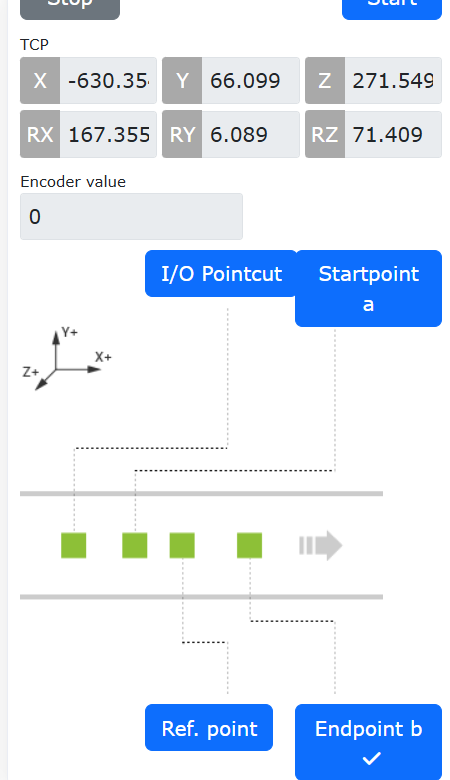
Figura 15.3‑5 Configuração do Ponto B Final
15.3.2. Programa de Ensinamento para Rastreamento de Esteira
Nº |
Formato da Instrução |
Comentário |
1 |
PTP(conveyorstart,30,-1,0) |
#Ponto inicial para agarre do robô |
2 |
While(1) do |
#Loop de agarre |
3 |
ConveyorlODetect(10000) |
#Detecção de objeto por E/S em tempo real |
4 |
ConveyorGetTrackData(1) |
#Obter posição do objeto |
5 |
ConveyorTrackStart(1) |
#Iniciar rastreamento da esteira |
6 |
Lin(cvrCatchPoint,10,-1,0,0) |
#Robô atinge o ponto de agarre |
7 |
MoveGripper(1,255,255,0,10000) |
#Garra agarra o objeto |
8 |
Lin(cvrRaisePoint,10,-1,0,0) |
#Robô levanta o objeto |
9 |
ConveyorTrackEnd() |
#Encerrar rastreamento da esteira |
10 |
PTP(conveyorraise,30,-1,0) |
#Robô atinge o ponto de espera |
11 |
PTP(conveyorend,30,-1,0) |
#Robô atinge o ponto de colocação |
12 |
MoveGripper(1,0,255,0,10000) |
#Garra solta o objeto |
13 |
PTP(conveyorstart,50,-1,0) |
#Robô retorna ao ponto inicial de agarre, aguardando o próximo agarre |
14 |
end |
#Fim |
15.3.3. Composição do Sistema de Rastreamento de Esteira do Robô
15.3.3.1. Método de Conexão de Comunicação de Dados do Codificador da Esteira
Para automatizar o processo de carga e descarga em usinagem, foi desenvolvido um pacote de funcionalidades CNC baseado na comunicação FOCAS, que permite a interação de comunicação e o movimento coordenado entre o robô colaborativo e a máquina CNC.
Como mostrado na figura, a comunicação FOCAS é baseada em Ethernet. Conectando a porta Ethernet do painel de controle do robô à porta Ethernet integrada da máquina CNC, a comunicação FOCAS entre o robô e a máquina é estabelecida, permitindo o controle CNC e o monitoramento do estado da máquina a partir do robô.
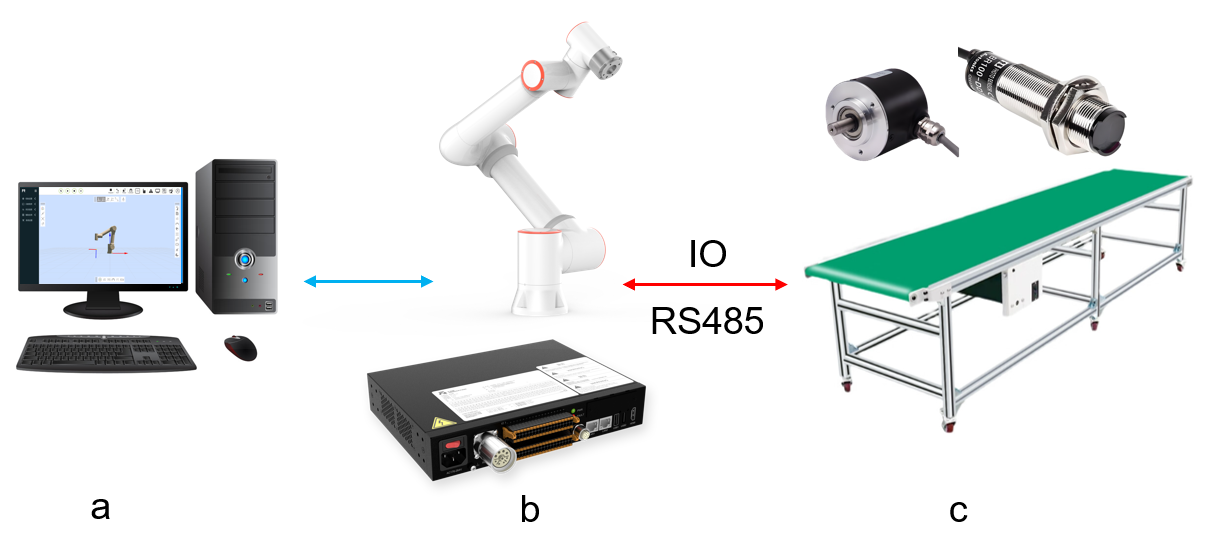
Figura 15.3‑6 Diagrama Topológico da Composição do Sistema de Rastreamento de Esteira do Robô
No sistema, (a) é o computador, (b) é o robô e seu painel de controle, (c) é o sistema de esteira composto pela esteira transportadora, sensores fotoelétricos e codificadores. O painel de controle do robô se conecta aos sensores fotoelétricos e à esteira via comunicação digital IO, e se conecta ao codificador da esteira via RS485.
15.3.3.2. Configuração da Esteira
Acesse a interface de configuração da função de rastreamento de esteira através do menu “Configurações Básicas”, “Periféricos”, “Rastreamento” e “Esteira” na página web do robô.
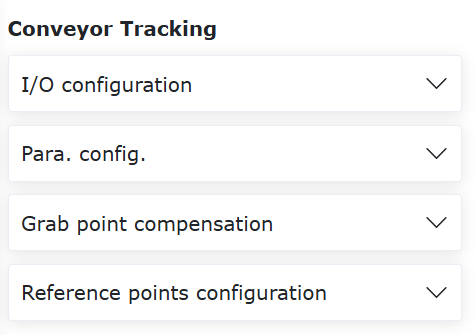
Figura 15.3‑7 Página de Configuração do Rastreamento de Esteira
Na página de configuração, clique no botão “Configuração Rápida de E/S da Esteira” para configurar a conexão física da esteira com um clique. Em seguida, na seção “Configuração de Parâmetros”, na caixa de seleção “Seleção de Função”, escolha “Movimento de Rastreamento”. Depois, configure os atributos do codificador, o eixo da peça do sistema de coordenadas da peça para rastreamento, e a combinação com visão. Na caixa de seleção “Tipo de Rastreamento”, selecione “Movimento de Rastreamento Perseguidor”. Neste ponto, você pode inserir a distância de início do rastreamento e a distância de fim do rastreamento. Distância de início do rastreamento: Após o sinal de disparo do rastreamento, a esteira se move por esta distância antes que o robô comece a agir. Se definido como -1, o início é automático. Distância de fim do rastreamento: A distância máxima que o robô pode acompanhar a esteira em movimento síncrono após iniciar o movimento.
15.3.3.3. Configuração do Sistema de Coordenadas para Rastreamento
O movimento de rastreamento usa o sistema de coordenadas da peça como o sistema de coordenadas da esteira. Portanto, é necessário configurar o sistema de coordenadas da peça.
Clique em “Configurações Iniciais”, “Básico”, selecione “Coordenadas da Peça” em “Sistemas de Coordenadas” e, em seguida, selecione um sistema de coordenadas da peça diferente de “wobjcoord0” para calibrar. O método de calibração não será detalhado aqui.
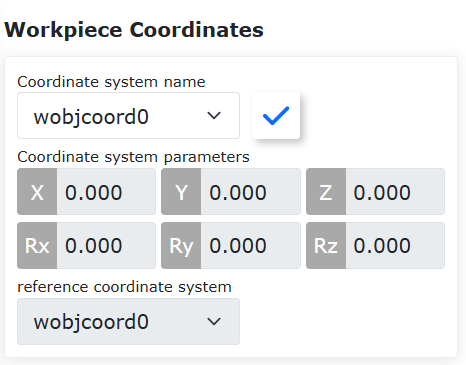
Figura 15.3‑8 Configuração do Sistema de Coordenadas para Rastreamento
15.3.3.4. Função de Movimento de Rastreamento Perseguidor da Esteira
O movimento de rastreamento perseguidor é um tipo de movimento de rastreamento de esteira. Comparado ao movimento de rastreamento padrão, o ensinamento dos pontos de movimento para o movimento perseguidor não precisa ser feito acima do sistema de coordenadas da peça; pode ser feito em qualquer posição desse sistema. O movimento síncrono entre a extremidade do robô e a esteira é obtido através do parâmetro “Distância de início do rastreamento”. É uma forma de rastreamento bastante flexível.
15.3.3.5. Introdução à Função de Movimento de Rastreamento Perseguidor da Esteira
O exemplo abaixo ilustra as características do movimento perseguidor.
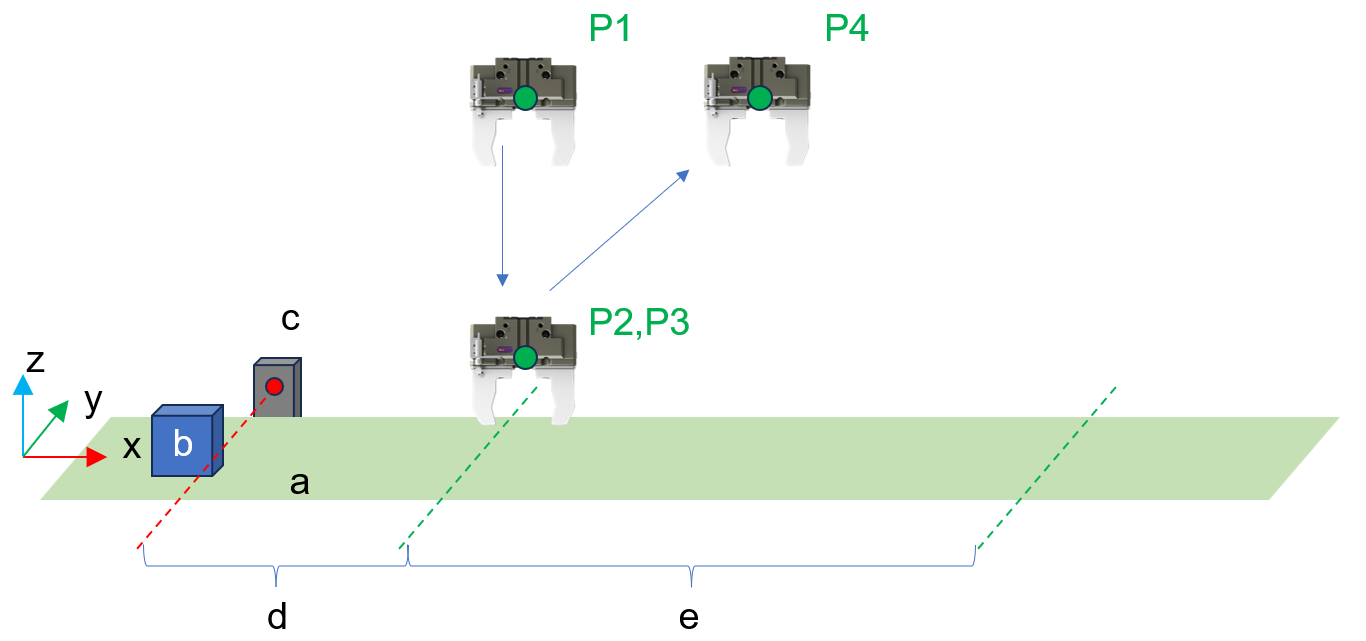
Figura 15.3‑9 Exemplo de Ensinamento para Movimento de Rastreamento Perseguidor da Esteira
Onde, x é a direção do movimento da esteira no sistema de coordenadas da peça, a é o plano da esteira, b é a peça alvo a ser agarrada, c é o sensor fotoelétrico, d é a distância de início do rastreamento e e é a distância de fim do rastreamento. P1 a P4 são os pontos de caminho ensinados em sua ordem sequencial, e P2 e P3 são os mesmos ponto de caminho, incluindo o movimento da garra.
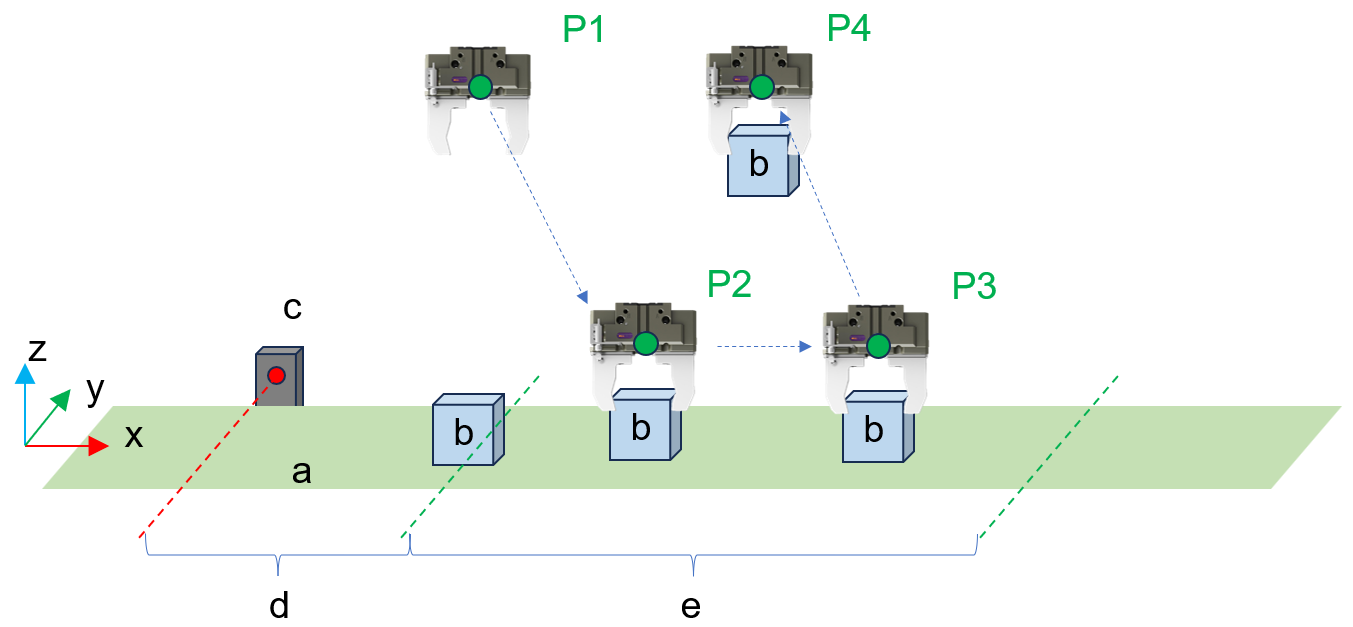
Figura 15.3‑10 Exemplo de Execução Após o Ensinamento do Movimento de Rastreamento Perseguidor da Esteira
Quando o programa de ensinamento acima começar a ser executado e a peça acionar o sinal do sensor fotoelétrico, o robô aguardará até que o alvo se mova para abaixo de P1 antes de iniciar o movimento de rastreamento. A garra do robô se moverá ao longo da trajetória mostrada na figura.
15.3.3.6. Ensinamento do Programa para Movimento de Rastreamento Perseguidor
A lógica do programa para movimento de rastreamento perseguidor é basicamente a mesma que a do movimento de rastreamento padrão, incluindo a obtenção do sinal de disparo, a obtenção dos dados da esteira e o início do movimento de rastreamento.
Step 1: Clique em “Programas de Ensinamento”, “Programação de Programa”, selecione e clique no botão “Esteira Transportadora” em “Instruções de Periféricos” para entrar na página de configuração de instruções da esteira.
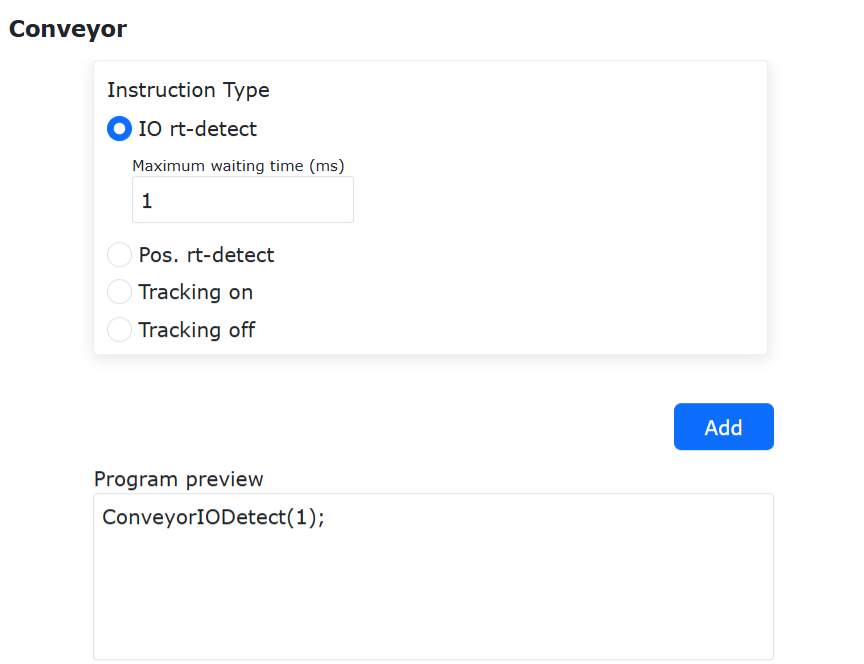
Figura 15.3‑11 Instrução de Monitoramento de E/S em Tempo Real
Step 2: Clique em “Monitoramento de E/S em Tempo Real” e defina o “Tempo Máximo de Espera (ms)” para detectar o sinal de disparo do rastreamento em tempo real. Clique nos botões “Adicionar” e “Aplicar” para adicionar a instrução ao programa.
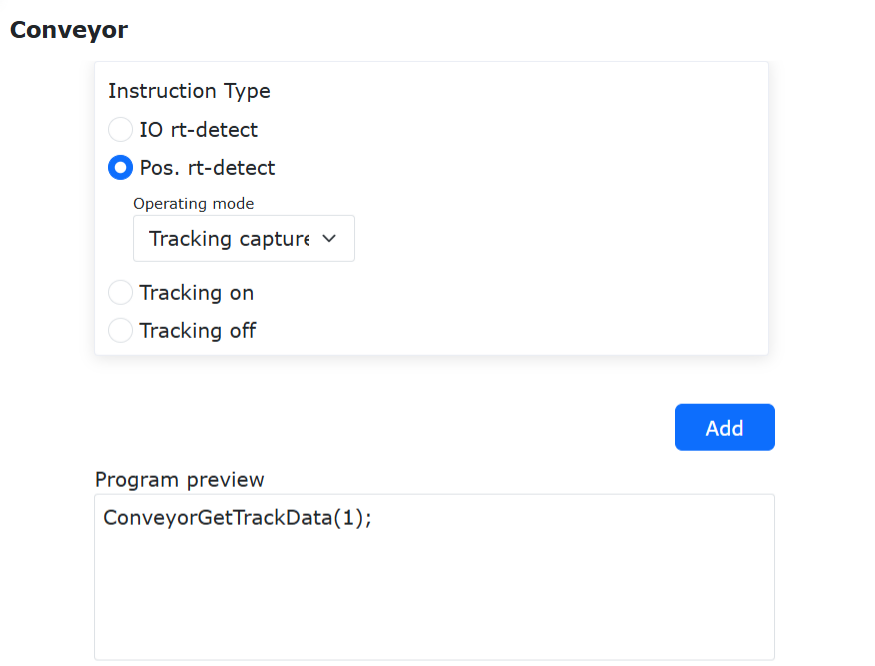
Figura 15.3‑12 Instrução de Detecção de Posição em Tempo Real
Step 3: Clique em “Detecção de Posição em Tempo Real” e selecione “Movimento de Rastreamento” como o modo de trabalho. Clique nos botões “Adicionar” e “Aplicar” para adicionar a instrução ao programa.
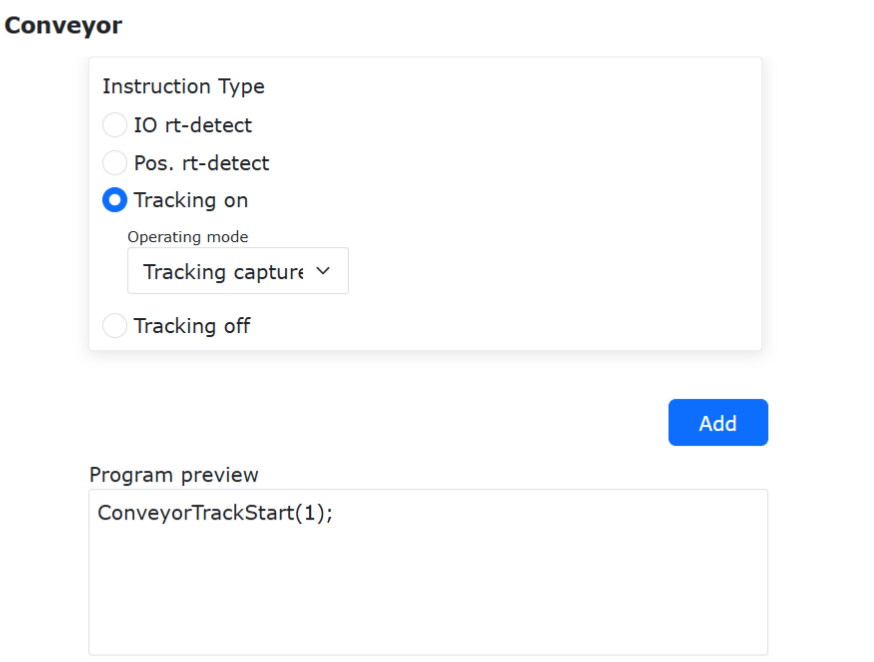
Figura 15.3‑13 Instrução de Ativação de Rastreamento
Step 4: Clique em “Ativar Rastreamento” e selecione “Movimento de Rastreamento” como o modo de trabalho. Clique nos botões “Adicionar” e “Aplicar” para adicionar a instrução ao programa.
Step 5: Ensinar os movimentos no espaço cartesiano após a ativação do rastreamento, bem como os movimentos do periférico da garra. Durante o movimento, o robô manterá o rastreamento sincronizado com a esteira.
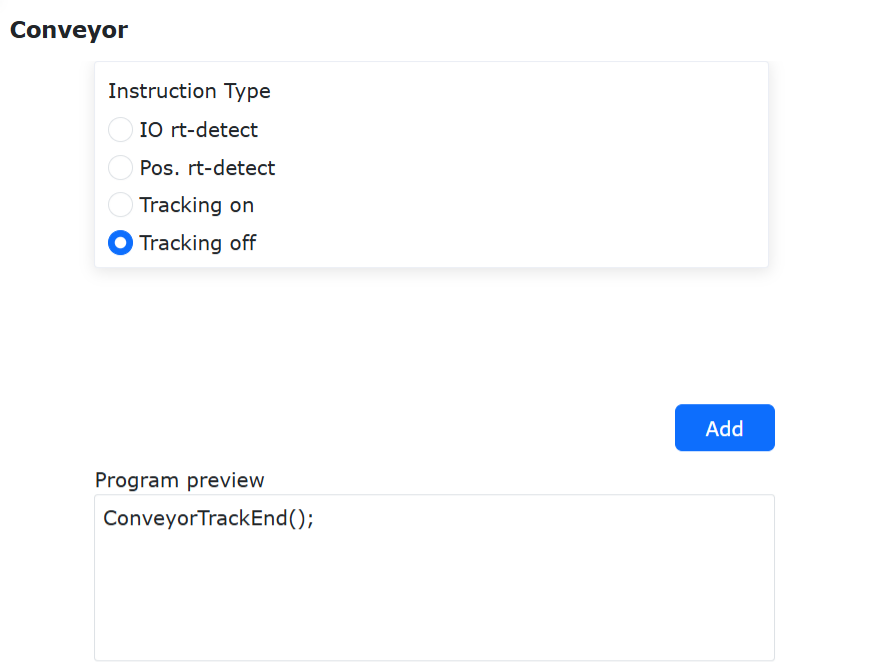
Figura 15.3‑14 Instrução de Desativação de Rastreamento
Step 6: Clique em “Desativar Rastreamento” e, em seguida, clique nos botões “Adicionar” e “Aplicar” para adicionar a instrução ao programa.
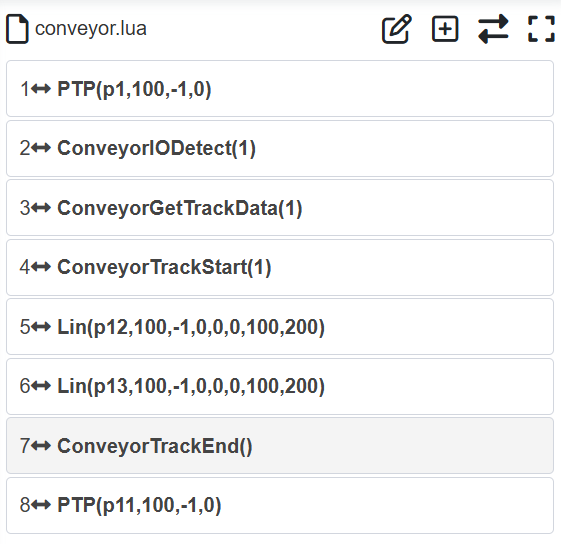
Figura 15.3‑15 Um Programa Típico de Movimento de Rastreamento de Esteira
Quando dois pontos de movimento de rastreamento idênticos (podendo incluir distâncias de deslocamento) são ensinados em sequência, o movimento do robô será bloqueado no local do ponto alvo, mantendo o rastreamento síncrono contínuo até que a distância de rastreamento atinja a distância de fim de rastreamento.
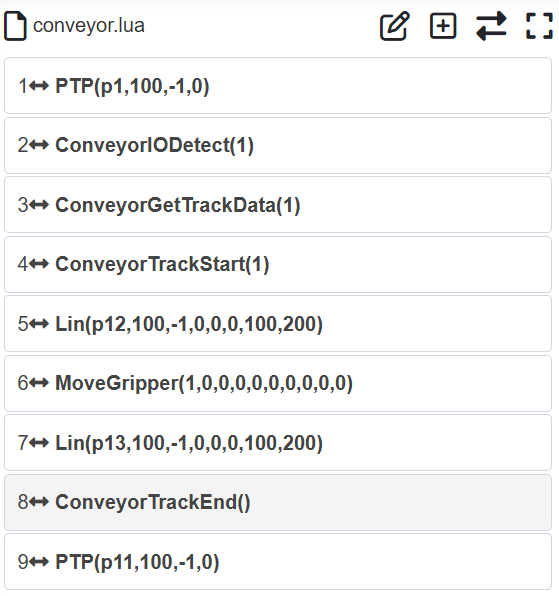
Figura 15.3‑16 Um Programa Típico de Movimento de Agarre com Rastreamento Bloqueado da Esteira
Quando dois pontos de movimento de rastreamento idênticos (podendo incluir distâncias de deslocamento) são ensinados em sequência e um movimento de garra é inserido entre eles, o robô permanecerá rastreando a esteira na posição do ponto alvo até que o movimento da garra seja concluído, realizando assim um agarre com rastreamento bloqueado.