16. Apêndice
16.1. Download do Código Fonte
Na documentação FAIRINO (https://fairino-doc-pt.readthedocs.io/latest/), encontre o módulo «Download de Materiais», clique no botão «Python SDK» e, na página à direita, clique em «FAIRINO Python SDK» e aguarde o download ser concluído pelo navegador.
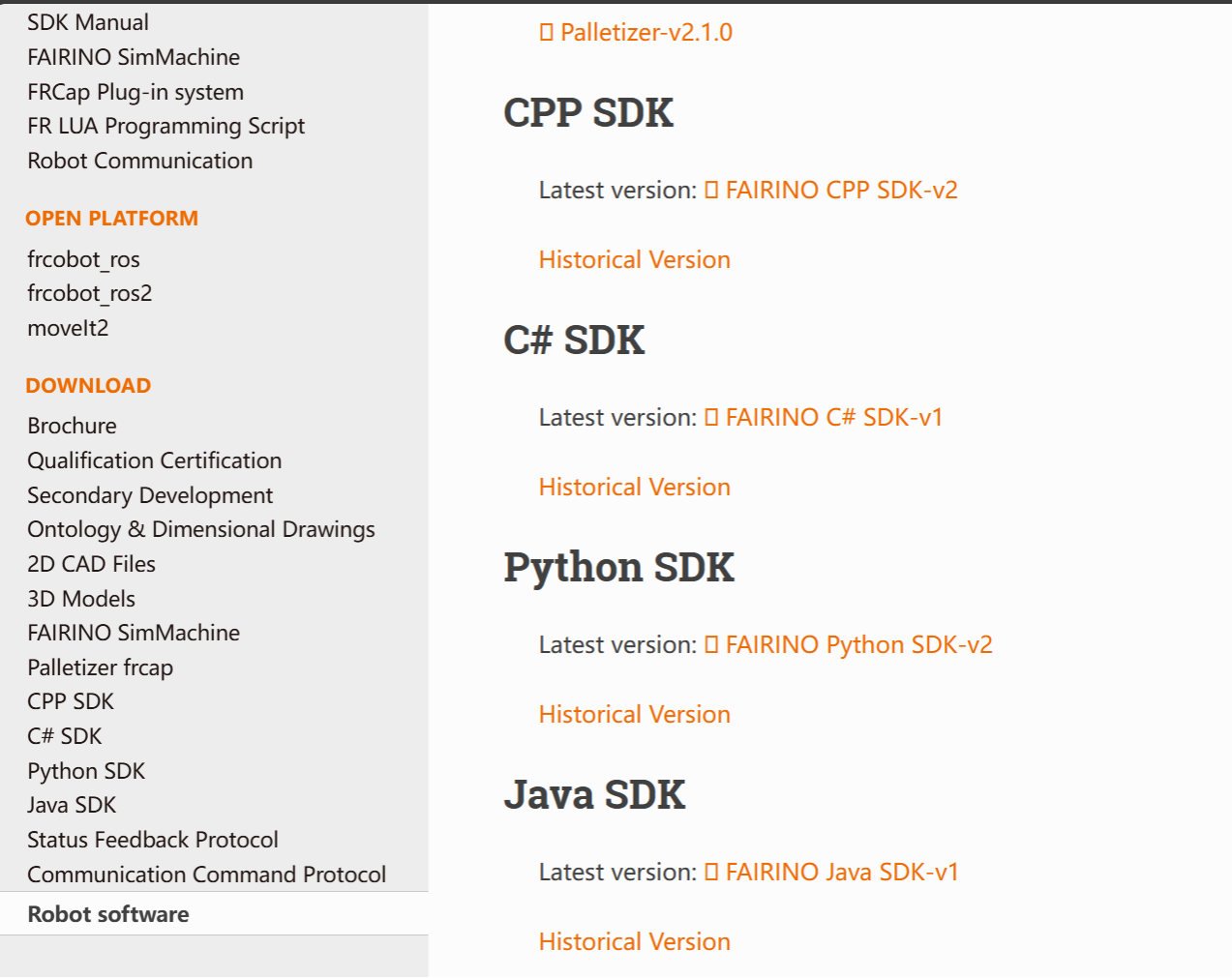
Figura 16.1‑1 Download do código fonte do Python SDK
Baixe e descompacte o Python SDK. O diretório do projeto é mostrado na figura abaixo. A pasta windows contém o Python SDK para sistema Windows; a pasta linux contém o Python SDK para sistema Linux.
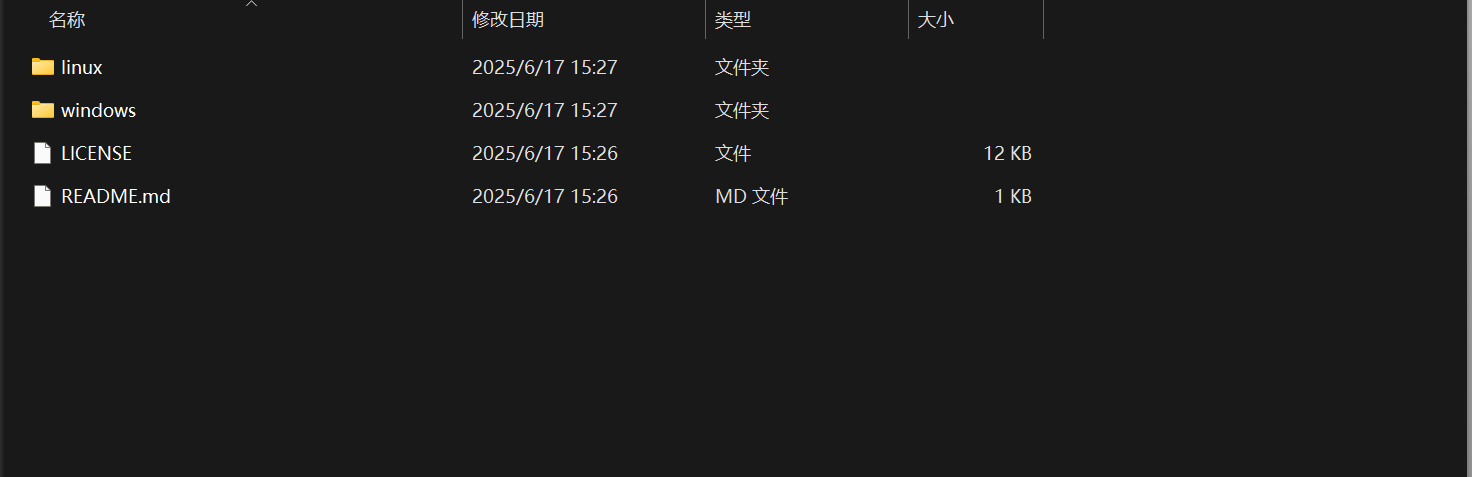
Figura 16.1‑2 Exemplo da estrutura de arquivos do Python SDK
Usando o sistema Windows como exemplo, abra a pasta windows. O diretório é mostrado na figura abaixo. A pasta example contém exemplos de teste, a pasta fairino contém o código fonte do Python SDK e libfairino contém os arquivos de biblioteca.
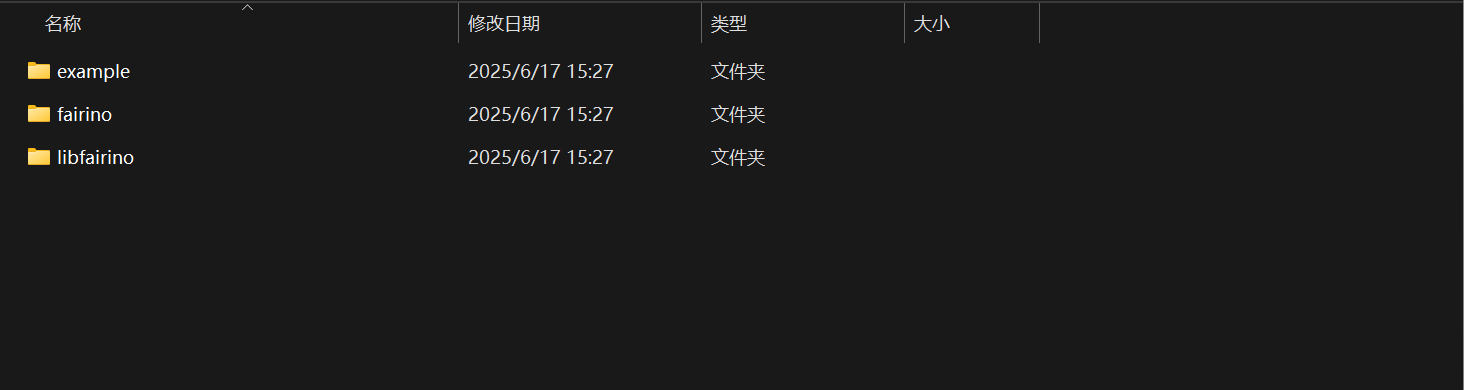
Figura 16.1‑3 Exemplo da estrutura de arquivos do Python SDK no sistema Windows
Abra a pasta windows com o software Pycharm. A estrutura é mostrada na figura abaixo.
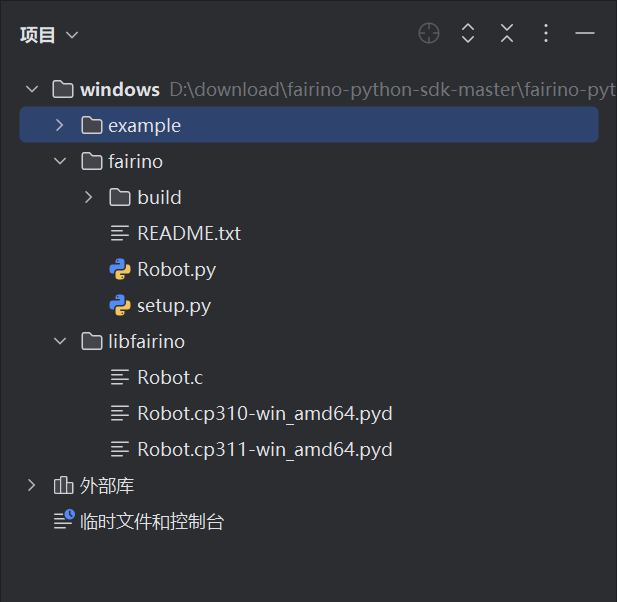
Figura 16.1‑4 Exemplo da estrutura de arquivos do projeto no Pycharm
16.2. Compilação do Código Fonte
A geração da biblioteca dinâmica Python depende do tipo de sistema e da versão do Python, resultando em diferentes bibliotecas dinâmicas. Por exemplo, no Windows, o sufixo do arquivo de biblioteca gerado é «.pyd»; no Linux, o sufixo é «.so». Além disso, bibliotecas dinâmicas geradas para diferentes versões do Python não podem ser misturadas. Portanto, antes de gerar a biblioteca dinâmica, é necessário determinar a versão do Python, a plataforma a ser usada, etc. Este manual fornece instruções de compilação para Python 3.10, Windows 11 e Ubuntu 22.04.
16.2.1. Compilação do Python SDK no Windows
Primeiro, abra o arquivo Python SDK baixado com o Pycharm e abra o arquivo setup.py;
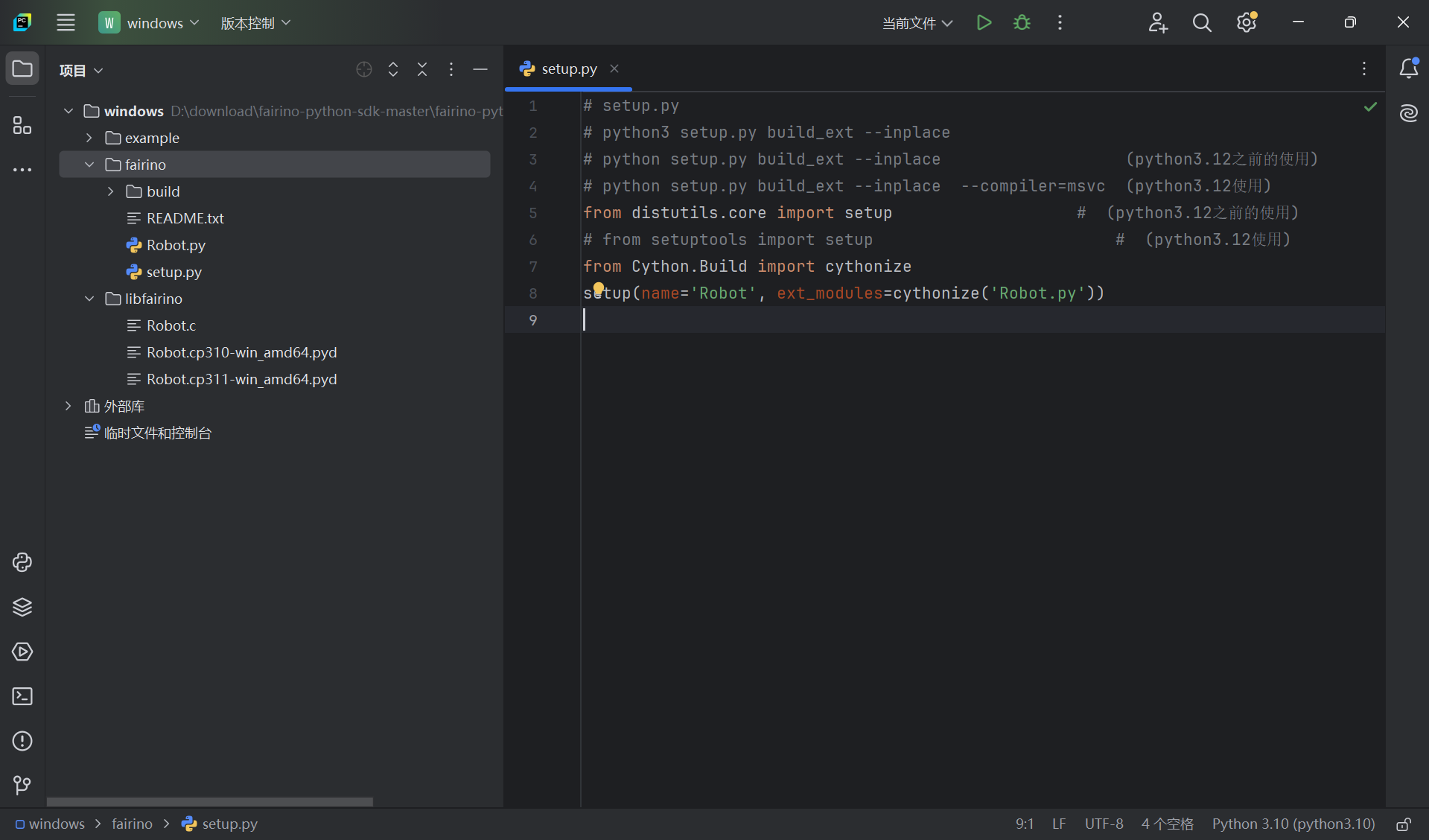
Figura 16.2‑1 Abrir o arquivo do projeto
Em seguida, clique no canto inferior direito para selecionar o interpretador Python. Este exemplo usa Python 3.10;
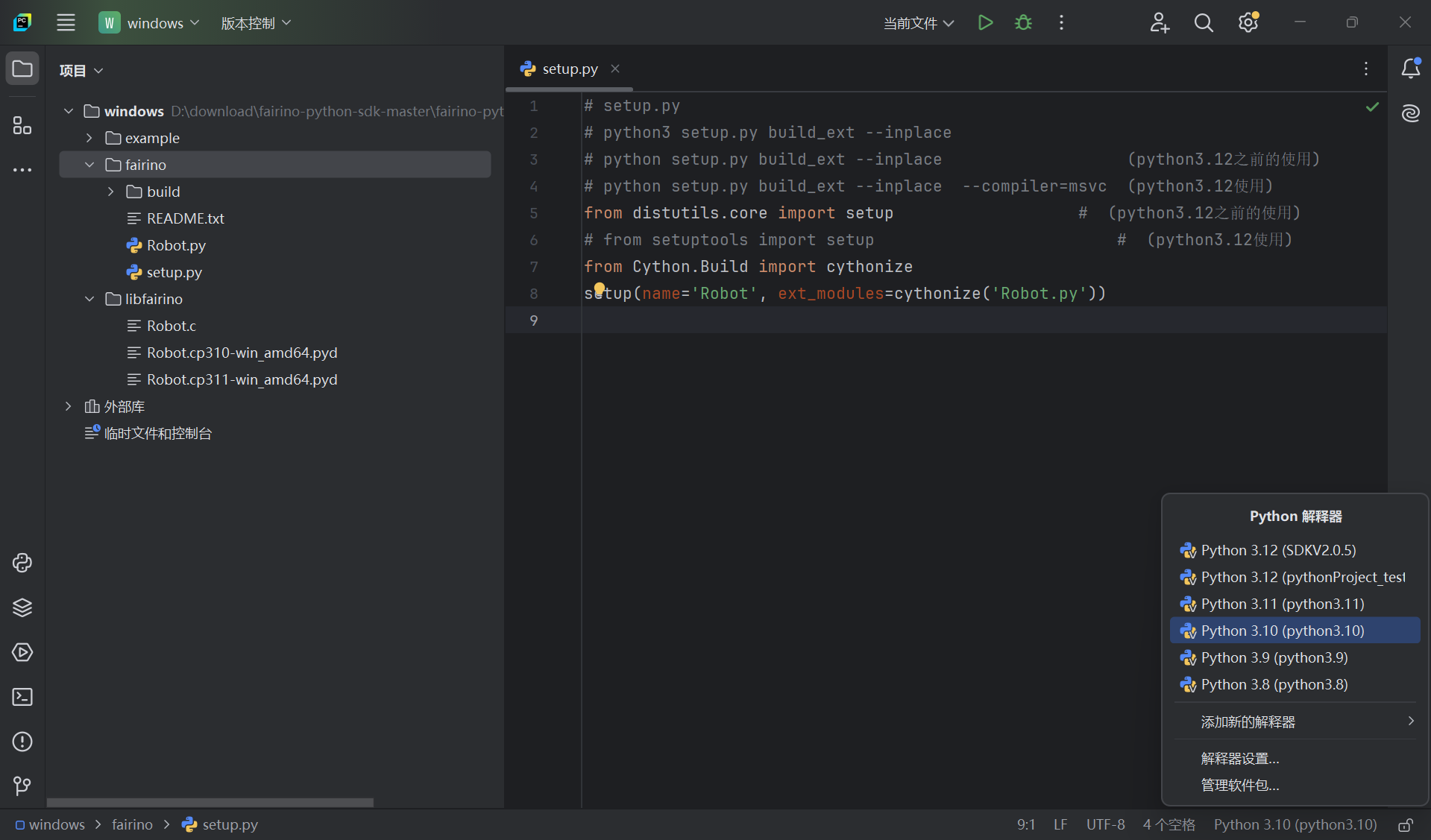
Figura 16.2‑2 Selecionar a versão do Python
Clique com o botão direito na pasta fairino, clique em «Abrir no» e depois em «Terminal»;
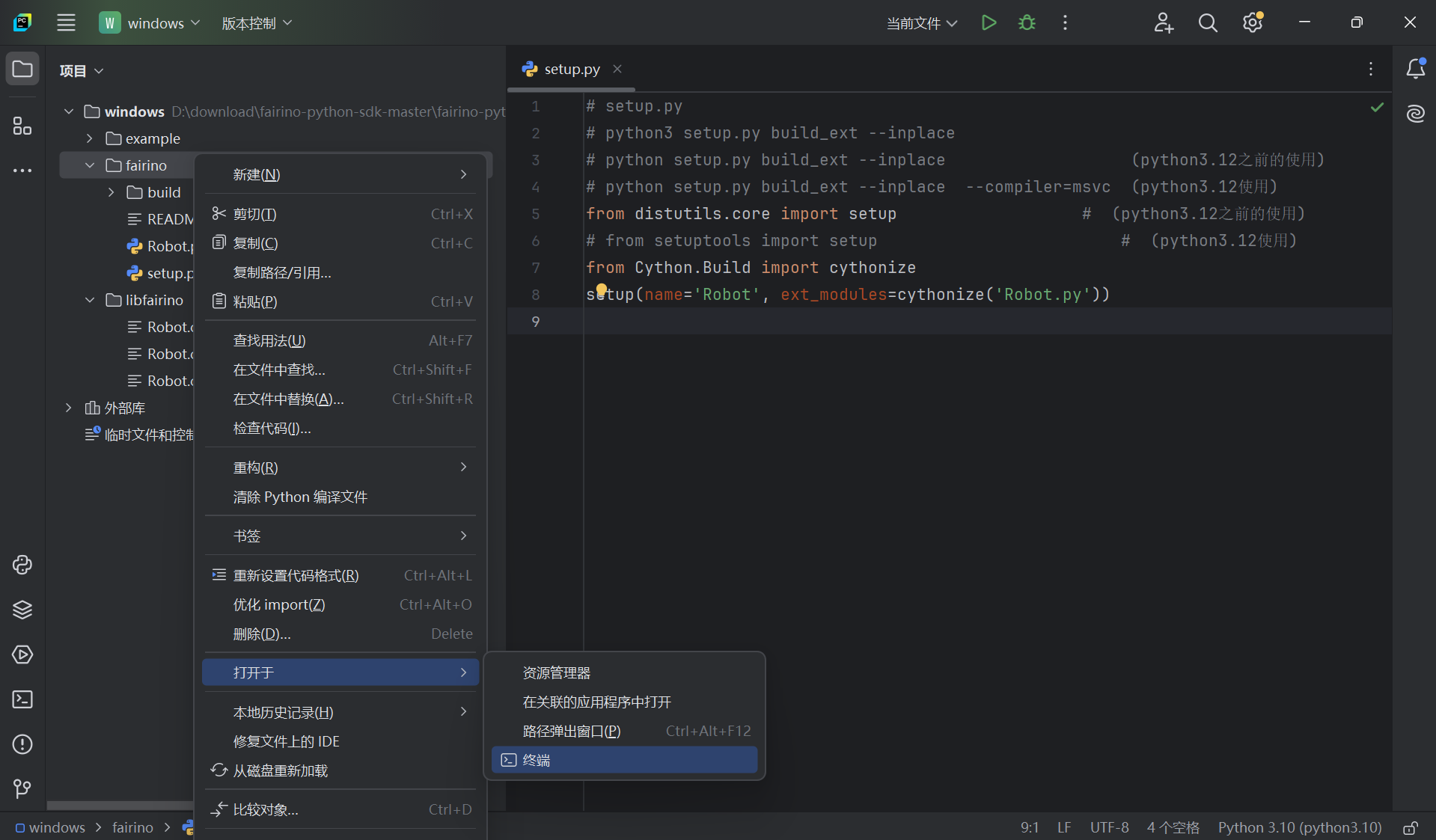
Figura 16.2‑3 Abrir o terminal
Em seguida, digite «python setup.py build_ext –inplace» na interface do terminal e pressione «Enter» para gerar a biblioteca dinâmica do Python SDK;
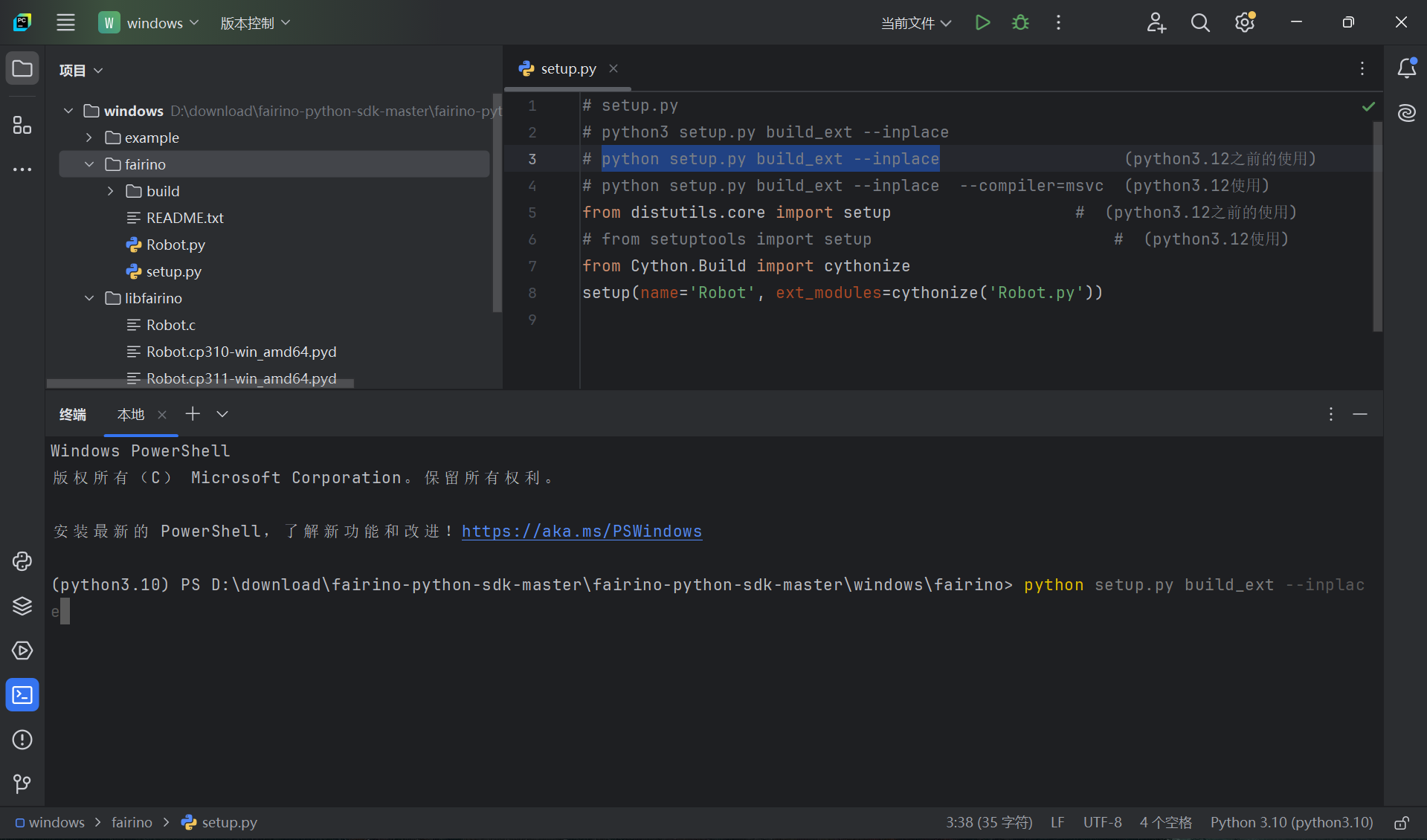
Figura 16.2‑4 Executar o comando de geração da biblioteca dinâmica
Após a conclusão da geração da biblioteca dinâmica, os arquivos Robot.c e Robot.cp310-win_amd64.pyd são gerados na pasta fairino. Robot.c é o arquivo Robot.py convertido para linguagem C; Robot.cp310-win_amd64.pyd é a biblioteca dinâmica do Python SDK, onde «cp310» indica compatibilidade com Python 3.10 e «win_amd64» indica compatibilidade com a plataforma Windows.
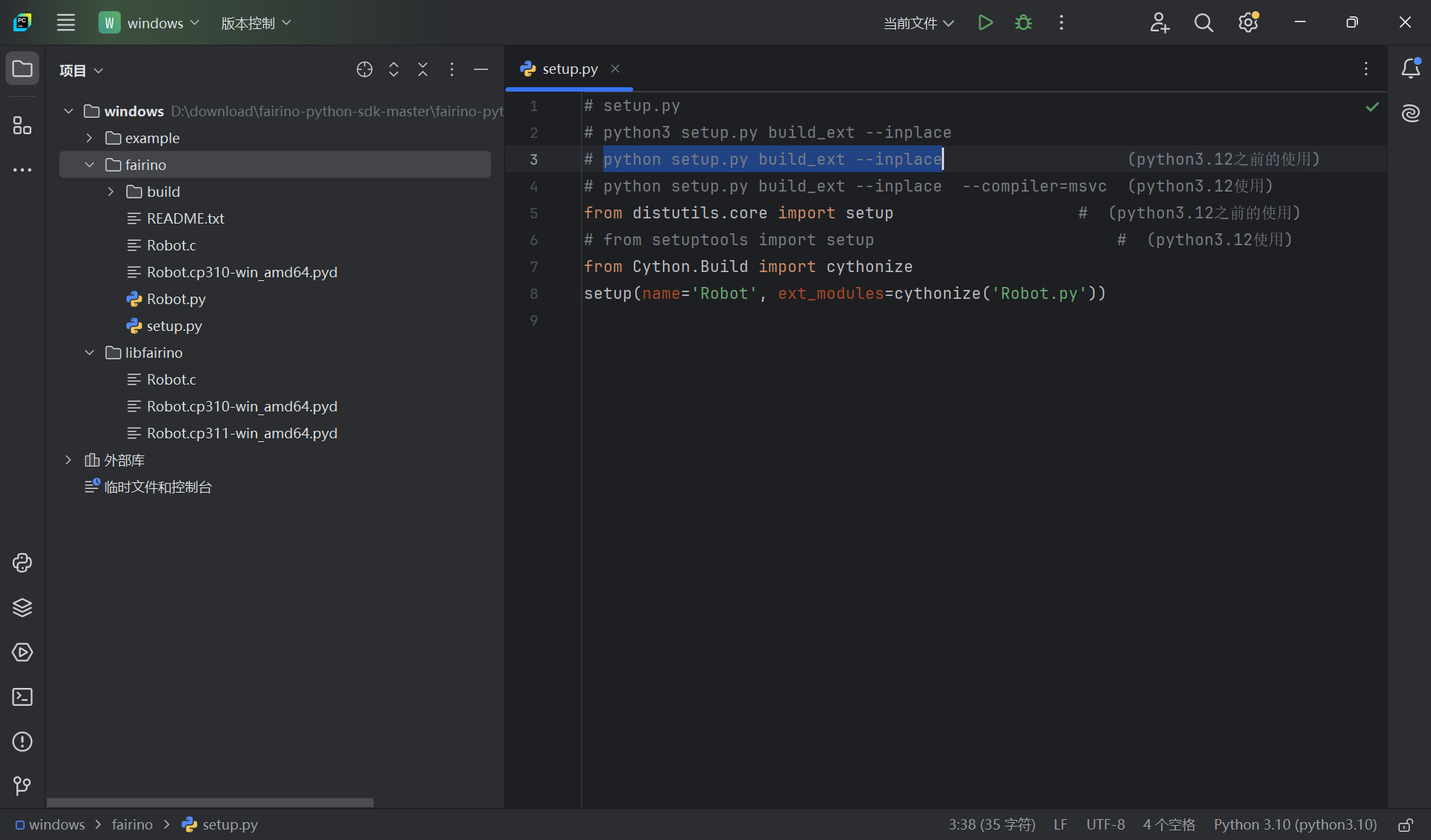
Figura 16.2‑5 Arquivo .pyd da biblioteca dinâmica gerado
16.2.2. Compilação do Python SDK no Linux
Primeiro, verifique a versão do Python. Este manual usa a ferramenta pyenv para gerenciar versões do Python no sistema Linux. Execute o comando «pyenv versions» para verificar a versão atual do Python;
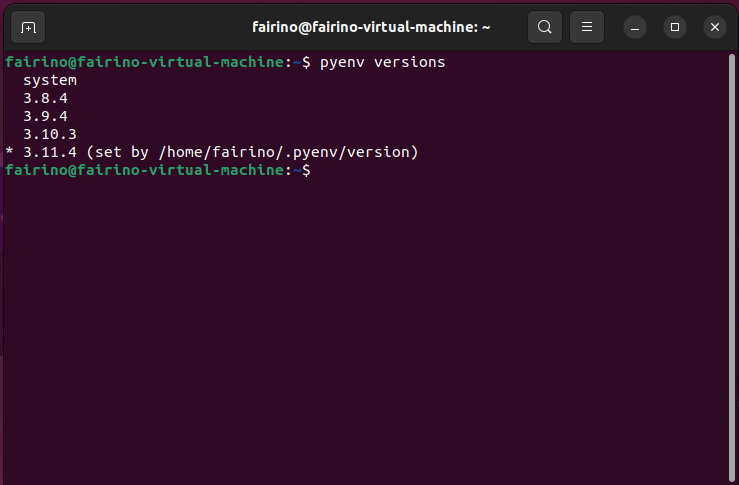
Figura 16.2‑6 Verificar a versão do Python
Em seguida, alterne para a versão alvo do Python. Usando Python 3.10 como exemplo, execute o comando «pyenv global 3.10.3» para alternar para a versão Python 3.10;
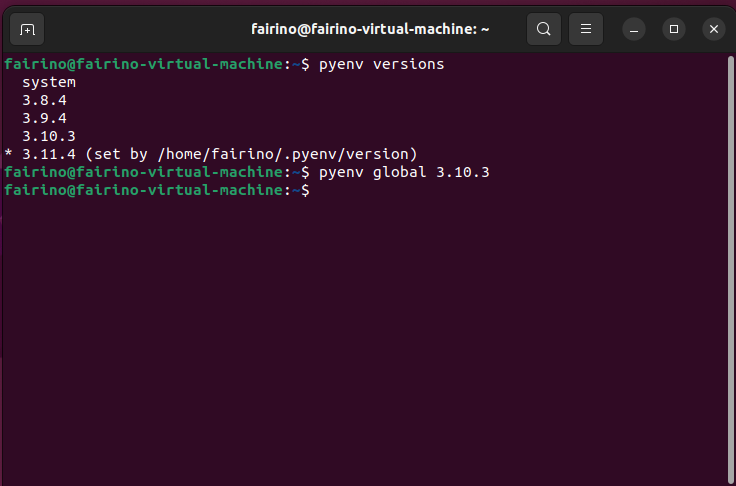
Figura 16.2‑7 Selecionar a versão do Python
Mude para o diretório onde o arquivo Robot.py está localizado. Execute o comando «cd /home/fairino/fairino-python-sdk-master/fairino-python-sdk-master/linux/fairino» para navegar até o diretório do Robot.py.
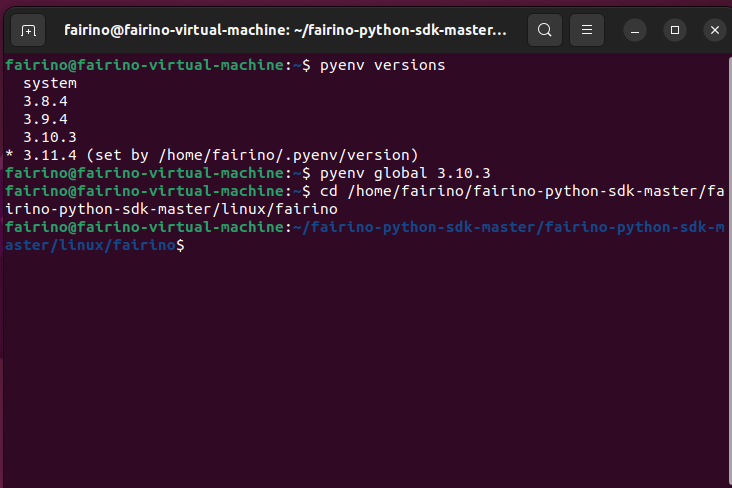
Figura 16.2‑8 Navegar até o diretório do arquivo Robot.py
Confirme a versão do Python. Execute o comando «python –version» para verificar a versão atual do Python;
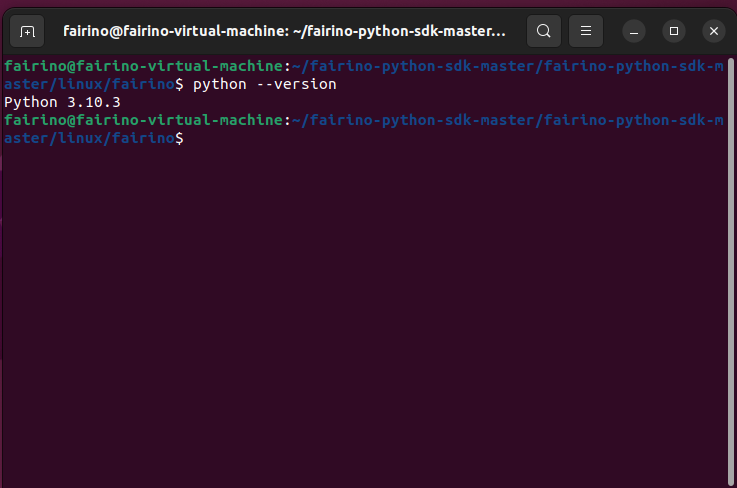
Figura 16.2‑9 Verificar a versão do Python
Digite «python setup.py build_ext –inplace» na interface do terminal e pressione «Enter» para gerar a biblioteca dinâmica do Python SDK;
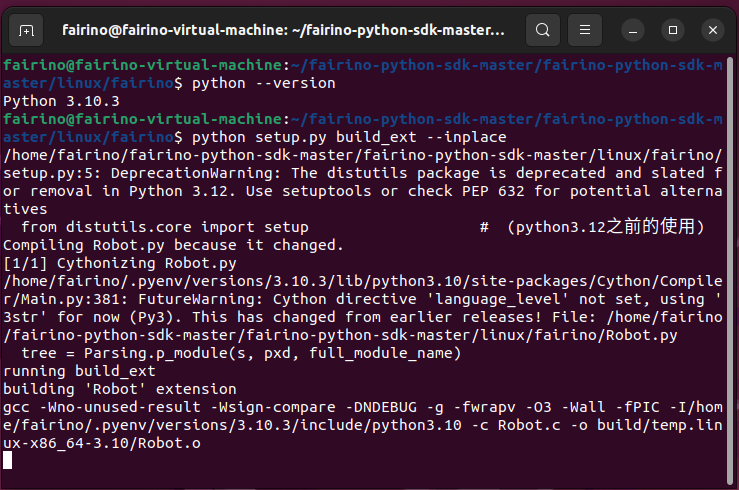
Figura 16.2‑10 Executar o comando de geração da biblioteca dinâmica
Após a conclusão da geração da biblioteca dinâmica, os arquivos Robot.c e Robot.cpython-310-x86_64-linux-gnu.so são gerados na pasta fairino. Robot.c é o arquivo Robot.py convertido para linguagem C; «Robot.cpython-310-x86_64-linux-gnu.so» é a biblioteca dinâmica do Python SDK, onde «python-310» indica compatibilidade com Python 3.10 e «linux-gnu» indica compatibilidade com a plataforma Linux.
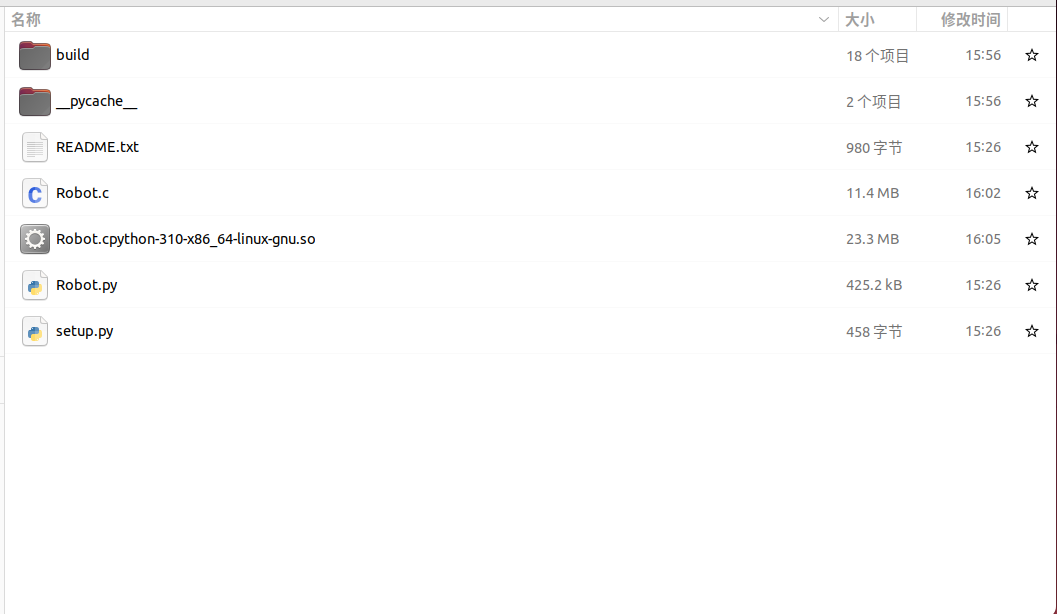
Figura 16.2‑11 Arquivo .so da biblioteca dinâmica gerado
16.3. Observações
16.3.1. Possíveis Problemas
16.3.1.1. Correspondência de Versões
A biblioteca dinâmica Python depende do ambiente de geração e da versão do Python. Portanto, ao usar a biblioteca dinâmica Python, é necessário verificar se a biblioteca dinâmica é compatível com o tipo de sistema e se a biblioteca dinâmica é compatível com a versão do Python.
16.3.1.2. Códigos de Erro
Quando o valor de retorno é 0, significa que a execução está normal. Se o valor de retorno não for 0, consulte a tabela de códigos de erro.